 France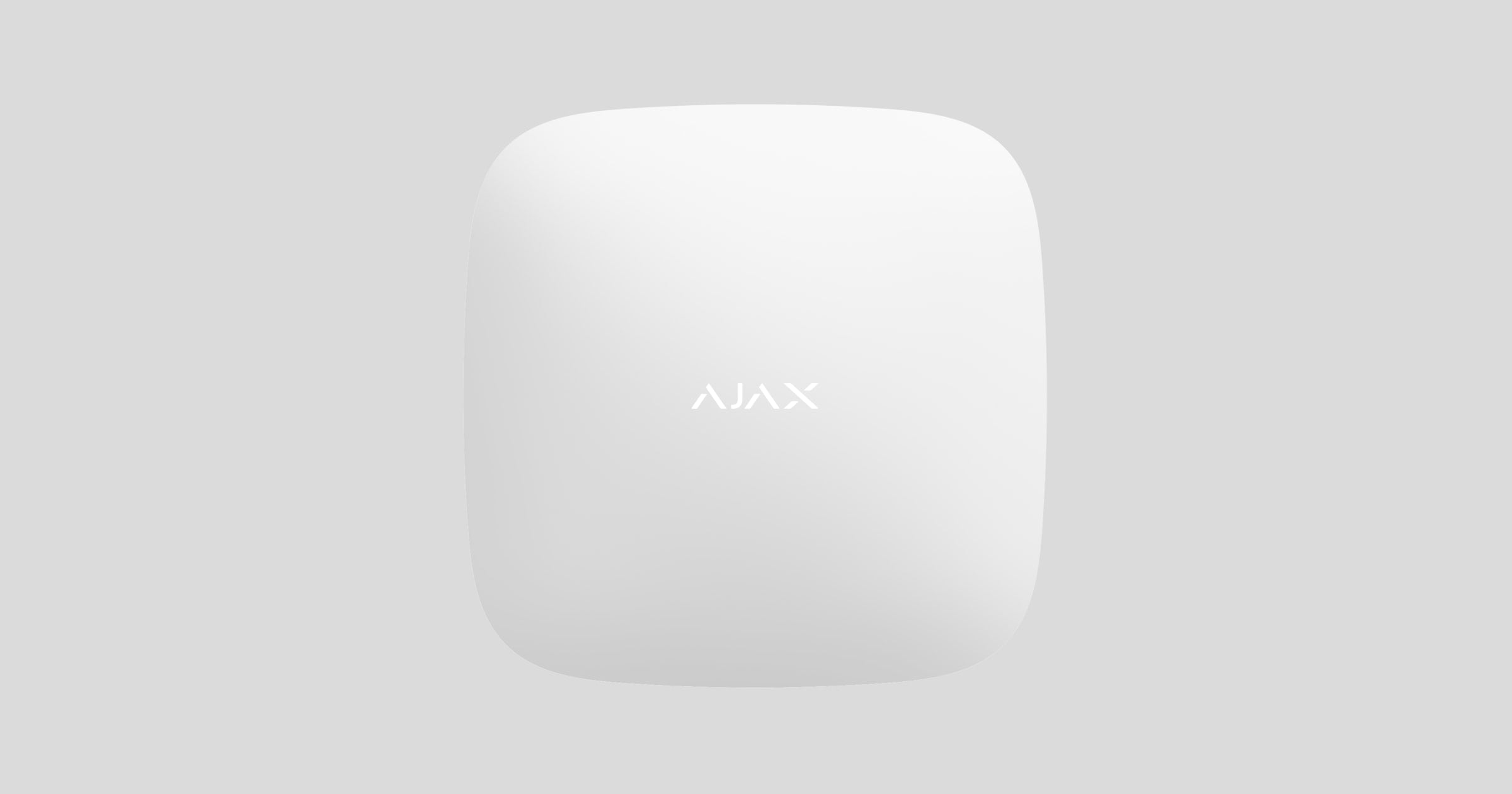
Hub 2 est un panneau de contrôle du système de sécurité qui prend en charge la vérification des alarmes par photos. Il contrôle le fonctionnement de tous les dispositifs connectés au système, et communique avec les utilisateurs et le centre de télésurveillance. Le dispositif est conçu pour être installé uniquement à l’intérieur.
La centrale signale l’ouverture des portes, le bris de glace, les menaces d’incendie ou d’inondation, et automatise les actions de routine à l’aide de scénarios. Si des intrus pénètrent dans une pièce sécurisée, Hub 2 enverra des photos provenant des détecteurs de mouvement MotionCam/MotionCam Outdoor et avertira une patrouille du centre de télésurveillance.
Hub 2 nécessite un accès à Internet pour la connexion au service Ajax Cloud. Le panneau de contrôle possède trois réseaux de communication : Ethernet et deux cartes SIM.
Connectez tous les réseaux de communication pour assurer une connexion plus fiable avec Ajax Cloud et pour vous prémunir contre les interruptions de service des opérateurs de télécommunications.
Vous pouvez gérer le système de sécurité et répondre aux alarmes et notifications via les applications iOS, Android, MacOS et Windows. Le système vous permet de choisir les événements et la manière dont ils sont notifiés à l’utilisateur : par notifications push, SMS ou appels téléphoniques.
Éléments fonctionnels
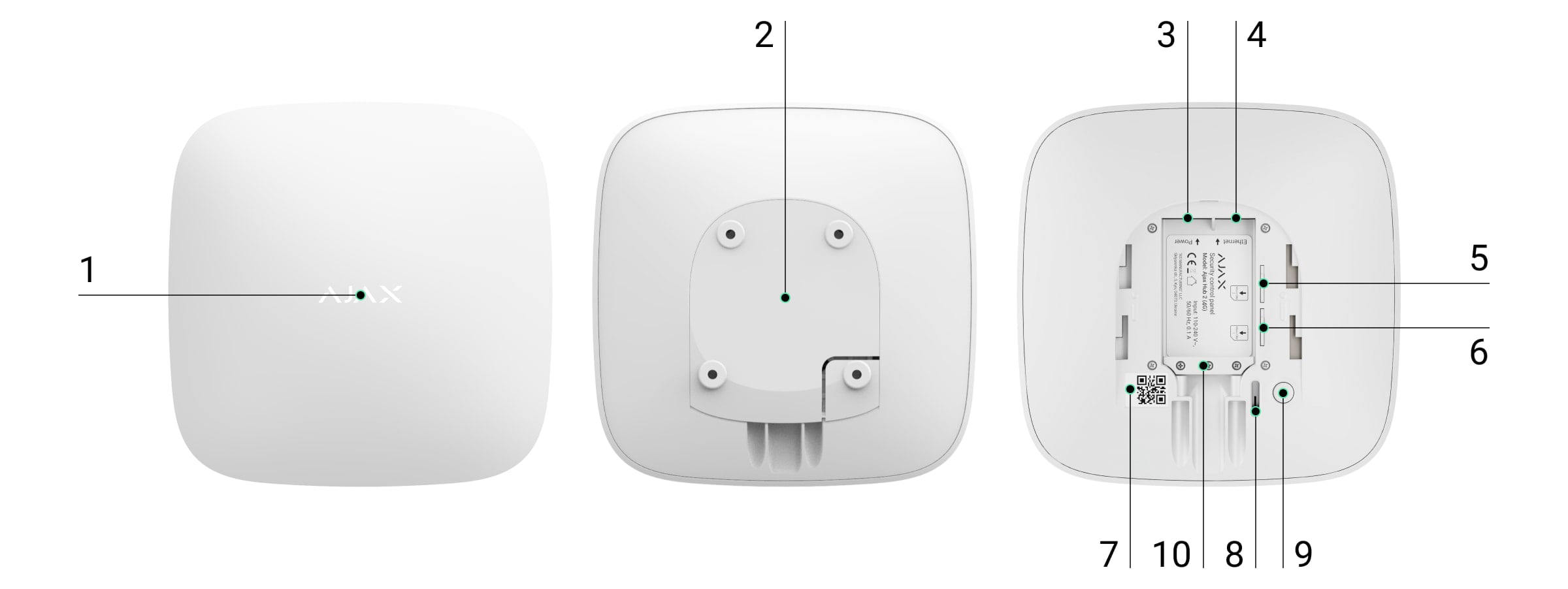
Logo Ajax avec indicateur LED.
Panneau de montage SmartBracket. Faire glisser fermement vers le bas pour ouvrir.
Une pièce perforée est nécessaire pour actionner le bouton anti-sabotage en cas de tentative de démontage de la centrale. Ne la cassez pas.
Prise pour câble d’alimentation.
Prise pour câble Ethernet.
Emplacement pour micro SIM 2.
Emplacement pour micro SIM 1.
Code QR et ID/numéro de série de la centrale.
Bouton anti-sabotage.
Bouton d’alimentation.
Serre-câble.
Principe de fonctionnement
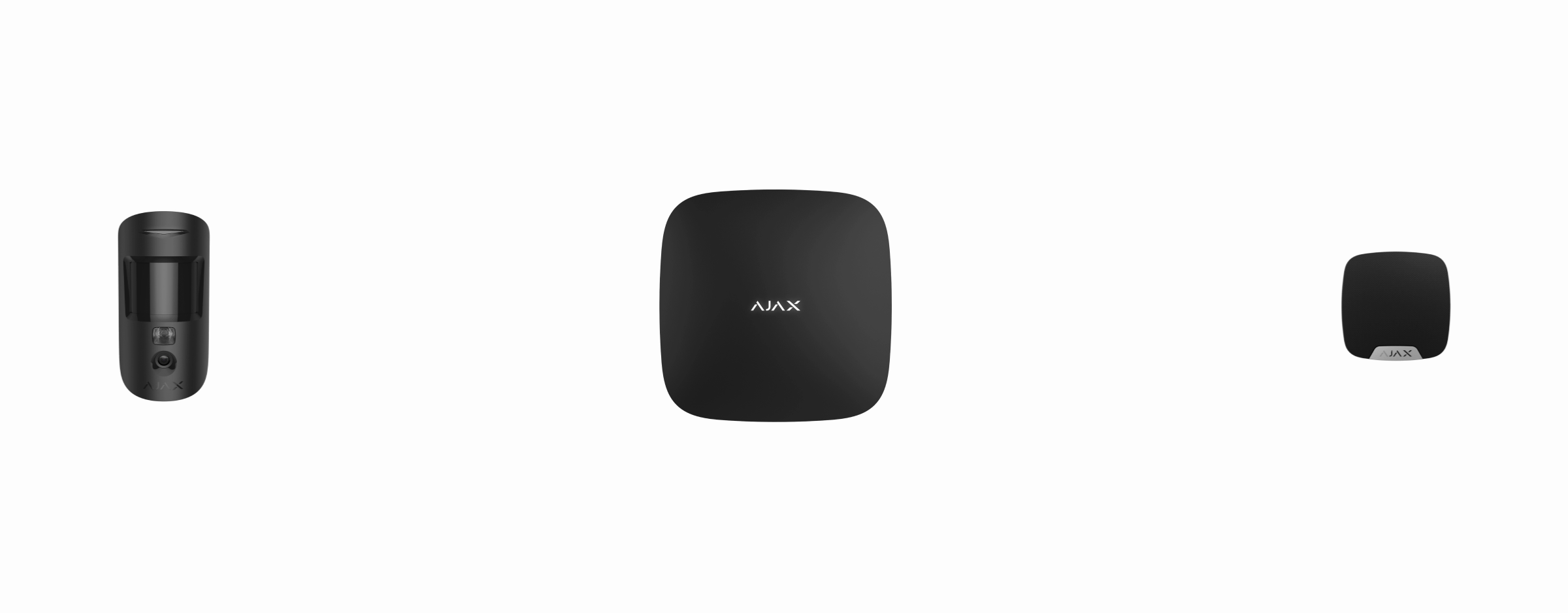
Le Hub 2 prend en charge la connexion de 100 dispositifs Ajax, qui protègent contre l’intrusion, l’incendie ou l’inondation et qui commandent des dispositifs électriques grâce à des scénarios ou via une application.
La centrale gère les fonctionnalités du système de sécurité et de tous les dispositifs connectés. Pour ce faire, il communique avec les dispositifs du système via deux protocoles radio sécurisés :
1. Jeweller est un protocole de communication sans fil utilisé pour transmettre les événements et les alarmes des détecteurs sans fil Ajax. La portée de communication peut atteindre 2 000 m en champ ouvert (sans murs, portes, ou constructions inter-étage).
2. Wings est un protocole de communication sans fil utilisé pour transmettre les photos des détecteurs MotionCam et MotionCam Outdoor. La portée de communication peut atteindre 1 700 m en champ ouvert (sans murs, portes, ou constructions inter-étage).
Quand un détecteur est déclenché, le système active une alarme en moins d’une seconde. Dans ce cas, la centrale active les sirènes, lance les scénarios, et avertit le centre de télésurveillance et tous les utilisateurs.
Protection anti-sabotage
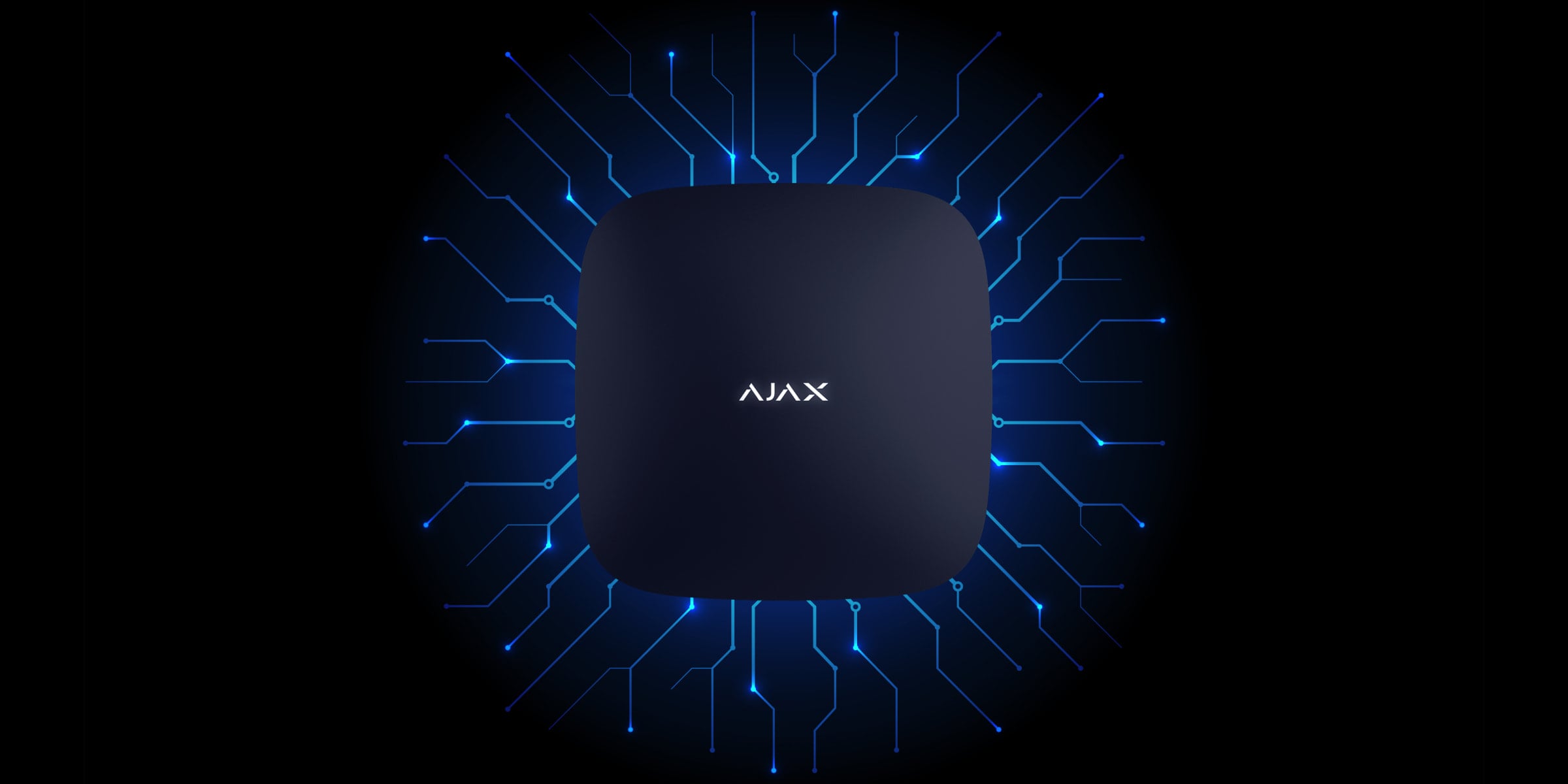
Le Hub 2 possède trois réseaux de communication : Ethernet et deux cartes SIM. Le système peut donc être connecté via Ethernet et deux réseaux mobiles. La centrale est disponible en deux versions : avec modem 2G et 2G/3G/4G (LTE).
Pour fournir au système une communication plus stable, la connexion Internet filaire et les réseaux mobiles fonctionnent en parallèle. Cela permet aussi au système de passer immédiatement sur un autre réseau de communication dans le cas où l’une des connexions est perdue.
En cas d’interférence sur les fréquences de Jeweller ou de tentative de brouillage, le système Ajax passe sur une fréquence radio libre et envoie des notifications au centre de télésurveillance et aux utilisateurs du système.
Personne ne peut déconnecter la centrale sans être remarqué, même quand le système est désarmé. Si un intrus essaie de retirer le dispositif, le bouton anti-sabotage est immédiatement déclenché. Tous les utilisateurs, ainsi que le centre de télésurveillance, recevront une notification concernant l’activation du bouton anti-sabotage.
La centrale vérifie la connexion avec Ajax Cloud à intervalles réguliers. La période d’interrogation peut être réglée dans les paramètres de la centrale. Le serveur avertit les utilisateurs et le centre de télésurveillance de la perte de connexion en 60 secondes lorsque les paramètres sont réglés à leur valeur minimum.
OS Malevich

Le Hub 2 est géré par le système d’exploitation temps réel OS Malevich. Le système est protégé contre les virus et les cyberattaques.
Les mises à jour à distance d’OS Malevich ouvrent de nouvelles possibilités aux systèmes de sécurité Ajax. Le processus de mise à jour est automatique et se fait en quelques minutes lorsque le système de sécurité est désarmé.
En quoi consistent les mises à jour d’OS Malevich
Connexion de la vidéosurveillance
Les systèmes de sécurité Ajax prennent en charge les caméras Dahua, Hikvision, Safire, EZVIZ et Uniview et les enregistreurs vidéo numériques. Grâce à la prise en charge du protocole RTSP, les équipements de vidéosurveillance tiers peuvent être intégrés au système. Vous pouvez connecter jusqu’à 25 dispositifs de vidéosurveillance au système.
Scénarios d’automatisation
Utilisez des scénarios pour automatiser le système de sécurité et réduire le nombre d’actions routinières. Planifiez les modes de sécurité et programmez les actions des dispositifs de domotique (Relay, WallSwitch ou Socket) en réponse à une alarme, en appuyant sur le bouton ou selon la programmation. Les scénarios peuvent être créés à distance, dans l’application Ajax.
Comment créer un scénario dans le système de sécurité Ajax
Scénarios audio dans un système AjaxIndication LED
La centrale a deux modes d’indication par LED :
Connexion entre la centrale et le serveur.
Alertes et dysfonctionnements.

Connexion entre la centrale et le serveur
Le mode de connexion entre la centrale et le serveur est activé par défaut. La LED de la centrale possède une liste d’indications montrant l’état du système ou les événements qui se produisent. Le logo Ajax situé sur la face avant de la centrale peut s’allumer en rouge, blanc, violet, jaune, bleu ou vert, selon l’état.
La LED de la centrale possède une liste d’indications montrant l’état du système ou les événements qui se produisent. Le logo Ajax situé sur la face avant de la centrale peut s’allumer en rouge, blanc, violet, jaune, bleu ou vert, selon l’état.
Indication | Événement | Remarque |
S’allume en blanc. | Deux réseaux de communication sont connectés : Ethernet et carte SIM. | Si l’alimentation externe est désactivée, l’indicateur LED clignote toutes les 10 secondes. Après une perte d’alimentation, la centrale ne s’éclaire pas immédiatement, l’indicateur clignote dans un délai de 180 secondes. |
S’allume en vert. | Un réseau de communication est connecté : Ethernet ou carte SIM. | Si l’alimentation externe est désactivée, l’indicateur LED clignote toutes les 10 secondes. Après une perte d’alimentation, la centrale ne s’éclaire pas immédiatement, l’indicateur clignote dans un délai de 180 secondes. |
S’allume en rouge. | La centrale n’est pas connectée à Internet ou il n’y a pas de connexion avec le service Ajax Cloud. | Si l’alimentation externe est désactivée, l’indicateur LED clignote toutes les 10 secondes. Après une perte d’alimentation, la centrale ne s’éclaire pas immédiatement, l’indicateur clignote dans un délai de 180 secondes. |
S’éclaire dans un délai de 180 secondes après une perte d’alimentation, puis clignote toutes les 10 secondes. | L’alimentation externe est déconnectée. | La couleur de l’indicateur LED change en fonction du nombre de réseaux de communication connectés. |
Clignotement rouge. | La centrale est réinitialisée aux paramètres d’usine. |
Si les indications de votre centrale sont différentes, veuillez contacter notre service technique. Ils vous assisteront.
Accès aux indications
Les utilisateurs de la centrale peuvent voir l’indication après avoir :
Armé/désarmé le système en utilisant le clavier Ajax.
Saisi l’ID utilisateur ou le code personnel correct sur le clavier et effectué une action qui a déjà été réalisée (par exemple, le système est désarmé et la touche de désarmement est appuyée sur le clavier).
Appuyé sur un bouton du SpaceControl pour armer/désarmer le système ou activer le Mode nuit.
Armé/désarmé le système en utilisant les applications Ajax.
Tous les utilisateurs peuvent voir l’indication de l’État de la centrale.
Alertes et dysfonctionnements
La fonction peut être activée dans les paramètres de la centrale dans l’application PRO (Centrale → Paramètres → Service → Indication LED).
L’indication est disponible pour les centrales avec la version du firmware OS Malevich 2.14 ou supérieure et dans les applications des versions suivantes ou supérieures :
Ajax PRO: Tool for Engineers 2.22.2 pour iOS
Ajax PRO: Tool for Engineers 2.25.2 pour Android
Ajax PRO Desktop 3.5.2 pour macOS
Ajax PRO Desktop 3.5.2 pour Windows
Indication | Événement | Remarque |
Changement de l’état de la centrale | ||
La LED blanche clignote une fois par seconde. | Armement en deux étapes ou Temporisation à l’armement. | Un des dispositifs est en cours d’exécution de l’Armement en deux étapes ou de la Temporisation à l’armement. |
La LED verte clignote une fois par seconde. | Indication d’entrée. | Un des dispositifs est en cours d’exécution de la Temporisation au désarmement. |
La LED blanche s’allume pendant 2 secondes. | L’armement est terminé. | La centrale (ou l’un des groupes) passe de l’état désarmé à l’état armé. |
La LED verte s’allume pendant 2 secondes. | Le désarmement est terminé. | La centrale (ou l’un des groupes) passe de l’état armé à l’état désarmé. |
Alertes et dysfonctionnements | ||
Les LED rouge et violette clignotent successivement pendant 5 secondes. | Alarme d’urgence confirmée. | Après une alarme d’urgence, le système n’a pas été restauré. L’indication n’est affichée que si la Restauration après Alarme du bouton d’urgence confirmée est activée dans les paramètres. |
La LED rouge clignote pendant 5 secondes. | Alarme d’urgence unique. | Après une alarme d’urgence, le système n’a pas été restauré. L’indication n’est pas affichée si l’alarme d’urgence est confirmée. L’indication n’est affichée que si la Restauration après Alarme du bouton d’urgence unique est activée dans les paramètres. |
La LED rouge clignote. | Le nombre de clignotements correspond au numéro du dispositifs (de dispositif d’urgence DoubleButton), qui est le premier à déclencher l’alarme d’urgence. | Après une alarme d’urgence confirmée ou non confirmée, le système n’a pas été restauré :
or
|
Les LED jaune et violette clignotent successivement pendant 5 secondes. | Alarme d’intrusion confirmée. | Après une alarme d’intrusion, le système n’a pas été restauré. L’indication n’est affichée que si la Restauration après Alarme d’intrusion confirmée est activée dans les paramètres. |
La LED jaune clignote pendant 5 secondes. | Alarme d’intrusion unique. | Après une alarme d’intrusion, le système n’a pas été restauré. L’indication n’est pas affichée si une alarme d’intrusion est confirmée. L’indication n’est affichée que si la Restauration après Alarme d’intrusion unique est activée dans les paramètres. |
La LED jaune clignote | Le nombre de clignotements correspond au numéro du dispositifs, qui est le premier à déclencher l’alarme d’intrusion. | Après une alarme d’intrusion confirmée ou non confirmée, le système n’a pas été restauré :
or
|
Les LED rouge et bleue clignotent successivement pendant 5 secondes. | Ouverture du couvercle. | Le système n’a pas été restauré après un déclenchement du bouton anti-sabotage ou une ouverture du couvercle sur l’un des dispositifs ou sur la centrale. L’indication n’est affichée que si la Restauration après Ouverture du couvercle est activée dans les paramètres. |
Les LED jaune et bleue clignotent successivement pendant 5 secondes. | Autres dysfonctionnements. | Le système n’a pas été restauré après un dysfonctionnement ou une erreur de fonctionnement d’un dispositif ou de la centrale. L’indication n’est affichée que si la Restauration après Autres dysfonctionnements est activée dans les paramètres. Actuellement, Restauration après Autres dysfonctionnements n’est pas disponible dans les applications Ajax. |
La LED bleue foncée clignote pendant 5 secondes. | Désactivation temporaire. | L’un des dispositifs est temporairement désactivé ou les notifications d’état du couvercle sont désactivées. |
La LED bleue clignote pendant 5 secondes. | Désactivation automatique. | L’un des dispositifs est automatiquement désactivé par une minuterie d’ouverture ou par le nombre de détections. |
Les LED verte et bleue clignotent successivement. | Expiration de la minuterie de confirmation d’intrusion. | S’affiche à l’expiration de la minuterie de confirmation d’intrusion (pour confirmer l’alarme). |
Lorsque rien ne se passe dans le système (pas d’alarmes, de dysfonctionnements, d’ouvertures de couvercles, etc.), la LED est soit blanche, soit verte, ce qui représente les états suivants de la centrale :
Armé / Partiellement armé ou Mode nuit activé : la LED s’allume en blanc.
Désarmé : la LED s’allume en vert.
Dans les centrales avec le firmware OS Malevich 2.15.2 et plus, la LED s’allume en vert lorsqu’elle est réglée sur Armé / Partiellement armé ou Mode nuit.
Indication d’alerte
Si le système est désarmé et que l’une des indications du tableau est présente, la LED jaune clignote une fois par seconde.
Si le système présente plusieurs événements, les indications sont affichées une par une, dans l’ordre indiqué dans le tableau.
Compte Ajax

Le système de sécurité est configuré et géré via des applications Ajax conçues pour iOS, Android, MacOS, et Windows.
Utilisez l’application Ajax Security System pour gérer une ou plusieurs centrales. Si vous envisagez d’utiliser plus de dix centrales, veuillez installer Ajax PRO : Tool for Engineers (pour iPhone et Android) ou Ajax PRO Desktop (Pour en savoir plus sur les applications Ajax et leurs fonctionnalités, suivez ce lien.
Pour configurer le système, installez l’application Ajax et créez un compte. Remarque : il n’est pas nécessaire de créer un nouveau compte pour chaque centrale. Vous pouvez gérer plusieurs centrales avec un seul compte. Le cas échéant, vous pouvez créer des droits d’accès individuels pour chaque installation.
Comment enregistrer un compte PRO
Gardez à l’esprit que les paramètres système et d’utilisateur ainsi que les réglages des dispositifs connectés sont stockés dans la mémoire de la centrale. Le changement d’administrateur de la centrale ne réinitialise pas les paramètres des dispositifs connectés.
En cas d’échec de la connexion Ethernet
Connecter la centrale à Ajax Cloud
Exigences de sécurité
Lors de l’installation et de l’utilisation de Hub 2, respectez les règles générales de sécurité électrique pour l’utilisation des dispositifs électriques ainsi que les exigences des prescriptions de sécurité électrique. Ne démontez pas le dispositif lorsque celui-ci est alimenté. N’utilisez pas le dispositif avec un câble d’alimentation endommagé.
Hub 2 nécessite un accès à Internet pour la connexion au service Ajax Cloud. Cette connexion est nécessaire pour le bon fonctionnement des applications Ajax, l’installation et la gestion du système à distance et l’envoi de notifications push aux utilisateurs.
L’unité centrale est connectée via Ethernet et deux cartes SIM. La centrale est disponible en deux versions : avec modem 2G et 2G/3G/4G (LTE).
Nous vous conseillons de connecter tous les réseaux de communication simultanément pour assurer la stabilité et la disponibilité du système.
Pour connecter la centrale à Ajax Cloud :
Retirez le panneau de montage SmartBracket en le faisant glisser fermement vers le bas. Assurez-vous de ne pas endommager la partie perforée, celle-ci étant nécessaire au déclenchement du bouton anti-sabotage en cas de retrait de la centrale.

Branchez le câble d’alimentation et le câble Ethernet dans les prises prévues à cet effet, et insérez les cartes SIM.
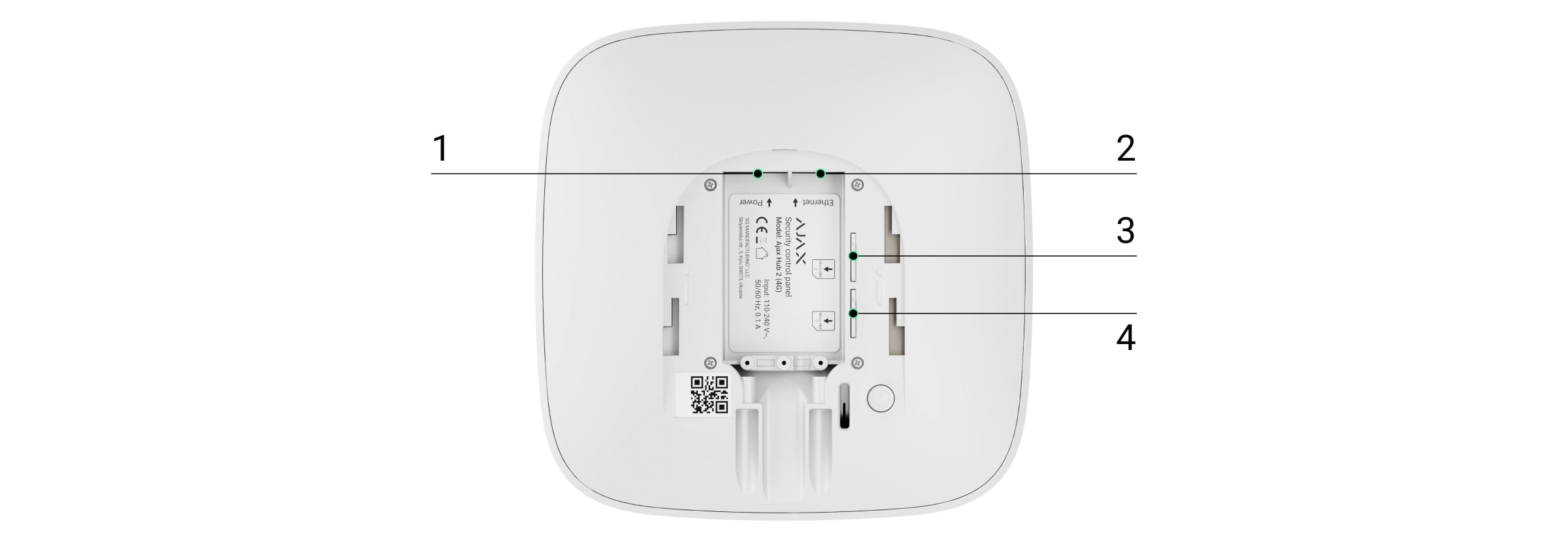
1 – Prise de courant
2 – Prise Ethernet
3, 4 – Emplacements pour cartes micro SIMAppuyez et maintenez le bouton d’alimentation enfoncé pendant 3 secondes jusqu’à ce que le logo Ajax s’allume.
La connexion de la centrale à Internet et l’installation de la dernière version d’OS Malevich s’effectuent 2 minutes environ, pourvu que la centrale dispose d’une connexion Internet stable. La couleur verte ou blanche du logo indique que la centrale fonctionne et qu’elle est connectée à Ajax Cloud. Veuillez noter que pour recevoir les mises à jour, la centrale doit être branchée à une alimentation externe.
Si la connexion Ethernet n’est pas établie, désactivez le filtrage des adresses proxy et MAC et activez le DHCP dans les paramètres du routeur. La centrale recevra automatiquement une adresse IP. Vous pourrez ensuite configurer une adresse IP statique de la centrale dans l’application Ajax.
En cas d’échec de la connexion avec la carte SIM
Pour vous connecter au réseau cellulaire, vous devez disposer d’une carte micro SIM dont la demande de code PIN a été désactivée (vous pouvez la désactiver avec un téléphone portable) et d’un forfait suffisant pour payer les services de votre opérateur.
Si la centrale ne se connecte pas au réseau cellulaire, utilisez Ethernet pour configurer les paramètres du réseau : itinérance, point d’accès APN, nom d’utilisateur et mot de passe. Contactez votre opérateur de télécommunication pour obtenir de l’aide afin de connaître ces options.
Comment définir ou modifier les paramètres de l’APN dans la centrale
Ajout d’une centrale à l’application Ajax
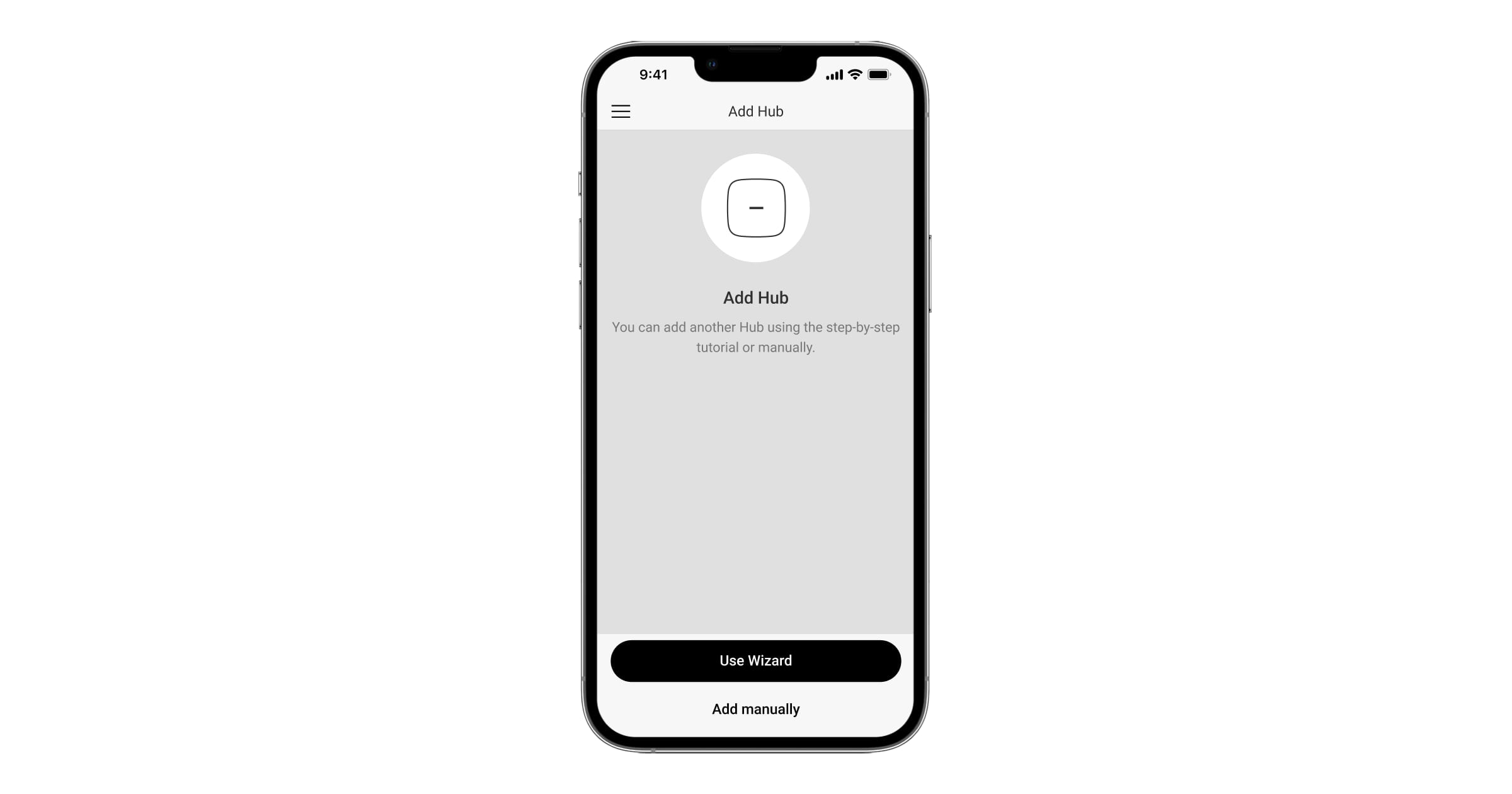
Branchez la centrale et établissez la connexion Internet. Allumez la centrale et attendez que le logo s’allume en vert ou en blanc.
Ouvrez l’application Ajax. Accordez l’accès aux fonctions du système demandées, pour utiliser pleinement les capacités de l’application Ajax et ne pas manquer les alertes sur les alarmes ou les événements.
Sélectionnez un espace ou créez-en un nouveau.
La fonctionnalité d’espace est disponible pour les applications à partir des versions suivantes :
Ajax Security System 3.0 pour iOS ;
Ajax Security System 3.0 pour Android ;
Ajax PRO: Tool for Engineers 2.0 pour iOS ;
Ajax PRO: Tool for Engineers 2.0 pour Android ;
Ajax PRO Desktop 4.0 pour macOS ;
Ajax PRO Desktop 4.0 pour Windows.
Cliquez sur Ajouter une centrale.
Choisissez la méthode qui vous convient, manuellement ou à l’aide d’un guide étape par étape. Si vous installez le système pour la première fois, suivez les instructions étape par étape.
Saisissez le nom de la centrale et scannez le code QR ou saisissez manuellement le numéro de série.
Attendez que la centrale soit ajoutée. La centrale connecté sera affichée dans l’onglet Dispositifs
.
Après avoir ajouté une centrale à votre compte, vous devenez automatiquement l’administrateur de le dispositif. La modification ou la suppression de l’administrateur ne réinitialise pas les paramètres de la centrale et ne supprime pas les dispositifs connectés.
Les administrateurs peuvent inviter d’autres utilisateurs à rejoindre le système de sécurité et gérer leurs autorisations. Hub 2 prend en charge jusqu’à 100 utilisateurs.
S’il y a déjà des utilisateurs sur la centrale, l’administrateur, un PRO ayant des pleins droits ou l’entreprise d’installation qui gère la centrale sélectionnée peut ajouter votre compte. Vous recevrez une notification indiquant que la centrale est déjà ajoutée à un autre compte. Contactez l’Assistance technique pour savoir qui a les droits d’administration sur la centrale.
Comment ajouter de nouveaux utilisateurs à la centrale
Droits des utilisateurs du système de sécurité Ajax
Ajout d’une centrale qui dispose déjà d’un accès administrateur
Si vous essayez d’ajouter une centrale qui est déjà utilisée dans un autre espace par un administrateur, un utilisateur PRO ou une entreprise, le système vous demandera d’envoyer une demande d’accès aux personnes qui le gèrent déjà.

Pour continuer, suivez les étapes 1–6 ci-dessus, puis sélectionnez Envoyer la demande. Si votre demande est approuvée, vous serez ajouté à l’espace où la centrale est déjà configurée.
Notez que votre nouvel espace ne sera pas créé, vous serez ajouté à l’espace existant.
Pour déterminer qui possède les droits d’administrateur sur la centrale, consultez l’article ou contactez l’assistance technique.
Compteur de dysfonctionnements
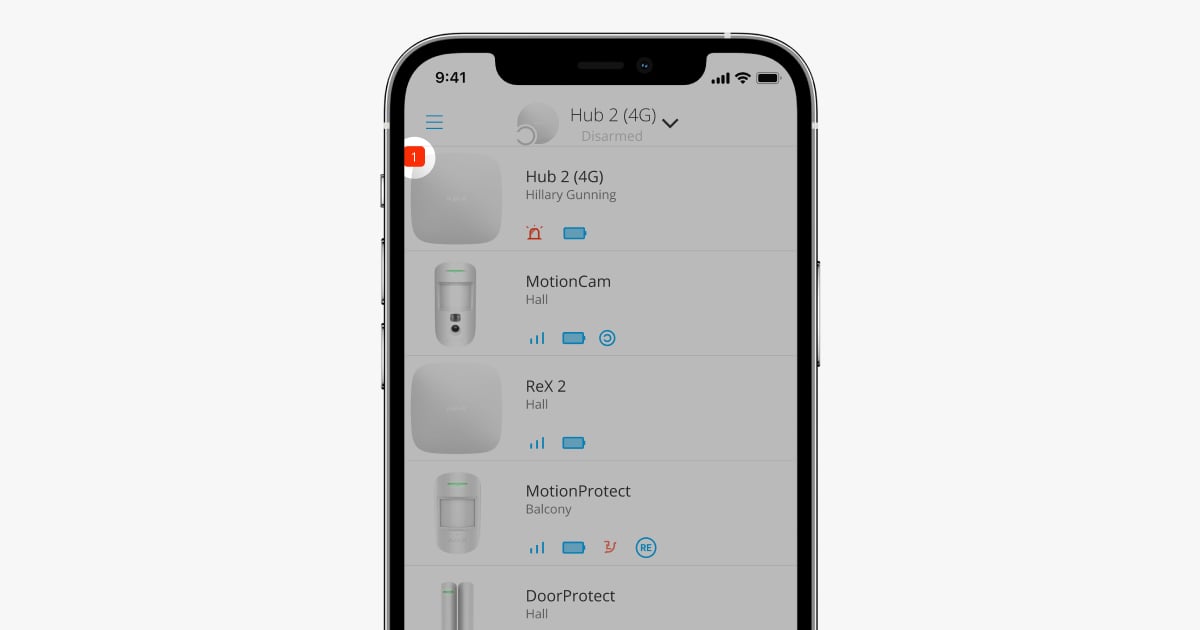
Si une erreur est détectée au niveau de la centrale (par exemple une absence d’alimentation externe), un compteur de dysfonctionnements s’affiche sur l’icône du dispositif dans l’application Ajax.
Toutes les erreurs peuvent être affichées dans les états de la centrale. Les champs présentant des erreurs sont mis en évidence en rouge.
Icônes de la centrale
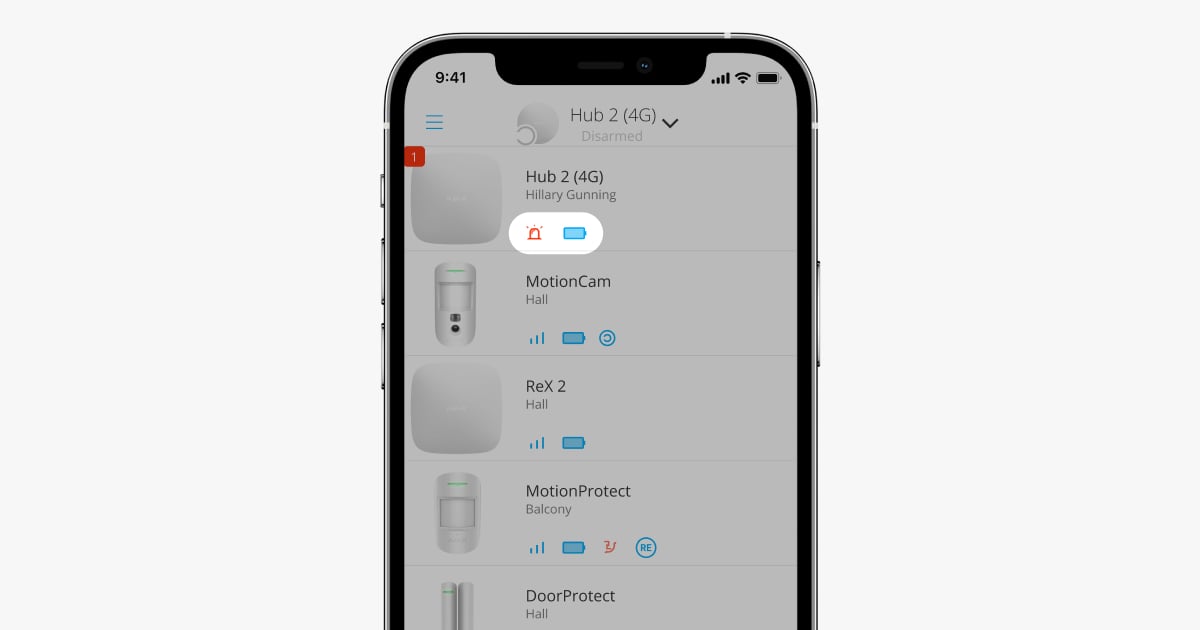
Certains états de Hub 2 sont représentés par des icônes. Vous pouvez les voir dans l’onglet Dispositifs de l’application Ajax.
Icône | Signification |
La carte SIM fonctionne sur le réseau 2G. | |
La carte SIM fonctionne sur le réseau 3G. Disponible uniquement pour le Hub 2 (4G). | |
La carte SIM fonctionne sur le réseau 4G. Disponible uniquement pour le Hub 2 (4G). | |
Aucune carte SIM. | |
La carte SIM est défectueuse, ou bloquée par un code PIN. | |
Niveau de charge de la batterie de la centrale. Affiché par incréments de 5 %. | |
Erreur détectée au niveau de la centrale. La liste est disponible dans la liste des états de la centrale. | |
La centrale est directement reliée au centre de télésurveillance. | |
La centrale n’est pas directement connectée au centre de télésurveillance. | |
La centrale est en Mode économie d’énergie. |
États de la centrale
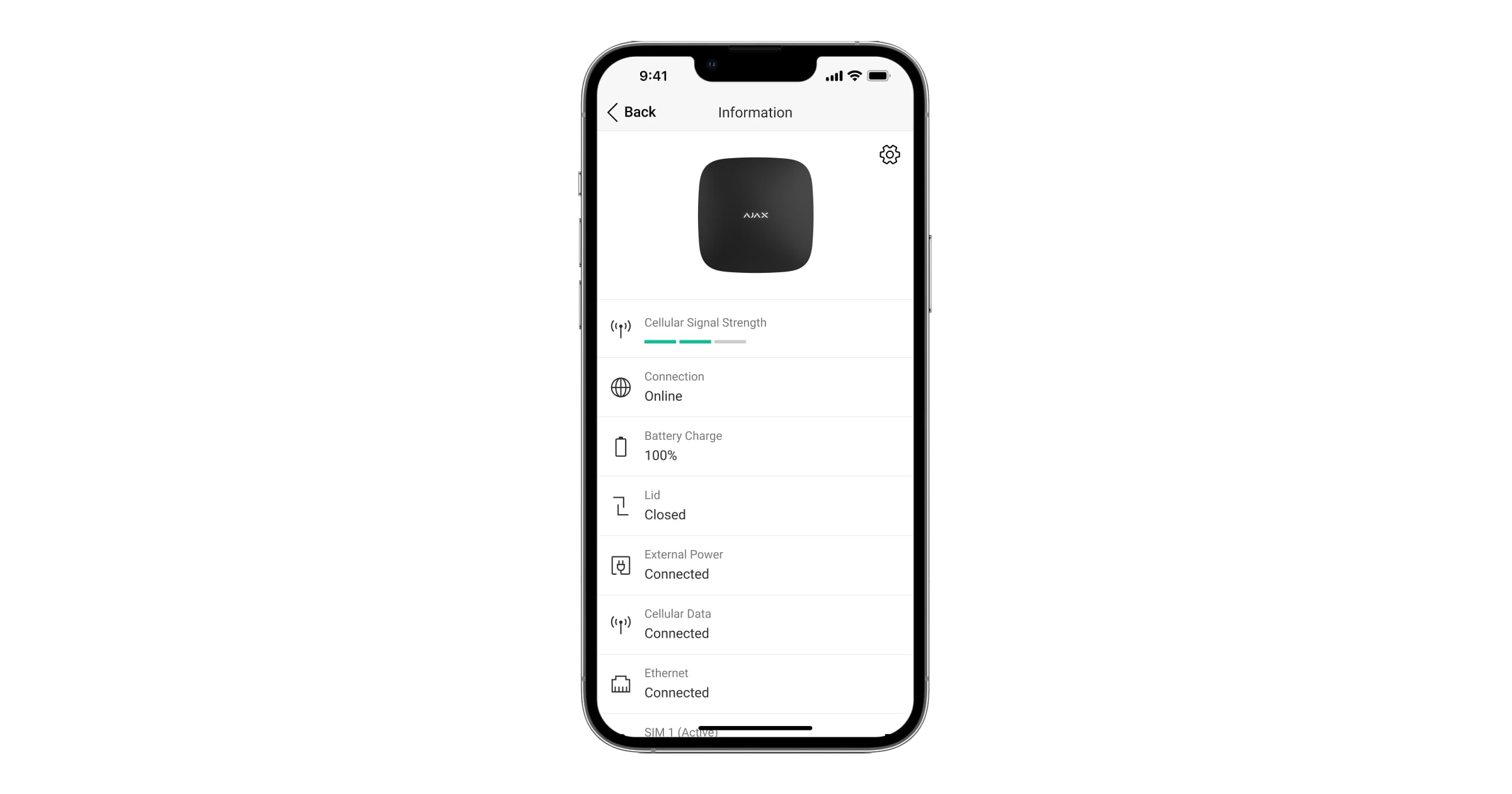
Les états incluent des informations sur le dispositif et ses paramètres de fonctionnement. Les états de Hub 2 apparaissent dans l’application Ajax:
Sélectionnez la centrale si vous en avez plusieurs ou si vous utilisez une application PRO.
Allez à l’onglet Dispositifs
Sélectionnez Hub 2 dans la liste.
Paramètre | Signification |
Dysfonctionnement | Cliquez sur Le champ n’apparaît que si un dysfonctionnement est détecté. |
Intensité du signal cellulaire | Indique l’intensité du signal du réseau mobile pour la carte SIM active. Nous recommandons d’installer la centrale dans des endroits où l’intensité du signal est de 2 à 3 barres. Si l’intensité du signal n’atteint que 0 ou 1 barre, la centrale pourrait être incapable d’effectuer un appel ou d’envoyer un SMS en cas d’alarme. |
Charge de la batterie | Niveau de charge de la batterie du dispositif. Affiché en pourcentage. |
Couvercle | État du bouton anti-sabotage qui réagit en cas de démontage de la centrale :
|
Alimentation externe | État de la connexion de l’alimentation externe :
|
Connexion | État de la connexion entre la centrale et Ajax Cloud :
|
Réseau mobile | État de la connexion de la centrale au réseau d’Internet mobile :
Si le forfait mobile de la carte SIM le permet, la centrale pourra effectuer des appels et envoyer des SMS même si le statut Non connecté est affiché dans ce champ. |
Carte SIM activée | Affiche les cartes SIM actives :
Il est impossible de basculer manuellement entre les cartes SIM. |
SIM 1 | Le numéro de la carte SIM installée dans le premier emplacement. Pour copier le numéro, cliquez dessus. Remarque : le numéro s’affiche seulement si l’opérateur a programmé un numéro pour la carte SIM. |
SIM 2 | Le numéro de la carte SIM installée dans le deuxième emplacement. Pour copier le numéro, cliquez dessus. Remarque : le numéro s’affiche seulement si l’opérateur a programmé un numéro pour la carte SIM. |
Ethernet | État de la connexion Internet de la centrale via Ethernet :
|
Bruit moyen (dBm) | Niveau de puissance sonore sur le site d’installation de la centrale. Les deux premières valeurs indiquent le niveau selon les fréquences de Jeweller, et la troisième selon les fréquences de Wings. La valeur acceptable est de -80 dBm ou moins. Par exemple, -95 dBm est considéré comme acceptable et -70 dBm est invalide. L’installation de la centrale dans une zone où le niveau sonore dépasse cette valeur peut entraîner une perte de connexion avec certains dispositifs ou des notifications de tentative de brouillage. |
Centre de télésurveillance | L’état de la connexion directe de la centrale au centre de télésurveillance :
Si ce champ s’affiche, le centre de télésurveillance utilise une connexion directe pour recevoir les événements et les alarmes du système de sécurité. Si ce champ ne s’affiche pas, le centre de télésurveillance peut tout de même surveiller et recevoir des notifications du serveur Ajax Cloud en cas d’événement. |
Réveil programmé | Disponible avec OS Malevich 2.31 et les versions ultérieures. État de la fonction de réveil programmé. Appuyez sur l’icône Les états disponibles sont :
|
Modèle de la centrale | Nom du modèle de la centrale. |
Version du matériel | Version du matériel. Ne peut pas être mis à jour. |
Firmware | Version du firmware. Peut être mis à jour à distance. |
ID | Numéro d’identification de la centrale (ID ou numéro de série). Se trouve également sur le boîtier du dispositif, sur le circuit imprimé du dispositif et sur le code QR sous le couvercle du SmartBracket. |
IMEI | Numéro de série unique à 15 chiffres permettant d’identifier le modem de la centrale sur un réseau GSM. Il n’est affiché que lorsqu’une carte SIM est installée dans la centrale. |
Paramètres de la centrale
Les paramètres de Hub 2 peuvent être modifiés dans l’application Ajax:
Sélectionnez la centrale si vous en avez plusieurs ou si vous utilisez une application PRO.
Ouvrez l’onglet Dispositifs
Allez dans Paramètres en cliquant sur l’icône d’engrenage
dans le coin supérieur droit.
Définissez les paramètres requis.
Cliquez sur Retour pour enregistrer les nouveaux paramètres.
Un système Ajax permet aux PRO d'appliquer simultanément plusieurs paramètres préconfigurés à un groupe dispositifs via des modèles de paramètres.
Nom de la la centrale
Le nom de la centrale s’affiche dans le SMS et le texte des notifications push. Le nom peut contenir jusqu’à 12 caractères cyrilliques ou jusqu’à 24 caractères latins.
Pour le modifier, cliquez sur l’icône du crayon et saisissez le nom de la centrale souhaité.
Pièce
Sélection de la pièce virtuelle de la centrale. Le nom de la pièce est affiché dans le texte des SMS et des notifications push.
Ethernet
Paramètres de la connexion Internet filaire.
Ethernet – vous permet d’activer et de désactiver Ethernet sur la centrale.
DHCP/Statique – sélection du type d’adresse IP de la centrale à recevoir : dynamique ou statique.
Adresse IP – Adresse IP de la centrale.
Masque de sous-réseau – masque du sous-réseau sur lequel la centrale fonctionne.
Routeur – passerelle utilisée par la centrale.
DNS – DNS de la centrale.
Cellulaire
Activation/désactivation de la communication cellulaire, configuration des connexions et du compte actuel.
La centrale avec Ajax SIM installée et activée prend en charge la fonctionnalité Resilient SIM, qui permet au système de maintenir une communication cellulaire fiable en permanence. Lorsque la transmission de données échoue, la fonction permet au système de rechercher et de se connecter à un réseau cellulaire plus stable. Reportez-vous à l'article suivant pour plus d'informations :
Réseau Mobile – désactivation et activation des cartes SIM sur la centrale.
Itinérance – si elle est activée, les cartes SIM installées dans la centrale peuvent fonctionner en itinérance.
Ignorer l’erreur d’enregistrement réseau – lorsque ce paramètre est activé, la centrale ignore les erreurs lors de la tentative de connexion via une carte SIM. Activez cette option si la carte SIM ne peut pas se connecter au réseau.
Désactiver la vérification de la communication avec l’opérateur – lorsque ce paramètre est activé, la centrale ignore les erreurs de communication de l’opérateur. Activez cette option si la carte
SIM ne peut pas se connecter au réseau.
SIM 1 – affiche le numéro de la carte SIM installée. Cliquez sur ce champ pour accéder aux paramètres de la carte SIM.
SIM 2 – affiche le numéro de la carte SIM installée. Cliquez sur ce champ pour accéder aux paramètres de la carte SIM.
Paramètres de la carte SIM
Paramètres de connexion
APN, Nom d’utilisateur et Mot de passe – paramètres de connexion à Internet via une carte SIM. Pour connaître les paramètres de votre opérateur de téléphonie mobile, contactez le service d’assistance de votre fournisseur.
Comment définir ou modifier les paramètres de l’APN
Utilisation de données mobiles
Entrant – la quantité de données reçues par la centrale. En kilooctets ou mégaoctets.
Sortant – la quantité de données envoyées par la centrale. En kilooctets ou mégaoctets.
N’oubliez pas que les données sont lues à partir de la centrale et peuvent différer des statistiques de votre opérateur.
Réinitialiser les statistiques – réinitialise les statistiques sur le trafic entrant et sortant.
Vérifier le crédit
Code USSD. Saisissez le code qui est utilisé pour vérifier le solde dans ce champ. Par exemple, *111#. Ensuite, cliquez sur Vérifier le crédit pour envoyer une demande. Le résultat s’affichera sous le bouton.
Codes d'accès aux claviers
Configuration des mots de passe des claviers pour les personnes qui ne sont pas enregistrées dans le système.
Avec la mise à jour de l’OS Malevich 2.13.1, nous avons ajouté la possibilité de créer un mot de passe pour les personnes qui ne sont pas connectées à la centrale. Ceci est utile, par exemple, pour donner à la société de nettoyage un accès à la gestion de la sécurité. En connaissant le code d’accès, il suffit de le saisir sur le clavier Ajax pour désarmer ou armer le système.
Pour définir un code d’accès pour une personne non enregistrée
Cliquez sur Ajouter un code.
Définissez le Nom d’utilisateur et le Code d’accès.
Cliquez sur Ajouter.
Si vous souhaitez définir un code de contrainte, modifier le code d’accès, les paramètres d’accès aux groupes, le mode Nuit, l’ID du code, désactiver temporairement ou supprimer ce code – sélectionnez-le dans la liste et effectuez les modifications.
Il est possible de rechercher et de filtrer dans la liste des codes d’accès du clavier.
Comment rechercher et filtrer dans les applications Ajax
Les codes d’accès créés sont valables pour tous les claviers connectés à la centrale. Le Hub 2 prend en charge jusqu’à 50 codes d’accès.
Comment gérer la sécurité avec les codes d’accès du KeyPad
Comment gérer la sécurité avec les codes d’accès du KeyPad Plus
Restrictions sur la longueur des codes
Ce paramètre n’est disponible que dans les applications Ajax PRO
Définissez les exigences relatives à la longueur des codes d’accès utilisés pour l’autorisation et l’accès des utilisateurs au système. Vous pouvez sélectionner l’option Flexible (4 à 6 symboles) ou définir la longueur de code fixe : 4 symboles, 5 symboles, ou 6 symboles.
Important : en définissant la longueur du code fixe, le système réinitialise tous les codes d’accès précédemment configurés.
La longueur du code fixe est requise pour la fonction Changement facile du mode de sécurité qui permet de désarmer le système sans appuyer sur la touche Désarmer du clavier après avoir saisi un code d’accès ou utilisé un dispositif d’accès.
Calendrier de sécurité
Paramètres de programmation du désarmement/armement du système.
Test de zone de détection
Démarre de test de zone de détection pour les détecteurs connectés. Ce test permet de vérifier le bon fonctionnement des détecteurs et la distance à laquelle ils enregistrent une alarme.
Test des dispositifs
Avec ce test, vous pouvez vérifier tous les détecteurs et garantir leur bon fonctionnement. Lorsque le système est passé en mode test, il ne déclenche pas d'alarme et ne l'envoie pas au logiciel de télésurveillance. Cela permet à chaque détecteur ou dispositif d'être déclenché sans provoquer de déclenchement intempestif. Cependant, le système rapporte toujours des dysfonctionnements et des événements d’alarme anti-sabotage au logiciel de télésurveillance.
Dans le menu Test des dispositifs, vous pouvez régler la durée de Sortie automatique du mode Test des dispositifs, consulter les derniers résultats du test, et démarrer/arrêter le test.
Jeweller
Configuration de l’intervalle d’interrogation du détecteur par la centrale. Les paramètres déterminent la fréquence à laquelle la centrale communique avec les dispositifs et la rapidité avec laquelle la perte de connexion est détectée.
Paramètres :
Intervalle de ping du détecteur, sec – la fréquence d’interrogation des dispositifs connectés par la centrale est réglée dans la plage de 12 à 300 secondes (36 secondes par défaut). Remarque : si l’Alarme incendie interconnectée est activée, la fréquence d’interrogation maximale tombe à 48 secondes.Plus la fréquence d’interrogation est courte, plus vite la centrale est informée des modifications d’état des dispositifs, et plus vite les dispositifs reçoivent des commandes de la centrale. Les alarmes et les avertissements en cas de sabotage sont envoyés immédiatement, quelle que soit la fréquence définie.
Nombre de pings manqués pour déterminer l’échec de la connexion – un compteur de paquets non livrés (8 paquets par défaut).
Le délai avant le déclenchement de l’alarme en cas de perte de communication entre la centrale et le dispositif est calculé avec la formule suivante :
Intervalle de ping × nombre de pings manqués pour déterminer l’échec de la connexion
Il est important de noter que la diminution de la fréquence d’interrogation diminue l’autonomie des batteries préinstallées.
Calculateur de la durée de vie des batteries
Veuillez noter que la fréquence d’interrogation limite le nombre maximum du dispositif pris en charge :
Intervalle | Limite |
12 secondes | 39 dispositifs |
24 secondes | 79 dispositifs |
36 secondes ou plus | 100 dispositifs |
Indépendamment des paramètres, vous pouvez connecter à la centrale jusqu'à 10 sirènes ou claviers avec un buzzer intégré ainsi que 5 prolongateurs de portée.
Hub 2 (2G) / (4G) Jeweller fonctionnant sous OS Malevich 2.33 et les versions ultérieures prend en charge la connexion de jusqu'à 10 sirènes et jusqu'à 50 claviers avec buzzer intégré.
Envoi d’une alarme lorsque le dispositif connecté est hors ligne – lorsque cette option est activée, les événements de perte de connexion sont envoyés sous forme d’alarmes à tous les utilisateurs du système.
Détection des interférences radio – les paramètres suivants garantissent que le système est conforme aux exigences de la norme EN 50131 (Grade 3). Deux options sont possibles :
Détection avancée des interférences radio.
Envoyer l’événement de détection de brouillage radio comme alarme – si cette option est activée, la notification d’un niveau élevé d’interférences radio sera envoyée en tant qu’alarme à tous les utilisateurs du système.
Paramètres de téléphonie
Les paramètres de téléphonie sont disponibles pour Hub 2 (4G) Jeweller à partir de l’OS Malevich 2.25 uniquement dans les applications Ajax PRO.
Les paramètres de téléphonie vous permettent de configurer une centrale Ajax pour qu’elle communique avec un centre de télésurveillance via le protocole SIP.
Comment configurer les paramètres de téléphonie sur une centrale Ajax ?
Dans PRO Desktop, un modèle de paramètres de téléphonie peut être créé et appliqué pour gagner du temps lors de la configuration de plusieurs systèmes.
Comment créer et appliquer des modèles de paramètres dans un système Ajax ?
Service
Un groupe de réglages de service de la centrale. Ils sont divisés en 2 groupes : les paramètres généraux et les paramètres avancés.
Paramètres généraux
Luminosité LED
Ajustement de la luminosité du rétroéclairage LED du logo de la centrale. Déterminé entre 1 à 10. La valeur par défaut est de 10.
Mise à jour du firmware
Le menu contient les paramètres de mise à jour du firmware de la centrale.
Mise à jour automatique du firmware configure la mise à jour automatique du système d’exploitation OS Malevich (activée par défaut) :
Si cette option est activée, le firmware est automatiquement mis à jour lorsqu’une nouvelle version est disponible. Le système doit être désarmé et l’alimentation externe doit être connectée à la centrale.
Si cette option est désactivée, le système n’est pas mis à jour automatiquement. Si une nouvelle version du firmware est disponible, l’application proposera de mettre à jour l’OS Malevich.
Rechercher des mises à jour permet de vérifier et d’installer manuellement les mises à jour du firmware lorsqu’elles sont disponibles ou assignées à la centrale. Cette option n’est disponible que lorsque le paramètre de Mise à jour automatique du firmware est activé.
Si le firmware de la centrale est obsolète, une erreur peut survenir lors de l’ajout d’un dispositif à la centrale. Dans ce cas, le système invitera l’utilisateur à ouvrir le menu Mise à jour du firmware dans les Paramètres des services et à vérifier si une nouvelle version du firmware est disponible. Si disponible, l’utilisateur peut procéder à une mise à jour du firmware à la demande.
Comment mettre à jour OS Malevich
Logs de la centrale
Les logs (les journaux) sont des fichiers contenant des informations sur le fonctionnement du système. Ils peuvent aider à résoudre un problème en cas d’erreurs ou de défaillances. Il n’est pas recommandé de désactiver les journaux, car ces informations peuvent être utiles en cas d’erreurs dans le fonctionnement du système.
Ce paramètre vous permet de sélectionner le canal de transmission pour les logs de la centrale ou de désactiver leur enregistrement :
Off – l’enregistrement des logs est désactivé.
Ethernet
Cellulaire pendant 10 minutes – notez que l’activation des logs cellulaires entraîne une hausse importante du trafic de données mobiles. Ce paramètre est disponible pour les centrales avec OS Malevich 2.39 ou version ultérieure.
Il n’est pas recommandé de désactiver les logs, car ces informations peuvent être utiles en cas d’erreurs dans le fonctionnement du système.
Comment envoyer un rapport d’erreur
Temporisation des notifications de perte d’alimentation externe
Réglages de la temporisation lors de l’envoi d’une notification de perte d’alimentation externe.
Vous pouvez sélectionner un délai entre 1 minute et 1 heure avec un intervalle de sélection de 1 minute.
Disponible pour Hub 2 (2G) / (4G) Jeweller avec OS Malevich 2.22 ou plus récent.
Montant des événements « Lorsque la centrale est hors ligne »
Les événements survenant lors d’une défaillance de communication avec le serveur sont enregistrés dans le tampon de la centrale et seront livrés aux applications Ajax une fois la connexion rétablie.
Ce paramètre vous permet de choisir le nombre des derniers événements que la centrale enverra aux applications Ajax après la reconnexion en ligne.
Vous pouvez choisir entre 100 (valeur par défaut) et 1 000 événements avec un incrément de 50 événements.
Disponible pour Hub 2 (2G) / (4G) Jeweller avec OS Malevich 2.25 ou plus récent.
Paramètres avancés
La liste des paramètres avancés de la centrale dépend du type d’application : standard ou PRO.
Ajax Security System | Ajax PRO |
Connexion au serveur | Assistant de configuration PD 6662 |
Assistant de configuration PD 6662
Ouvrez un guide étape par étape sur la façon de configurer votre système pour qu’il soit conforme à la norme de sécurité britannique PD 6662:2017.
En savoir plus sur la norme PD 6662:2017
Comment configurer le système pour qu’il soit conforme à la norme PD 6662:2017
Connexion au serveur
Ce menu contient les paramètres de communication entre la centrale et Ajax Cloud :
Intervalle de ping du serveur, sec. Fréquence d’envoi des pings depuis la centrale vers le serveur Ajax Cloud. Il est fixé dans une plage de 10 à 300 secondes. La valeur par défaut recommandée est de 60 secondes.
Temporisation d’alarme concernant l’échec de connexion au serveur, sec. Il s’agit d’un retard destiné à réduire le risque d’une fausse alarme associée à la perte de connexion au serveur Ajax Cloud. Il est activé après 3 interrogations infructueuses du serveur central. Le délai est fixé dans une période de 30 à 600 secondes. La valeur par défaut recommandée est de 300 secondes.
Le temps nécessaire pour générer un message de perte de communication entre la centrale et le serveur Ajax Cloud est calculé selon la formule suivante :
(Intervalle ping × 3) + Filtre temporel.
Avec les paramètres par défaut, Ajax Cloud signale la perte de la centrale en 8 minutes :
(60 s × 3) + 300 s = 8 min.
Recevoir des notifications de perte de connexion au serveur sans alarme. App Ajax peuvent notifier la perte de communication centrale-serveur de deux manières : par un signal de notification push standard ou par un son de sirène (activé par défaut). Lorsque l’option est active, la notification est accompagnée d’un signal de notification standard en mode push.
Notifier de perte de connexion sur un réseau. Le système de sécurité Ajax peut notifier la perte de connexion même via un seul réseau de communication : aux utilisateurs et au centre de télésurveillance à la fois.
Dans ce menu, vous pouvez choisir les réseaux de communication via lesquels le système notifiera la perte de connexion, ainsi que la temporisation d’envoi de ces notifications :
Ethernet
Réseau cellulaire
Wi-Fi
Temporisation à l’envoi d’une notification, min – délai avant l’envoi d’une notification de perte de connexion via l’un des réseaux de communication. Elle peut être définie dans la plage de 3 à 30 minutes.
Le temps d’envoi d’une notification de perte de connexion avec un des réseaux de télécommunication est calculé à l’aide de la formule :
(Intervalle ping × 4) + Filtre temporel + Temporisation à l’envoi d’une notification
Sons et alertes
Le menu contient trois groupes de paramètres : les paramètres d’activation de la sirène, l’indication de la sirène après l’alarme et les paramètres d’activation du signal sonore avec le clavier.
Paramètres d’activation des sirènes
Si la centrale ou le boîtier du détecteur est ouvert. Si activé, la centrale active les sirènes connectées si le boîtier de la centrale, du détecteur ou de toute autre dispositif Ajax est ouvert.
Si un bouton panique est appuyé dans l’app. Si activé, la centrale active les sirènes connectées si le bouton d’alarme a été enfoncé dans l’application Ajax.
Il est possible de désactiver la réponse de la sirène en appuyant sur le bouton d’alarme du SpaceControl dans les paramètres de la télécommande (Dispositifs → SpaceControl → Paramètres
).
Réglages de l’indication d’après-alarme des sirènes
Ce paramètre n’est disponible que dans les applications Ajax PRO
La sirène peut informer sur le déclenchement dans le système armé au moyen d’un indicateur LED. Grâce à cette fonction, les utilisateurs du système et les patrouilles des centres de télésurveillance peuvent voir que le système a été déclenché.
Mise en œuvre des fonctionnalités dans HomeSiren
Mise en œuvre des fonctionnalités dans StreetSiren
Mise en œuvre des fonctionnalités dans StreetSiren DoubleDeck
Activation des notifications sur le clavier
Ce paramètre n’est disponible que dans les applications Ajax PRO
Les claviers connectés à la centrale émettent un son audible pour signaler les dysfonctionnements. Pour activer les notifications sonores, activez les commutateurs : Si un dispositif est hors ligne et Si la batterie d’un dispositif est faible.
Les notifications sonores de dysfonctionnements sont disponibles pour toutes les centrales dont la version du firmware OS Malevich est égale ou supérieure à 2.15.
Les notifications sonores de dysfonctionnements sont prises en charge par les claviers Ajax dotés des versions suivantes du firmware ou d’une version plus récente :
5.57.1.1 pour KeyPad Jeweller;
5.57.5.0 pour KeyPad Plus Jeweller.
Réglages de la batterie
Le réglage des paramètres de l’alimentation de secours permet de prolonger la durée de fonctionnement du dispositif.
Des options sont disponibles dans ce paramètre : Optimisation de la batterie, Mode de recharge.
Ce paramètre n’est disponible que dans les applications Ajax PRO.
Optimisation de la batterie
Le paramètre Économiser la charge de la batterie de secours de la centrale permet de prolonger la durée de vie de la batterie de secours lorsqu’une alimentation externe n’est pas disponible. Lorsque ce paramètre est activé, la centrale passe en mode veille dès qu’elle perd l’alimentation externe.
Pour économiser la charge de la batterie de secours, la centrale désactive ses canaux de connexion (réseau cellulaire, Ethernet, Wi-Fi) lorsqu'elle passe en mode veille. Par conséquent, la centrale en mode veille n'est pas connectée à Ajax Cloud et au centre de télésurveillance jusqu'à ce qu'un événement système se produise.Dans les applications Ajax, la centrale et les dispositifs ajoutés ne sont pas disponibles pour la configuration ou le contrôle. La centrale sera grisée et affichée en état de Mode économie d'énergie. Les dispositifs connectés à la centrale restent visibles dans votre liste et s'affichent en ligne. Si vous ouvrez un dispositif, ses paramètres affichent le message Centrale en mode économie de batterie. L'espace dans la liste des espaces sera étiqueté avec l'état supplémentaire Mode économie d'énergie.
Le mode veille n’affecte pas le fonctionnement du système. Tout déclenchement de détecteur active la centrale pendant une durée déterminée afin de transmettre l’événement aux utilisateurs et au centre de télésurveillance. En mode veille, la LED de la centrale clignote en rouge toutes les 30 secondes et la luminosité de la LED est réduite au minimum.
Si la centrale est en mode veille, le changement de mode d’armement n’est possible qu’à l’aide d’un clavier ou d’une télécommande. En mode veille, il est impossible de changer le mode du système ou de configurer la centrale via les applications Ajax.
Activez Économiser la charge de la batterie de secours de la centrale pour configurer la durée de fonctionnement de la centrale :
Paramètre | Signification |
Période d’activité | La durée pendant laquelle la centrale reste connectée à Ajax Cloud après un événement système est fixée à 10 minutes par défaut. Cependant, vous pouvez ajuster ce temps de 5 minutes à 1 heure. |
Intervalle de ping du serveur | Le délai entre les connexions de la centrale en mode veille au serveur est fixé par défaut à 6 heures. Cependant, vous pouvez ajuster ce temps de 1 heure à 24 heures. |
Vous pouvez configurer la date et l’heure de sortie de la centrale du Mode économie d’énergie grâce à la fonction de réveil programmé.
La fonctionnalité est disponible pour les centrales avec OS Malevich 2.31 et les versions ultérieures et peut être configurée dans la liste des états des centrales.
La fonction d’Optimisation de la batterie permet de prolonger la durée de vie de la batterie de secours :
jusqu’à 70 heures pour Hub 2 (2G) Jeweller
jusqu’à 100 heures pour Hub 2 (4G) Jeweller
La durée dépend de la configuration du système et du nombre du dispositif ajoutés à la centrale.
La fonction d’Optimisation de la batterie est disponible pour les centrales équipées OS Malevich 2.19 ou supérieur.
Lorsque la fonction d’Optimisation de la batterie est activée, votre système n’est pas conforme à la norme EN 50131 Grade 2.
Important : Si votre système comprend au moins un prolongateur de portée du signal ajouté à la centrale via Ethernet, la centrale ne passera pas en mode veille. Ceci est nécessaire pour garder la connexion avec les périphériques ajoutés via le prolongateur de portée.
Pour les systèmes avec les modules d’interpellation audio : l’opérateur du centre de télésurveillance peut se connecter et communiquer via les modules d’interpellation audio uniquement pendant la période d’activité de la centrale, lorsque la centrale reste connectée à Ajax Cloud. L’appel en cours ne peut pas prolonger la période d’activité de la centrale ; par conséquent, l’appel se terminera automatiquement une fois que la centrale passera en Mode économie d’énergie.
Mode de chargement
Disponible pour Hub 2 (2G) / (4G) Jeweller avec OS Malevich 2.24 ou plus récent.
Ce paramètre définit la vitesse à laquelle la batterie intégrée du dispositif se recharge à partir d’une source externe.
Deux options sont disponibles :
En continu – la batterie se charge sans interruption jusqu’à ce qu’elle soit pleine. Compatible avec la plupart des sources d’alimentation externes.
Par intervalles – la batterie se charge avec de courtes pauses. Recommandé pour les sources d’énergie zinc-air.
Paramètres des détecteurs d’incendie
Menu des paramètres des détecteurs d’incendie Ajax. Permet de configurer l’Alarme incendie interconnectée.
Cette fonctionnalité est recommandée par les normes européennes en matière d’incendie, qui exigent, en cas d’incendie, une puissance de signal d’avertissement d’au moins 85 dB à 3 mètres de la source sonore. Une telle puissance sonore réveille même une personne qui dort profondément pendant un incendie. Et vous pouvez rapidement désactiver les détecteurs d’incendie qui ont été déclenchés à l’aide de l’application Ajax, Button, KeyPad Plus ou KeyPad.
Vérification de l’intégrité du système
Ce paramètre permet de vérifier l’état des détecteurs de sécurité, des dispositifs et des groupes suivis avant d’armer le système. La Vérification de l’intégrité du système est désactivée par défaut.
Confirmation d’alarme
Ce paramètre n’est disponible que dans les applications Ajax PRO
Confirmation d’alarme est un événement spécial que la centrale envoie au centre de télésurveillance et aux utilisateurs du système lorsque plusieurs dispositifs déterminés se sont déclenchés dans une période de temps donnée. En répondant uniquement aux alarmes confirmées, le centre de télésurveillance et la police réduisent le nombre de visites en réponse à de fausses alarmes.
Restauration après-alarme
Ce paramètre n’est disponible que dans les applications Ajax PRO
La fonction ne permet pas d’armer le système si une alarme a été enregistrée précédemment. Pour armer, le système doit être restauré par un utilisateur autorisé ou un utilisateur PRO. Les types d’alarmes qui nécessitent une restauration du système sont définis lors de la configuration de la fonction.
La fonction élimine les situations où l’utilisateur arme le système avec des détecteurs qui génèrent de fausses alarmes.
Processus d’armement/désarmement
Ce paramètre n’est disponible que dans les applications Ajax PRO
La première option Conformité aux normes permet de sélectionner une norme spécifique pour configurer le système de sécurité conformément aux exigences existantes. Une fois que vous avez sélectionné la norme requise, le menu affiche les paramètres d’armement/désarmement appropriés ci-dessous. Les normes suivantes sont disponibles :
EN 50131 : norme européenne pour les systèmes d’alarme contre l’effraction et l’intrusion, qui décrit également le concept de degrés de sécurité.
PD 6662 : norme britannique pour les systèmes d’alarme contre l’effraction et l’intrusion, visant à réduire le nombre de déclenchements intempestifs et à garantir que la police ne réagisse qu’en cas de menace réelle.
VdS : norme allemande pour les systèmes d’alarme anti-intrusion et anti-agression, qui régule le processus d’armement/désarmement.
ANSI/SIA CP-01-2019 : norme américaine pour les systèmes de sécurité qui régit les fonctionnalités et les exigences pour réduire les déclenchements intempestifs causés par les utilisateurs ou l’équipement.
EN 50131
Une fois que la norme EN 50131 est activée, vous pouvez régler les paramètres des fonctions Armement en deux étapes, Redémarrage de la Temporisation à l’armement et Erreur à l’armement dans les paramètres d’armement, ainsi que le Temporisation à la transmission d’alarme dans les paramètres de désarmement.
Comment configurer un système Ajax selon les exigences EN 50131
PD 6662
Une fois que PD 6662 est sélectionnée, le menu présente un certain nombre de paramètres d’armement/désarmement qui permettent de configurer le système pour qu’il soit conforme aux exigences de la norme.
En savoir plus sur la norme PD 6662
Utilisez le guide étape par étape correspondant dans l’application Ajax PRO pour une installation rapide et pratique du système conformément à la norme PD 6662. Allez dans Centrale → Paramètres → Service → Assistant de configuration PD 6662 et suivez les instructions de l’application.
VdS
Le système Ajax doté d’une centrale avec la version du firmware OS Malevich 2.26 ou ultérieure dispose de la fonction de principe d’inévitabilité (en allemand : Zwangsläufigkeit).
Une fois l’option VdS est sélectionnée, tous les dispositifs du système fonctionnent sans temporisations à l’armement, mais les temporisations au désarmement fonctionneront toujours.
Le système vérifie automatiquement que toutes les portes et serrures sont fermées. La porte est verrouillée avec l’Élément de blocage tiers lors de l’armement du système. De plus, le système vérifie si la porte est verrouillée pour s’assurer que le système est armé selon le principe de l’inévitabilité (en allemand : Zwangsläufigkeit).
Le système ne peut pas être armé s’il a des dysfonctionnements. En cas de dysfonctionnement ou si la porte n’est pas verrouillée, le système notifie l’échec de l’armement.
ANSI/SIA CP-01-2019
Une fois que ANSI/SIA CP-01-2019 est sélectionné, vous pouvez configurer Redémarrage de la Temporisation à l’armement et Locaux non libérés pour les paramètres d’armement. Pour les paramètres de désarmement, vous pouvez sélectionner quels dispositifs doivent faire une Annonce d’annulation d’alarme ou Annonce d’interruption d’alarme et ajuster la Fenêtre d’interruption d’alarme.
En outre, cette norme exige l’activation d’un certain nombre de fonctions pour le système, telles que Temporisation à l’armement et au désarmement, croisement de zones*, Désactivation automatique des dispositifs et le test du système. Ces fonctions sont configurées dans les paramètres de la centrale et de certains dispositifs.
* La fonctionnalité croisement de zones sera disponible dans les prochaines mises à jour d’OS Malevich.
Mode Journée
Ce paramètre n'est disponible que dans les applications Ajax PRO.
Le Mode Journée est un mode de sécurité spécial qui permet de surveiller certaines zones du site et d'en contrôler l'accès lorsque le système est désarmé.
En savoir plus sur le Mode Journée dans un système Ajax
Désactivation automatique des dispositifs
Ce paramètre n’est disponible que dans les applications Ajax PRO
Le système de sécurité Ajax peut ignorer les alarmes ou autres événements des dispositifs sans les retirer de la centrale. Si certains paramètres sont définis, les notifications concernant les événements d’un dispositif spécifique ne sont pas envoyées au centre de télésurveillance et aux utilisateurs du système de sécurité.
Il existe trois types de Désactivation automatique des dispositifs : par minuterie, par nombre d’alarmes et par nombre d’événements similaires.
Qu’est-ce que la désactivation automatique des dispositifs ?
Il est également possible de désactiver manuellement un dispositif spécifique. Pour en savoir plus sur la désactivation manuelle des dispositifs, cliquez ici.
Indication LED
Ce paramètre n’est disponible que dans les applications Ajax PRO
Dans ce menu, vous pouvez sélectionner les états et les événements du système que les indicateurs LED de la centrale vont afficher. Vous pouvez choisir entre deux fonctions :
Connexion au serveur – les LED de la centrale s’affichent si la centrale est connectée à l’alimentation électrique et à l’Internet.
Alertes et dysfonctionnements – les LED de la centrale affichent des informations sur les alertes et les dysfonctionnements du système, le changement de mode de sécurité et les temporisations à l’armement et au désarmement.
Cette fonction est disponible à partir de la version 2.14 du firmware OS Malevich.
Manuel de l’utilisateur
Ouvre le manuel de l’utilisateur de dans l’application Ajax.
Transférer les paramètres vers une autre centrale
Ce menu permet de transférer automatiquement des dispositifs et des paramètres depuis une autre centrale. Notez que vous êtes dans les paramètres de la centrale dans laquelle vous voulez importer des données.
Accordion item
Paramètres pour le programme d'armement/désarmement automatique du système.
Les utilisateurs peuvent également définir la fonction Accès programmé pour configurer un accès temporaire aux locaux à des jours et heures spécifiques.
Dissocier la centrale
Supprime votre compte de la centrale. Une fois supprimés, tous les paramètres, utilisateurs connectés et détecteurs connectés restent mémorisés.
Paramètres de l’espace
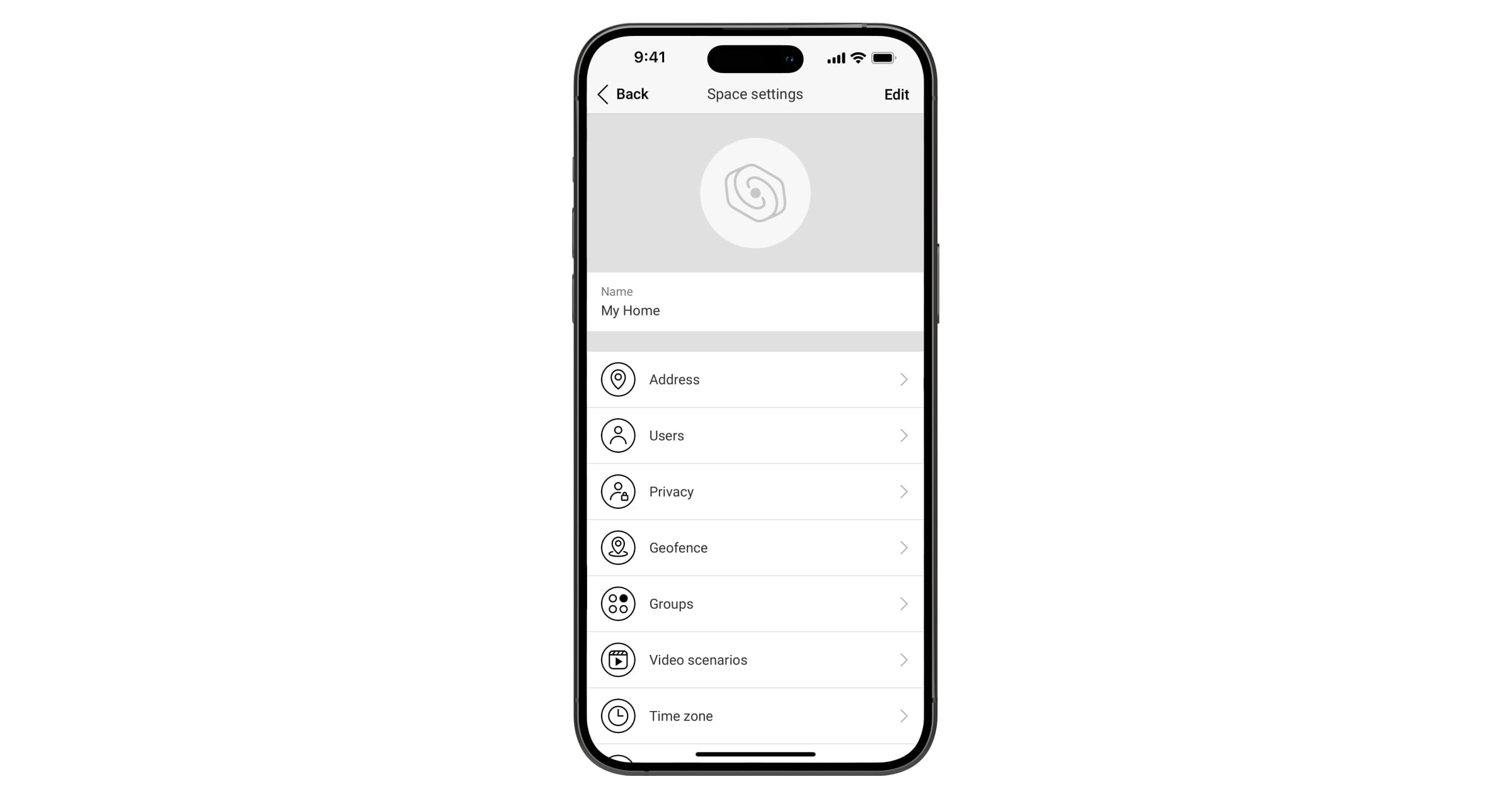
Dans les paramètres de l’espace, vous pouvez configurer les éléments suivants :
Image et nom
Adresse
Utilisateurs
Confidentialité
Géorepérage
Groupes
Scénarios vidéo
Fuseau horaire
Entreprises de sécurité
Modèles de paramètres
Installateurs/Entreprises
Les paramètres peuvent être modifiés dans l’application Ajax :
Sélectionnez l’espace si vous en avez plusieurs ou si vous utilisez une application PRO.
Allez dans l’onglet Contrôle.
Accédez aux Paramètres en appuyant sur l’icône
Définissez les paramètres requis.
Cliquez sur Retour pour enregistrer les paramètres.
Comment configurer un espace ?
Réinitialisation des paramètres
Réinitialisation de la centrale aux réglages d’usine :
Allumez la centrale si elle est éteinte.
Retirez tous les utilisateurs et installateurs de la centrale.
Maintenez le bouton d’alimentation enfoncé pendant 30 secondes, le logo Ajax sur la centrale commence alors à clignoter en rouge.
Supprimez la centrale de votre compte.
Remarque : la réinitialisation de la centrale aux paramètres d’usine ne supprime pas les utilisateurs de la centrale et n’efface pas l’historique des événements.
Dysfonctionnements
Hub 2 peut avertir en cas de dysfonctionnement, le cas échéant. Le champ Dysfonctionnements est disponible dans la liste des États de le dispositif. Cliquez sur pour consulter la liste de dysfonctionnements. Remarque : ce champ ne s’affiche que si un dysfonctionnement est détecté.
Connexion de détecteurs et du dispositif
La centrale est incompatible avec les modules d’intégration uartBridge et ocBridge Plus Vous ne pouvez pas non plus y connecter d’autres centrales.
Lors de l’ajout d’une centrale à l’aide d’un guide étape par étape, vous êtes invité à ajouter des dispositifs qui protégeront les lieux. Cependant, vous pouvez refuser et revenir à cette étape plus tard.
Comment connecter un détecteur ou un dispositif à la centrale
Connectez-vous à l’application Ajax. Sélectionnez la centrale si vous en avez plusieurs ou si vous utilisez une application Ajax PRO.
Allez au menu Pièces
.
Ouvrez la pièce et sélectionnez Ajouter un dispositif.
Attribuez un nom à le dispositif, scannez son code QR (ou saisissez-le manuellement), sélectionnez un groupe (si le mode groupe est activé).
Cliquez sur Ajouter – le compte à rebours pour l’ajout d’un dispositif démarrera.
Suivez les instructions dans l’application pour connecter le dispositif.
Pour connecter un dispositif à la centrale, celui-ci doit être situé dans la zone de communication radio de la centrale (dans les mêmes locaux sécurisés). Le dispositif connecté à la centrale apparaîtra dans l’application Ajax dans la liste des dispositifs de la centrale. Vous pouvez trouver le dispositif en saisissant une partie du nom, du modèle ou de l’ID dans le champ de recherche.
Si la connexion échoue, suivez les instructions dans le manuel de l’utilisateur de le dispositif en question.
Choix du lieu d’installation
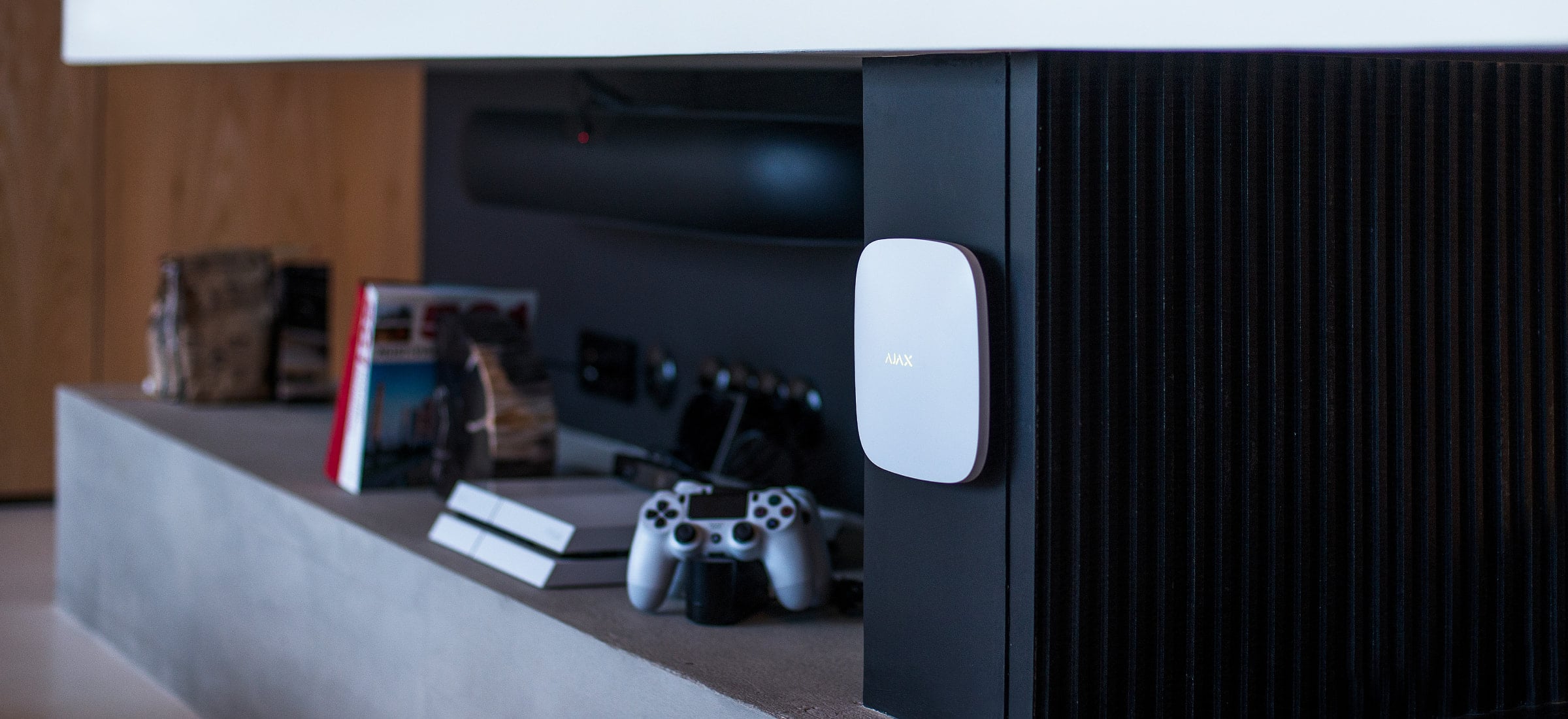
Prenez en compte ces trois facteurs lors du choix de l’emplacement d’installation :
L’intensité du signal Jeweller,
L’intensité du signal Wings,
L’intensité du réseau mobile.
Installez Hub 2 dans un endroit où l’intensité des signaux Jeweller et Wings est stable et compte 2 à 3 barres avec tous les dispositifs connectés (vous pouvez vérifier l’intensité du signal de chaque dispositif dans la liste des états des dispositifs respectifs dans l’application Ajax).
Lors du choix du lieu d’installation, tenez compte de la distance entre les dispositifs et la centrale ainsi que de la présence d’éventuels obstacles entre les dispositifs gênant le passage du signal radio : murs, planchers intermédiaires ou objets de grande taille situés dans la pièce.
Pour estimer l’intensité du signal à l’emplacement choisi, utilisez notre calculateur de portée de communication radio.
Une intensité de réseau mobile de 2 à 3 barres est nécessaire pour la stabilité et le bon fonctionnement des cartes SIM installées dans la centrale. Si l’intensité du réseau est de 0 ou 1 barre, nous ne pouvons garantir la notification de tous les événements et alarmes par appels téléphoniques, SMS ou par réseau mobile.
Assurez-vous de vérifier l’intensité des signaux Jeweller et Wings entre la centrale et tous les dispositifs sur le lieu d’installation. Si l’intensité du signal est faible (une seule barre), nous ne pouvons garantir le fonctionnement stable du système de sécurité, car un dispositif avec un signal faible pourrait subir une perte de connexion avec la centrale.
Si l’intensité du signal est trop faible, essayez de déplacer le dispositif (la centrale ou le détecteur), un déplacement de 20 cm peut considérablement améliorer l’intensité du signal radio. Si le déplacement du dispositif n’améliore pas l’intensité du signal, essayez d’installer un prolongateur de portée.
Hub 2 devra être installé à l’abri des regards pour réduire le risque de sabotage et de brouillage. Notez que le dispositif est conçu pour une installation à l’intérieur.
N’installez pas le Hub 2 :
A l’extérieur. Cela pourrait entraîner un dysfonctionnement ou un mauvais fonctionnement du dispositif.
À proximité d’objets métalliques ou de miroirs, par exemple dans une armoire métallique. Cela pourrait bloquer et atténuer le signal radio.
À l’intérieur de tout local dont la température et l’humidité dépassent les limites autorisées. Cela pourrait entraîner un dysfonctionnement ou un mauvais fonctionnement du dispositif.
Près de sources d’interférences radio : à moins d’un mètre du routeur et des câbles électriques. Cela pourrait entraîner une perte de connexion avec la centrale ou avec les dispositifs connectés au prolongateur de portée.
Dans des endroits où l’intensité du signal est faible ou instable. Cela pourrait entraîner une perte de la connexion avec les dispositifs connectés.
À moins d’un mètre du dispositifs filaires Ajax. Cela pourrait entraîner une perte de connexion avec les détecteurs.
Installation
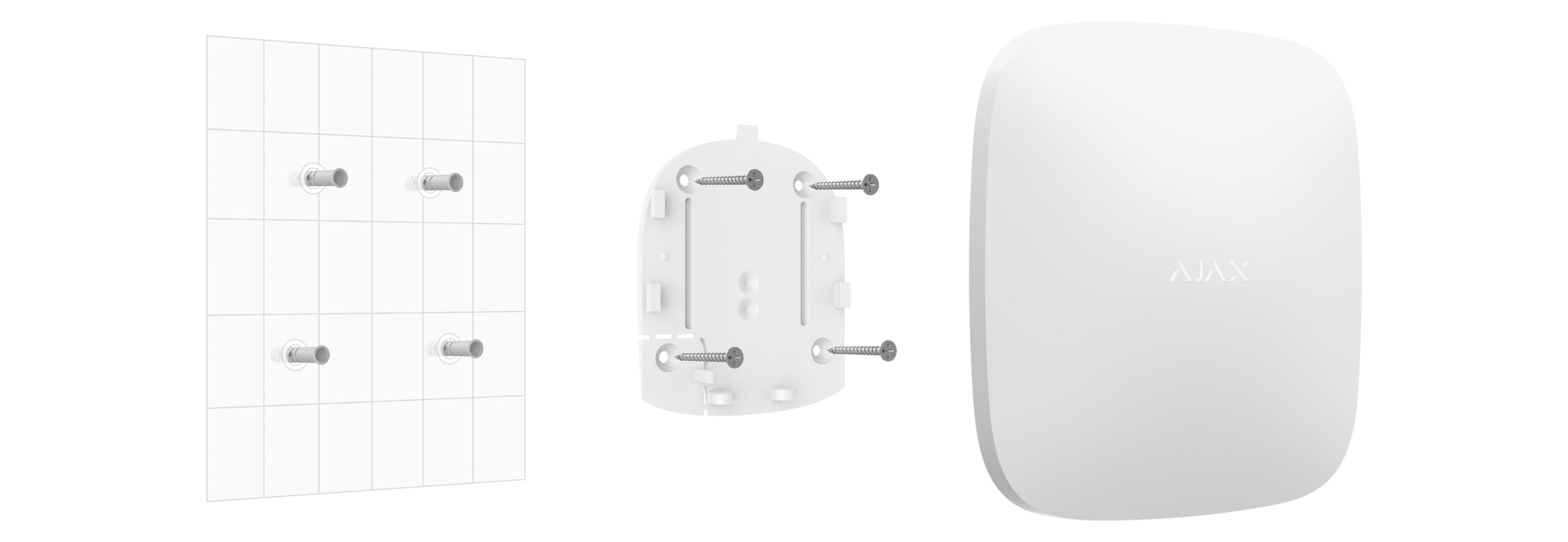
Avant d’installer la centrale, assurez-vous que vous avez choisi l’emplacement optimal et qu’il est conforme aux exigences de ce manuel.
Lors de l’installation et de l’utilisation du dispositif, respectez les règles générales de sécurité électrique pour l’utilisation des dispositifs électriques et les prescriptions de sécurité électrique.
Pour installer la centrale :
Fixez le panneau de montage SmartBracket à l’aide des vis fournies. Lorsque vous utilisez d’autres éléments de fixation, assurez-vous qu’ils n’endommagent pas ou ne déforment pas le panneau. Lors de la fixation, utilisez au moins deux points de fixation. Pour que le bouton anti-sabotage réagisse aux tentatives de retrait du dispositif, veillez à fixer le coin perforé du SmartBracket.
N’installez pas le dispositif avec une bande adhésive double face. Cela pourrait entraîner la chute de la centrale. Le dispositif pourrait dysfonctionner en cas de choc.
Branchez les câbles d’alimentation et d’Ethernet et insérez les cartes SIM dans la centrale. Mettez le dispositif sous tension.
Fixez les câbles à l’aide du serre-câble et des vis fournies. Utilisez des câbles dont le diamètre n’est pas supérieur à celui des câbles fournis. Le serre-câble doit être bien ajusté aux câbles pour que le couvercle de la centrale se ferme facilement. Cela réduira la probabilité de sabotage, car il faut beaucoup plus de temps pour arracher un câble fixé.
Glissez le Hub 2 sur le panneau de montage. Après l’installation, vérifiez l’état du bouton anti-sabotage dans l’application Ajax et ensuite la qualité de la fixation du panneau. Vous recevrez une notification en cas de tentative d’arrachement de la centrale de la surface de fixation ou de son retrait du panneau de montage.
Fixez la centrale sur le support SmartBracket avec des vis fournies.
Ne retournez pas la centrale et ne le faites pas basculer latéralement lorsque vous la fixez à la verticale (par exemple, sur un mur). Lorsqu’elle est bien fixée, le logo Ajax peut être lu horizontalement.
Maintenance
Vérifiez régulièrement le bon fonctionnement du système de sécurité Ajax. La fréquence optimale des contrôles est d’une fois tous les trois mois. Dépoussiérez et retirez les toiles d’araignée et toute autre salissure du boîtier, le cas échéant. Utilisez un chiffon doux et sec, adapté à la maintenance de l’équipement.
N’utilisez aucune substance contenant de l’alcool, de l’acétone, du pétrole ou tout autre solvant actif pour nettoyer la centrale.
Si vous souhaitez remplacer la batterie de la centrale devenue défectueuse, suivez les instructions suivantes :
Comment remplacer la batterie de la centrale
En savoir plus sur les accessoires Ajax pour les centrales
Spécifications
Toutes les caractéristiques techniques de Hub 2 (2G) Jeweller
Toutes les caractéristiques techniques de Hub 2 (4G) Jeweller
Kit complet
Hub 2 (2G) ou Hub 2 (4G).
Câble d’alimentation.
Câble Ethernet.
Kit d’installation.
Carte SIM (fournie selon la région).
Guide de démarrage rapide.
Garantie
La garantie des produits de la Limited Liability Company “Ajax Systems Manufacturing” est valable 2 ans après l’achat.
Si le dispositif ne fonctionne pas correctement, nous vous recommandons de contacter d’abord le service technique, les problèmes techniques peuvent être résolus à distance dans la moitié des cas.
Conditions générales d’utilisation
Contactez l’assistance technique :
