 Deutschland
Hub 2 ist eine Hub-Zentrale eines Sicherheitssystems, die die Fotoverifizierung von Alarmen unterstützt. Sie steuert den Betrieb aller verbundenen Geräte und interagiert mit dem Benutzer und dem Sicherheitsunternehmen. Das Gerät ist ausschließlich für die Installation im Innenbereich geeignet.
Die Hub-Zentrale meldet das Öffnen von Türen, das Zerbrechen von Fenstern, Brand- oder Überschwemmungsgefahr und automatisiert Routinevorgänge mithilfe von Szenarien. Wenn Unbefugte den gesicherten Raum betreten, sendet Hub 2 Fotos von den Bewegungsmeldern MotionCam / MotionCam Outdoor und benachrichtigt ein Sicherheitsunternehmen.
Hub 2 benötigt den Internetzugang für die Verbindung mit der Ajax Cloud. Die Hub-Zentrale verfügt über drei Kommunikationskanäle: Ethernet und zwei SIM-Karten. Die Hub-Zentrale ist in zwei Versionen erhältlich: mit 2G und mit 2G/3G/4G (LTE) Modem.Hub 2 benötigt eine Internetverbindung, um eine Verbindung zum Ajax Cloud Service herzustellen. Die Hub-Zentrale verfügt über drei Kommunikationskanäle: Ethernet und zwei SIM-Karten. Die Hub-Zentrale ist in zwei Versionen erhältlich: mit 2G und 2G/3G/4G (LTE) Modem.Verbinden Sie alle Kommunikationskanäle, um eine zuverlässigere Verbindung mit Ajax Cloud zu gewährleisten und sich vor Unterbrechungen im Betrieb von Telekommunikationsanbietern zu schützen.Verbinden Sie alle Kommunikationskanäle, um eine zuverlässigere Verbindung mit der Ajax Cloud* zu gewährleisten und sich gegen Unterbrechungen bei den Telekommunikationsbetreibern abzusichern.
Sie können das Sicherheitssystem verwalten und auf Alarme und Ereignisbenachrichtigungen über iOS-, Android-, macOS- und Windows-Apps reagieren. Das System ermöglicht es Ihnen, auszuwählen, welche Ereignisse wie an den Benutzer gemeldet werden sollen: per Push-Benachrichtigungen, SMS oder Anruf.
* — nicht von UL bewertet
Funktionselemente
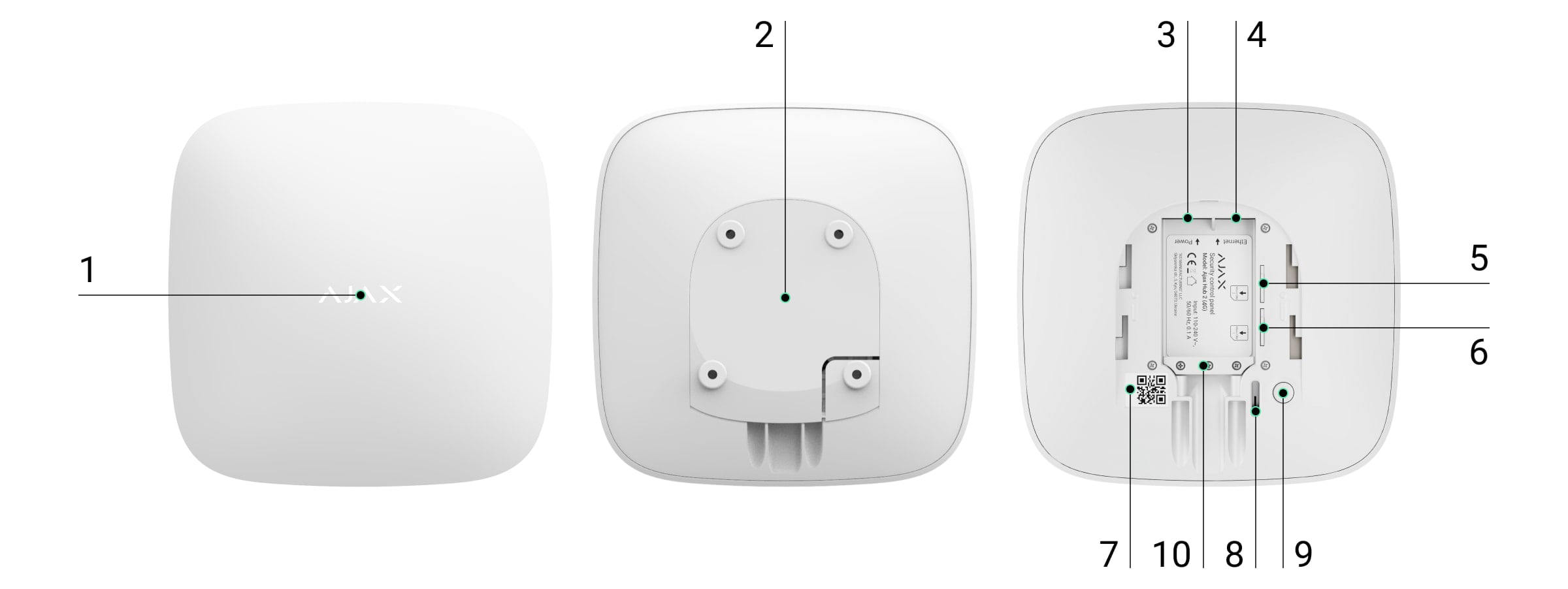
Ajax Logo mit einer LED-Anzeige.
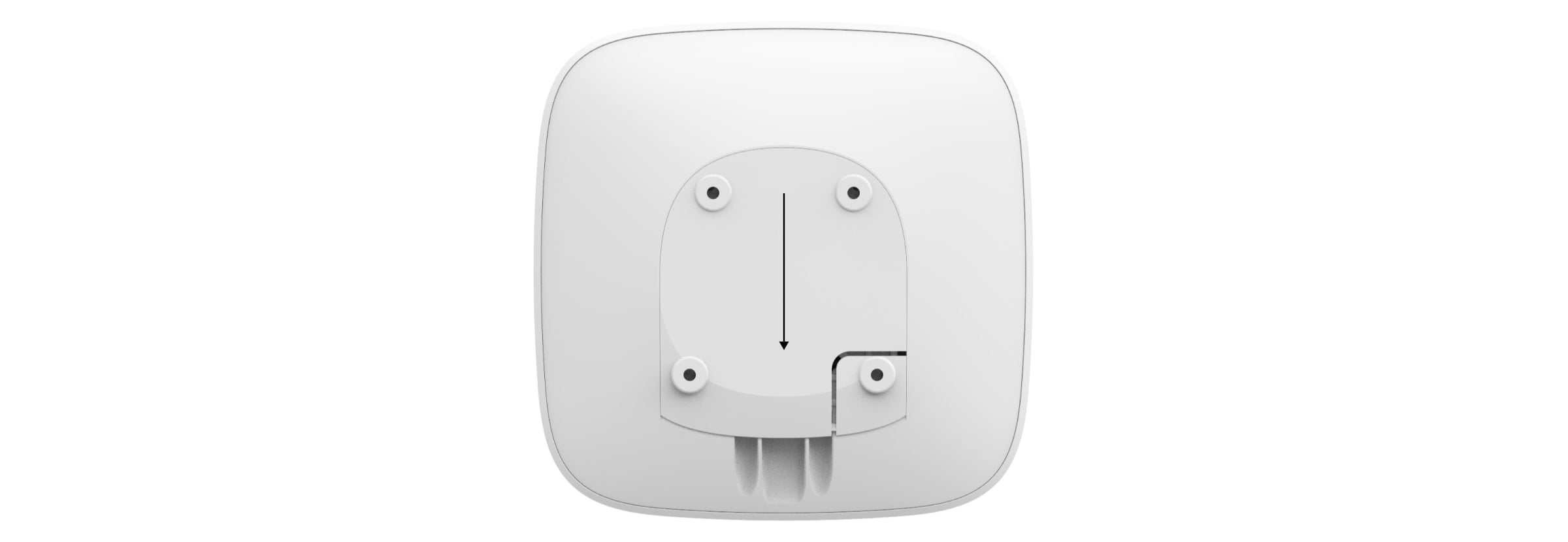
SmartBracket-Montageplatte. Schieben Sie sie mit Kraft nach unten, um es zu öffnen.
Das perforierte Teil dient dazu, den Sabotagekontakt bei jedem Versuch, die Hub-Zentrale zu demontieren, auszulösen. Nicht abbrechen.
Buchse für Stromkabel.
Buchse für Ethernet-Kabel.
Steckplatz für Micro-SIM-Karte 2.
Steckplatz für Micro-SIM-Karte 1.
QR-Code und ID/Servicenummer der Hub-Zentrale.
Sabotagekontakt.
Ein/Aus-Taste.
Kabelhalterungsklemme.
Funktionsprinzip
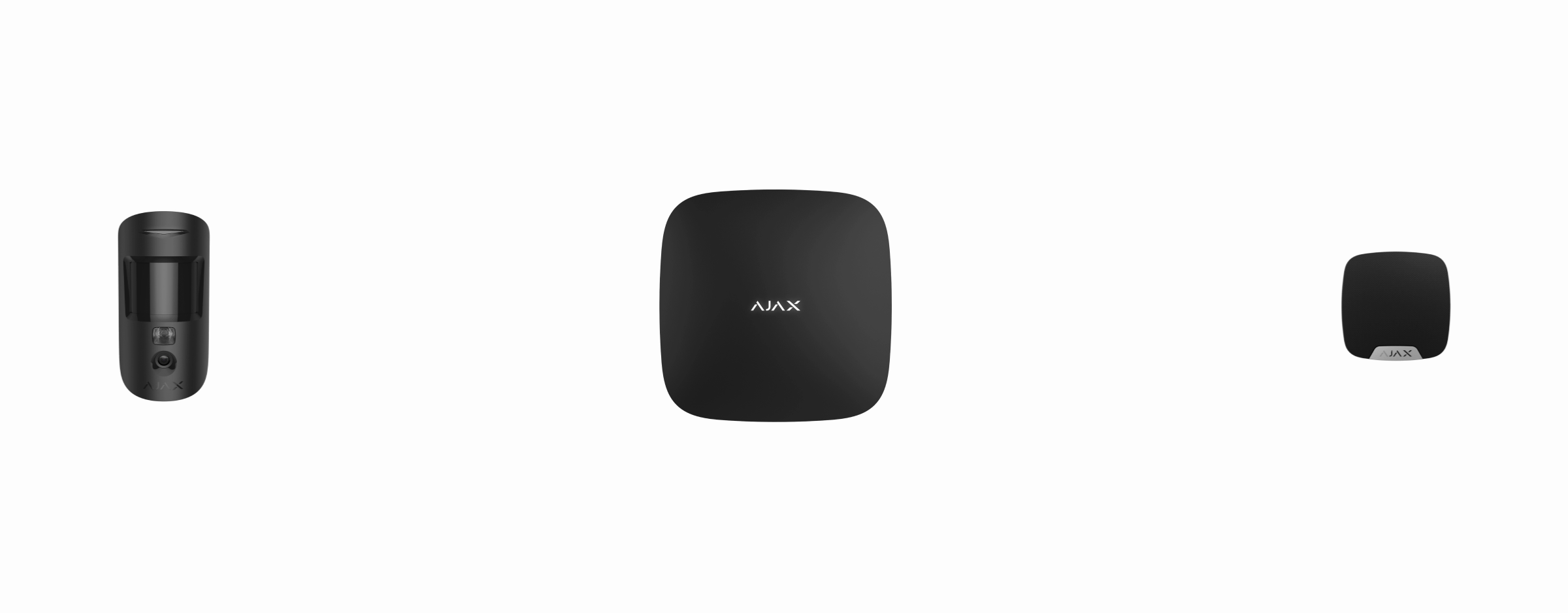
Hub 2 unterstützt bis zu 100 Ajax Geräte, die vor Einbruch, Feuer oder Überschwemmung schützen und elektrische Geräte gemäß Szenarien oder über eine App steuern.
Die Hub-Zentrale steuert den Betrieb des Sicherheitssystems und aller verbundenen Geräte. Zu diesem Zweck kommuniziert sie mit den Systemgeräten über zwei verschlüsselte Funkprotokolle:
Jeweller ist ein Funkprotokoll zur Übertragung von Ereignissen und Alarmen von Ajax Funkmeldern. Die Funkreichweite beträgt bis zu 2000 m ohne Hindernisse wie Wände, Türen oder Deckenkonstruktionen.
Learn more about JewellerWings ist ein Funkprotokoll zur Übertragung von Fotos von den Meldern MotionCam und MotionCam Outdoor. Die Kommunikationsreichweite beträgt 1700 m ohne Hindernisse (Wände, Türen oder Deckenkonstruktionen).
Jedes Mal, wenn der Melder auslöst, schlägt das System in weniger als einer Sekunde Alarm. In diesem Fall aktiviert die Hub-Zentrale die Sirenen, startet die Szenarien und benachrichtigt die Leitstelle des Sicherheitsunternehmens sowie alle Benutzer.
Sabotageschutz
Hub 2 verfügt über drei Kommunikationskanäle: Ethernet und zwei SIM-Karten. Dies ermöglicht den Anschluss des Systems an Ethernet und zwei Mobilfunknetze. Die Hub-Zentrale ist in zwei Versionen erhältlich: mit 2G und mit 2G/3G/4G (LTE) Modem.
Eine kabelgebundene Internetverbindung und eine Mobilfunknetzverbindung werden parallel aufrechterhalten, um eine stabilere Kommunikation zu gewährleisten. Dies ermöglicht zudem das verzögerungsfreie Umschalten auf einen anderen Kommunikationskanal, sollte einer der Kanäle ausfallen.
Wenn Störungen auf Jeweller-Frequenzen auftreten oder ein Jamming-Versuch stattfindet, schaltet Ajax auf eine freie Funkfrequenz um und sendet Benachrichtigungen an die Leitstelle des Sicherheitsunternehmens und an die Systembenutzer.
Niemand kann die Hub-Zentrale unbemerkt trennen, selbst wenn das System unscharf geschaltet ist. Wenn ein Eindringling versucht, das Gerät zu demontieren, wird sofort der Sabotagekontakt ausgelöst. Jeder Benutzer und das Sicherheitsunternehmen erhalten Benachrichtigungen über die Auslösung.
Die Hub-Zentrale überprüft in regelmäßigen Abständen die Verbindung zur Ajax Cloud. Die Abfrageperiode wird in den Einstellungen der Hub-Zentrale festgelegt. Der Server benachrichtigt die Benutzer und das Sicherheitsunternehmen bei minimalen Einstellungen 60 Sekunden nach dem Verbindungsabbruch.
OS Malevich

Hub 2 wird mit dem Echtzeit-Betriebssystem OS Malevich betrieben. Das System ist immun gegen Viren und Cyberangriffe.
Die drahtlosen Updates des OS Malevich eröffnen neue Möglichkeiten für das Ajax Sicherheitssystem. Der Aktualisierungsvorgang erfolgt automatisch und dauert einige Minuten, wenn das Sicherheitssystem unscharf geschaltet ist.
Anschluss für Videoüberwachung
Sie können Kameras und DVRs von Dahua, Hikvision, Safire, EZVIZ und Uniview mit dem Ajax Sicherheitssystem verbinden. Dank der Unterstützung des RTSP-Protokolls ist es möglich, Videoüberwachung von Drittanbietern zu integrieren. Sie können bis zu 25 Videoüberwachungsgeräte mit dem System verbinden.
Automatisierungsszenarien
Nutzen Sie Szenarien, um das Sicherheitssystem zu automatisieren und die Anzahl der Routinevorgänge zu reduzieren. Richten Sie den Sicherheitszeitplan ein und programmieren Sie Aktionen von Automatisierungsgeräten (Relay, WallSwitch oder Socket) als Reaktion auf einen Alarm, das Drücken des Buttons oder nach Zeitplan. Sie können ein Szenario per Fernzugriff in der Ajax App erstellen.
Erstellen eines Szenarios im Ajax Sicherheitssystem
Audioszenarien in einem Ajax System
LED-Anzeige
Die Hub-Zentrale verfügt über zwei Modi für die Statusanzeige:
- Verbindung Hub-Zentrale – Server.
- Warnungen und Störungen.
Verbindung Hub-Zentrale – Server
Der Modus Verbindung Hub-Zentrale – Server ist standardmäßig aktiviert. Die LED der Hub-Zentrale verfügt über eine Liste von Anzeigen, die den Systemzustand oder auftretende Ereignisse anzeigen. Das Ajax Logo auf der Vorderseite der Hub-Zentrale kann je nach Zustand rot, weiß, violett, gelb, blau oder grün leuchten.
Die LED der Hub-Zentrale verfügt über eine Liste von Anzeigen, die den Systemzustand oder auftretende Ereignisse anzeigen. Das Ajax Logo auf der Vorderseite der Hub-Zentrale kann je nach Zustand rot, weiß, violett, gelb, blau oder grün leuchten.
Anzeige | Ereignis | Hinweis |
|---|---|---|
Leuchtet weiß auf. | Es sind zwei Kommunikationskanäle verbunden: Ethernet und SIM-Karte. | Wenn die externe Stromversorgung ausgeschaltet ist, blinkt die Anzeige alle 10 Sekunden. Nach einem Stromausfall leuchtet die Hub-Zentrale nicht sofort auf, sondern beginnt nach 180 Sekunden zu blinken. |
Leuchtet grün. | Es ist ein Kommunikationskanal verbunden: Ethernet oder SIM-Karte. | Wenn die externe Stromversorgung ausgeschaltet ist, blinkt die Anzeige alle 10 Sekunden. Nach einem Stromausfall leuchtet die Hub-Zentrale nicht sofort auf, sondern beginnt nach 180 Sekunden zu blinken. |
Leuchtet rot auf. | Die Hub-Zentrale ist nicht mit dem Internet verbunden oder es besteht keine Verbindung zum Ajax Cloud Service.Die Hub-Zentrale ist nicht mit dem Internet verbunden oder es besteht keine Verbindung zum Ajax Cloud Service*. | Wenn die externe Stromversorgung ausgeschaltet ist, blinkt die Anzeige alle 10 Sekunden. Nach einem Stromausfall leuchtet die Hub-Zentrale nicht sofort auf, sondern beginnt nach 180 Sekunden zu blinken. |
Leuchtet 180 Sekunden nach dem Stromausfall auf, dann blinkt es alle 10 Sekunden. | Die externe Stromversorgung ist unterbrochen. | Die Farbe der LED-Anzeige hängt von der Anzahl der angeschlossenen Kommunikationskanäle ab. |
Blinkt rot. | Die Hub-Zentrale wird auf die Werkseinstellungen zurückgesetzt. |
Falls Ihre Hub-Zentrale andere Anzeigen aufweist, wenden Sie sich bitte an unseren technischen Kundendienst. Wir helfen Ihnen gerne weiter.
Zugriff auf Anzeigen
Die Nutzer der Hub-Zentrale können die Anzeige Warnungen und Störungen sehen, nachdem sie:
- das System über das Ajax Bedienteil scharf/unscharf geschaltet haben;
- eine korrekte Benutzer-ID oder einen persönlichen Code auf dem Bedienteil eingegeben und eine Aktion ausgeführt haben, die bereits ausgeführt wurde (wenn das System beispielsweise unscharf geschaltet ist und die Taste zum Unscharfschalten auf dem Bedienteil gedrückt wird).
- die SpaceControl-Taste gedrückt haben, um das System scharf/unscharf zu schalten oder den Nachtmodus zu aktivieren;
- das System über die Ajax Apps scharf/unscharf geschaltet haben.
Alle Benutzer können die Anzeige über Änderung des Zustands der Hub-Zentrale sehen.
Warnungen und Störungen
Die Funktion wird in den Einstellungen der Hub-Zentrale in der PRO App aktiviert (Hub-Zentrale → Einstellungen → Services → LED-Anzeige).
Die Anzeige ist für Hub-Zentralen mit der Firmware-Version OS Malevich 2.14 oder höher sowie in Apps ab den folgenden Versionen oder höher verfügbar:
- Ajax PRO: Tool for Engineers 2.22.2 für iOS
- Ajax PRO: Tool for Engineers 2.25.2 für Android
- Ajax PRO Desktop 3.5.2 für macOS
- Ajax PRO Desktop 3.5.2 für Windows
Anzeige | Ereignis | Hinweis |
|---|---|---|
Änderung des Status der Hub-Zentrale | ||
Weiße LED blinkt einmal pro Sekunde. | Zweistufige Scharfschaltung oder Ausgangsverzögerung. | Eines der Geräte führt eine Zweistufige Scharfschaltung oder eine Ausgangsverzögerung aus. |
Grüne LED blinkt einmal pro Sekunde. | Eingangsanzeige. | Eines der Geräte führt eine Eingangsverzögerung aus. |
Weiße LED leuchtet für 2 Sekunden auf. | Scharfschaltung ist abgeschlossen. | Die Hub-Zentrale (oder eine der Gruppen) ändert ihren Zustand von Unscharf zu Scharf. |
Grüne LED leuchtet 2 Sekunden lang auf. | Unscharfschaltung ist abgeschlossen. | Die Hub-Zentrale (oder eine der Gruppen) ändert ihren Zustand von Scharf zu Unscharf. |
Warnungen und Störungen | ||
Rote und violette LED blinken nacheinander für 5 Sekunden. | Bestätigter Notfallalarm. | Zustand nach bestätigtem Notfallalarm nicht wiederhergestellt. Die Anzeige wird nur eingeblendet, wenn in den Einstellungen Wiederherstellung nach bestätigtem Notfallalarm aktiviert ist. |
Rote LED leuchtet 5 Sekunden lang auf. | Notfallalarm. | Zustand nach Notfallalarm nicht wiederhergestellt. Die Anzeige wird nicht angezeigt, wenn ein bestätigter Notfallalarm vorliegt. Die Anzeige wird nur eingeblendet, wenn in den Einstellungen Wiederherstellung nach Notfallalarm aktiviert ist. |
Rote LED blinkt. | Die Anzahl der Blinksignale entspricht der Gerätenummer eines Überfallmelders (DoubleButton), der als erster den Überfallalarm auslöst. | Nach dem bestätigten oder unbestätigten Notfallalarm liegt ein nicht wiederhergestellter Zustand vor:
oder
|
Gelbe und violette LED blinken nacheinander für 5 Sekunden. | Bestätigter Einbruchalarm. | Nach dem bestätigten Einbruchalarm besteht ein nicht wiederhergestellter Zustand. Die Anzeige wird nur eingeblendet, wenn in den Einstellungen Wiederherstellung nach bestätigtem Einbruchalarm aktiviert ist. |
Gelbe LED leuchtet 5 Sekunden lang auf. | Einbruchalarm. | Nach dem Einbruchalarm besteht ein nicht wiederhergestellter Zustand. Die Anzeige wird nicht eingeblendet, wenn ein bestätigter Einbruchalarm vorliegt. Die Anzeige wird nur eingeblendet, wenn Wiederherstellung nach Einbruchalarm in den Einstellungen aktiviert ist. |
Gelbe LED blinkt. | Die Anzahl der Blinksignale entspricht der Nummer des Geräts, das den Einbruchalarm zuerst ausgelöst hat. | Nach einem bestätigten oder unbestätigten Einbruchalarm liegt ein nicht wiederhergestellter Zustand vor:
oder
|
Rote und blaue LED blinken nacheinander für 5 Sekunden. | Deckelöffnung. | An einem der Geräte oder an der Hub-Zentrale gibt es einen nicht wiederhergestellten Zustand des Sabotagekontakts oder einen offenen Deckel. Die Anzeige wird nur eingeblendet, wenn in den Einstellungen die Wiederherstellung nach Deckelöffnung aktiviert ist. |
Gelbe und blaue LED blinken nacheinander für 5 Sekunden. | Andere Störungen. | Es liegt ein nicht wiederhergestellter Fehlerzustand oder eine Störung eines Gerätes oder der Hub-Zentrale vor. Die Anzeige wird nur angezeigt, wenn in den Einstellungen die Wiederherstellung nach Fehlern aktiviert ist. Derzeit ist Wiederherstellung nach Fehlern in Ajax Apps nicht verfügbar. |
Dunkelblaue LED leuchtet 5 Sekunden lang auf. | Dauerhafte Deaktivierung | Eines der Geräte ist vorübergehend deaktiviert oder die Benachrichtigungen zum Zustand des Deckels sind deaktiviert. |
Blaue LED leuchtet 5 Sekunden lang auf. | Automatische Deaktivierung. | Eines der Geräte wurde automatisch durch den Öffnungstimer oder durch die Anzahl der Auslösungen deaktiviert. |
LED blinkt abwechselnd grün und blau. | Ablauf des Alarmtimers. | Wird nach Ablauf des Alarmtimers (zur Alarmbestätigung) angezeigt. |
Wenn kein Ereignis im System vorliegt (kein Alarm, keine Störung, keine Deckelöffnung usw.), zeigt die LED zwei Zustände der Hub-Zentrale an:
- Scharf/Teilscharf oder Nachtmodus aktiviert: die LED leuchtet weiß.
- Unscharf: die LED leuchtet grün.
Bei Hub-Zentralen mit der Firmware OS Malevich 2.15.2 und höher leuchtet die LED grün, wenn das System auf Scharf/Teilscharf oder Nachtmodus eingestellt ist.
Alarmanzeige
Wenn das System unscharf geschaltet ist und eines der in der Tabelle aufgeführten Ereignisse auftritt, blinkt die LED einmal pro Sekunde gelb.
Wenn es mehrere Zustände im System gibt, werden die Anzeigen nacheinander in der gleichen Reihenfolge wie in der Tabelle dargestellt angezeigt.
Ajax Konto

Das Sicherheitssystem wird über Ajax Apps konfiguriert und verwaltet, die für iOS, Android, macOS und Windows entwickelt wurden.
Verwenden Sie die Ajax Security System App, um eine oder mehrere Hub-Zentralen zu verwalten. Wenn Sie mehr als zehn Hub-Zentralen betreiben möchten, installieren Sie bitte Ajax PRO: Tool for Engineers (für iPhone und Android) oder Ajax PRO Desktop (für Windows und macOS). Mehr über Ajax Apps und deren Funktionen erfahren Sie hier.
Um das System zu konfigurieren, installieren Sie die Ajax App und erstellen Sie ein Konto. Bitte beachten Sie, dass Sie nicht für jede Hub-Zentrale ein neues Konto erstellen müssen. Ein Konto kann mehrere Hub-Zentralen verwalten. Bei Bedarf können Sie für jede Einrichtung individuelle Zugriffsrechte konfigurieren.
Wie man ein PRO-Konto registriert
Beachten Sie, dass Benutzer- und Systemeinstellungen sowie die Einstellungen der angeschlossenen Geräte im Speicher der Hub-Zentrale gespeichert werden. Das Ändern des Administrators der Hub-Zentrale setzt die Einstellungen der angeschlossenen Geräte nicht zurück.
Wenn die Ethernet-Verbindung fehlschlägt
Verbindung der Hub-Zentrale mit Ajax Cloud
Sicherheitsbestimmungen
Beachten Sie bei der Installation und dem Betrieb des Hub 2 die allgemeinen Sicherheitsregeln für den Umgang mit elektrischen Geräten und die geltenden Vorschriften zur elektrischen Sicherheit. Demontieren Sie das Gerät niemals unter Spannung. Verwenden Sie das Gerät nicht, wenn das Netzkabel beschädigt ist.
Hub 2 benötigt den Internetzugang für die Verbindung mit der Ajax Cloud. Dies ist erforderlich für den Betrieb von Ajax Apps, die Fernkonfiguration und -steuerung des Systems sowie für den Empfang von Push-Benachrichtigungen durch die Benutzer.
Die Zentrale ist über Ethernet und zwei SIM-Karten verbunden. Die Hub-Zentrale ist in zwei Versionen erhältlich: mit 2G und mit 2G/3G/4G (LTE) Modem. Wir empfehlen, alle Kommunikationskanäle gleichzeitig zu verbinden, um die Stabilität und Verfügbarkeit des Systems zu erhöhen.
So verbinden Sie die Hub-Zentrale mit Ajax Cloud:
Entfernen Sie die SmartBracket-Montageplatte, indem Sie sie mit Kraft nach unten schieben. Beschädigen Sie den perforierten Teil nicht, da dieser benötigt wird, um den Sabotageschutz auszulösen, der die Hub-Zentrale vor dem unbefugten Öffnen schützt.
Verbinden Sie Strom- und Ethernet-Kabel mit den entsprechenden Steckern und legen Sie die SIM-Karten ein.
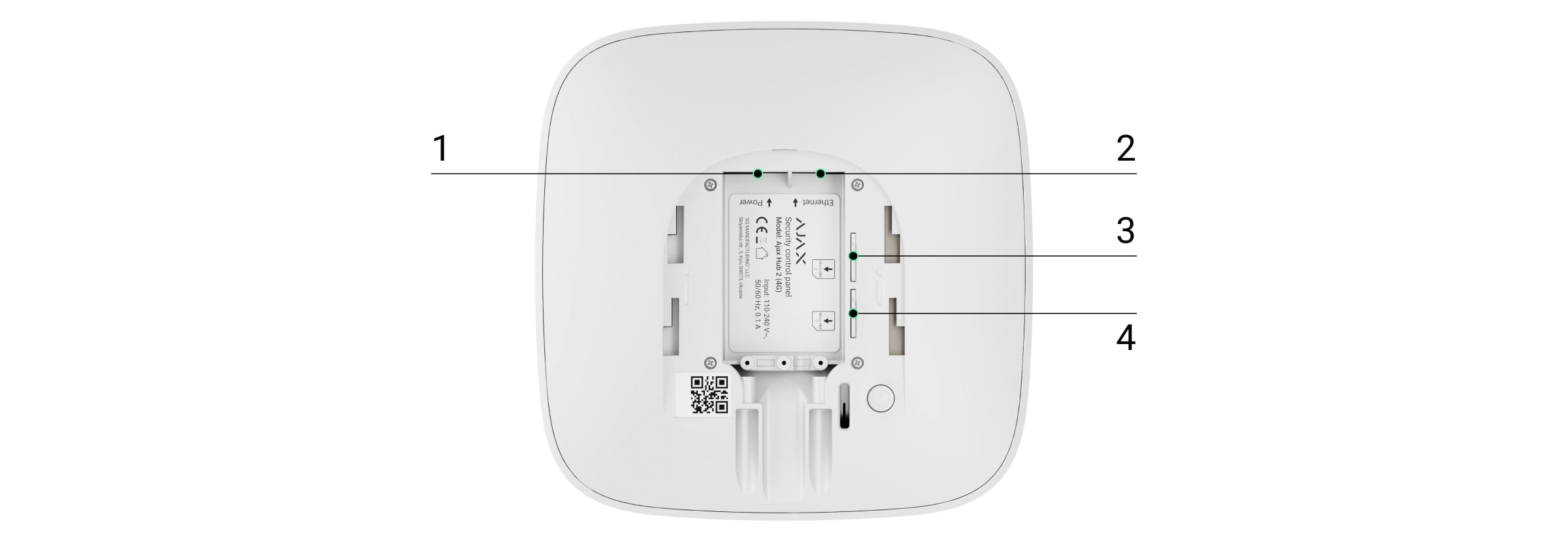
1 — Anschluss für die Stromversorgung
2 — Ethernet-Anschluss
3, 4 — Steckplätze zum Einlegen von Micro-SIM-Karten
Halten Sie die Ein/Aus-Taste 3 Sekunden lang gedrückt, bis das Ajax Logo aufleuchtet.
Es dauert bis zu 2 Minuten, bis sich die Hub-Zentrale mit dem Internet verbindet und ein Upgrade auf die neueste Version von OS Malevich durchführt, vorausgesetzt, es besteht eine stabile Internetverbindung. Eine grüne oder weiße LED zeigt an, dass die Hub-Zentrale läuft und mit der Ajax Cloud verbunden ist. Beachten Sie außerdem, dass die Hub-Zentrale für ein Upgrade an die externe Stromversorgung angeschlossen sein muss.
Wenn die Ethernet-Verbindung nicht zustande kommt, deaktivieren Sie die Proxy- und MAC-Adressfilterung und aktivieren Sie DHCP in den Router-Einstellungen. Die Hub-Zentrale erhält automatisch eine IP-Adresse. Danach können Sie in der Ajax App eine statische IP-Adresse für die Hub-Zentrale einrichten.
Wenn die Verbindung der SIM-Karte fehlschlägt
Um eine Verbindung zum Mobilfunknetz herzustellen, benötigen Sie eine Micro-SIM-Karte mit deaktivierter PIN-Code-Abfrage (Sie können diese über ein Mobiltelefon deaktivieren) und ein ausreichendes Guthaben auf Ihrem Konto, um die Services zu den Tarifen Ihres Betreibers zu bezahlen.
Wenn die Hub-Zentrale keine Verbindung zum Mobilfunknetz herstellen kann, konfigurieren Sie die Netzwerkparameter über Ethernet: Roaming, APN-Zugangspunkt, Benutzername und Passwort. Wenden Sie sich an Ihren Telekommunikationsbetreiber, um Unterstützung zu erhalten und diese Optionen zu erfahren.
APN für Hub-Zentralen einstellen oder ändern
Hub-Zentrale zur Ajax App hinzufügen
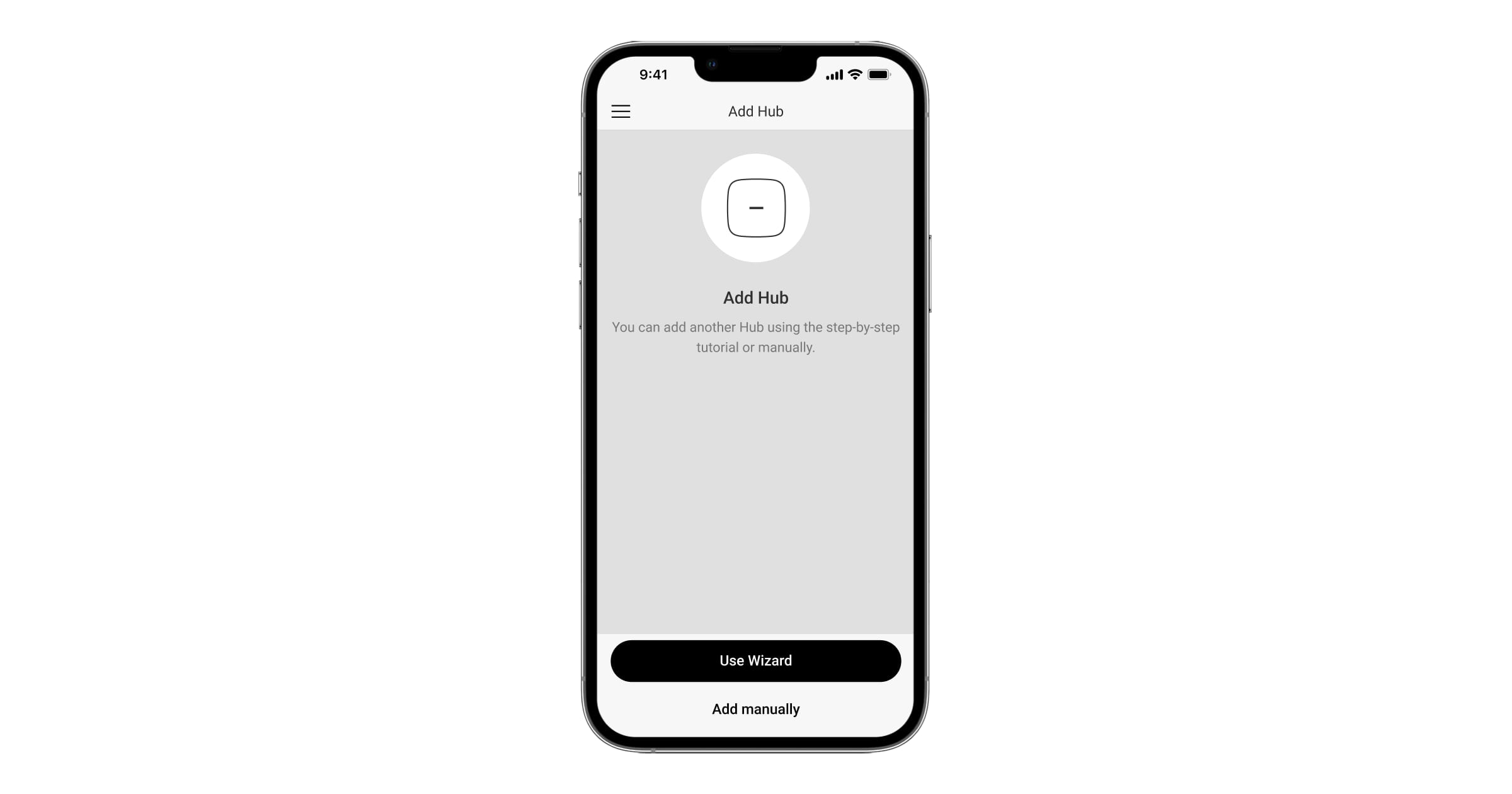
Verbinden Sie die Hub-Zentrale mit dem Internet und der Stromversorgung. Schalten Sie die Sicherheitszentrale ein und warten Sie, bis das Logo grün oder weiß leuchtet.
Öffnen Sie die Ajax App. Gewähren Sie Zugriff auf die angeforderten Systemfunktionen, um die Möglichkeiten der Ajax App vollständig zu nutzen und keine Benachrichtigungen über Alarme oder Ereignisse zu verpassen.
Wählen Sie einen Space aus oder erstellen Sie einen neuen.
Die Space-Funktionalität ist für Apps ab den folgenden Versionen verfügbar:
- Ajax Security System 3.0 für iOS;
- Ajax Security System 3.0 für Android;
- Ajax PRO: Tool for Engineers 2.0 für iOS;
- Ajax PRO: Tool for Engineers 2.0 für Android;
- Ajax PRO Desktop 4.0 für macOS;
- Ajax PRO Desktop 4.0 für Windows.
Klicken Sie auf Hub-Zentrale hinzufügen.
Wählen Sie eine geeignete Methode aus: manuell oder mithilfe einer Schritt-für-Schritt-Anleitung. Wenn Sie das System zum ersten Mal einrichten, sollten Sie eine schrittweise Anleitung verwenden.
Geben Sie den Namen der Hub-Zentrale an und scannen Sie den QR-Code oder geben Sie die ID manuell ein.
Warten Sie, bis die Hub-Zentrale hinzugefügt wird. Die verknüpfte Hub-Zentrale wird auf der Registerkarte Geräte
angezeigt.
Beim Hinzufügen des Geräts schlägt die Ajax App außerdem die Aktivierung der Ajax Services vor, sofern welche für das Gerät oder das System verfügbar sind.
Die Verfügbarkeit der Services hängt von folgenden Faktoren ab:
- Die Rolle des Benutzerkontos des Benutzers, der das Gerät hinzufügt.
- Verfügbarkeit der Ajax Services für Ihre Rolle des Benutzerkontos in Ihrer Region.
- Wenn bereits ein PRO-Nutzer oder ein Unternehmen zum Space hinzugefügt wurde und das Gerät vom Endnutzer hinzugefügt wird, muss geprüft werden, ob der PRO-Nutzer oder das Unternehmen dem Endnutzer die Berechtigung zur Aktivierung von Diensten erteilt hat.
Nach dem Hinzufügen einer Hub-Zentrale zu Ihrem Konto werden Sie automatisch zum Administrator des Geräts. Das Wechseln oder Entfernen des Administrators setzt die Einstellungen der Hub-Zentrale nicht zurück und löscht keine verbundenen Geräte.
Administratoren können andere Benutzer zum Sicherheitssystem einladen und deren Rechte festlegen. Hub 2 unterstützt bis zu 100 Benutzer.
Wenn es bereits Benutzer auf der Hub-Zentrale gibt, kann der Administrator der Hub-Zentrale, ein PRO mit den Rechten zur Systemkonfiguration oder die Installationsfirma, die die ausgewählte Hub-Zentrale verwaltet, Ihr Konto hinzufügen. Sie werden benachrichtigt, dass die Hub-Zentrale bereits einem anderen Konto hinzugefügt wurde. Wenden Sie sich an unser technisches Support-Team um herauszufinden, wer Administratorrechte auf der Hub-Zentrale hat.
So fügen Sie der Hub-Zentrale neue Benutzer hinzu
Benutzerrechte im Sicherheitssystem von Ajax
Hinzufügen einer Hub-Zentrale, die bereits über Administratorzugriff verfügt
Wenn Sie versuchen, eine Hub-Zentrale hinzuzufügen, die bereits zu einem anderen Space gehört und einen Administrator, einen PRO-Benutzer mit vollen Rechten oder ein Unternehmen verfügt, fordert das System Sie auf, eine Beitrittsanfrage an die aktuellen Administratoren zu senden.

Um fortzufahren, folgen Sie den oben genannten Schritten 1 bis 6 und wählen Sie dann Anfrage senden. Wenn Ihre Anfrage genehmigt wird, werden Sie dem Space hinzugefügt, in dem die Hub-Zentrale bereits konfiguriert ist.
Beachten Sie, dass kein neuer Space für Sie erstellt wird; Sie werden stattdessen dem bestehenden Space hinzugefügt.
Um herauszufinden, wer Administratorrechte auf der Hub-Zentrale hat, lesen Sie den Artikel oder wenden Sie sich an den technischen Support.
Fehlerzähler
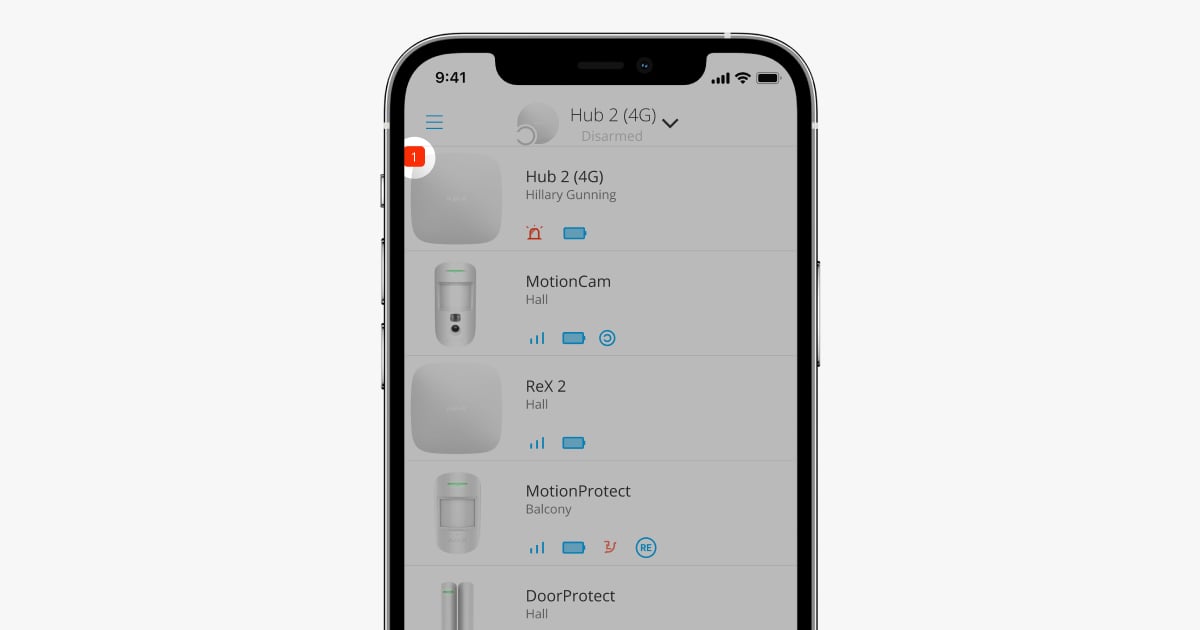
Wenn ein Fehler der Hub-Zentrale erkannt wird (z. B. wenn keine externe Stromversorgung verfügbar ist), wird ein Fehlerzähler auf dem Gerätesymbol in der Ajax App angezeigt.
Alle Fehler können in der Zustandsansicht der Hub-Zentrale eingesehen werden. Felder mit Fehlern werden rot hervorgehoben.
Symbole der Hub-Zentrale
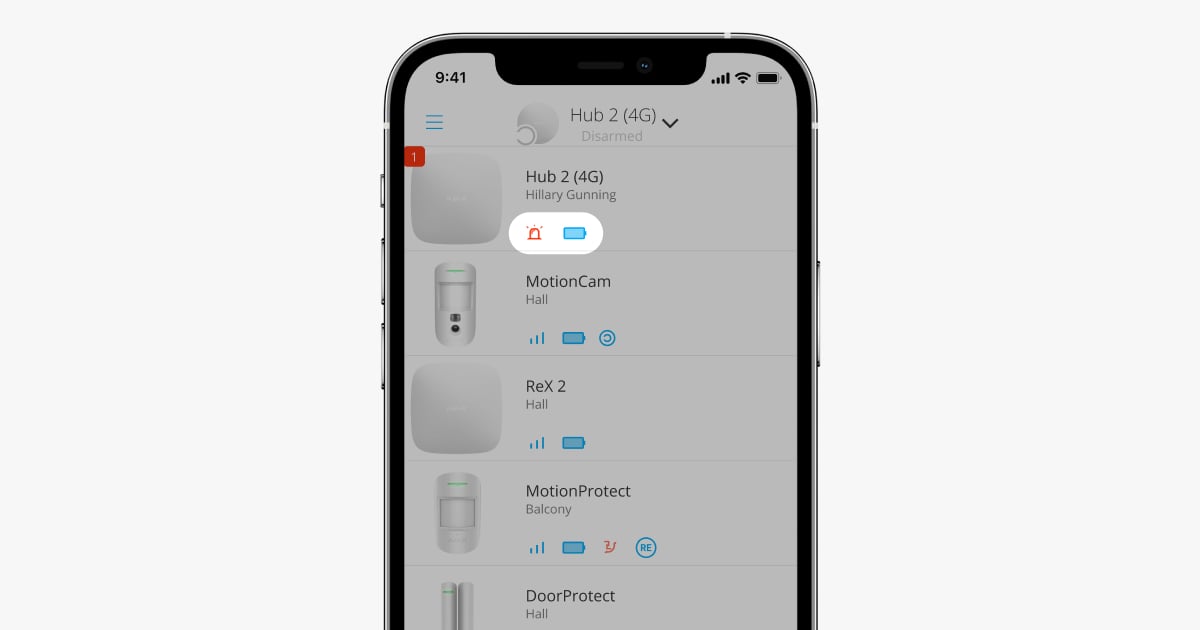
Symbole zeigen einige der Status des Hub 2 an. Sie können sie auf der Registerkarte Geräte in der Ajax App sehen.
Symbol | Wert |
|---|---|
Die SIM-Karte arbeitet im 2G-Netz. | |
Die SIM-Karte arbeitet im 3G-Netz. Nur für Hub 2 (4G) verfügbar. | |
Die SIM-Karte arbeitet im 4G-Netz. Nur für Hub 2 (4G) verfügbar. | |
Keine SIM-Karten gefunden. | |
Die SIM-Karte ist defekt, oder es wurde ein PIN-Code für sie eingerichtet. | |
Ladezustand des Akkus der Hub-Zentrale. Angezeigt in Schritten von 5 %. | |
Fehler der Hub-Zentrale erkannt. Die Liste ist in der Liste der Zustände der Hub-Zentrale verfügbar. | |
Die Hub-Zentrale ist direkt mit der Leitstelle des Sicherheitsunternehmens verbunden. | |
Die Hub-Zentrale ist nicht direkt mit der Leitstelle des Sicherheitsunternehmens verbunden. | |
Die Hub-Zentrale befindet sich im Zustand Energiesparmodus. |
Zustände der Hub-Zentrale
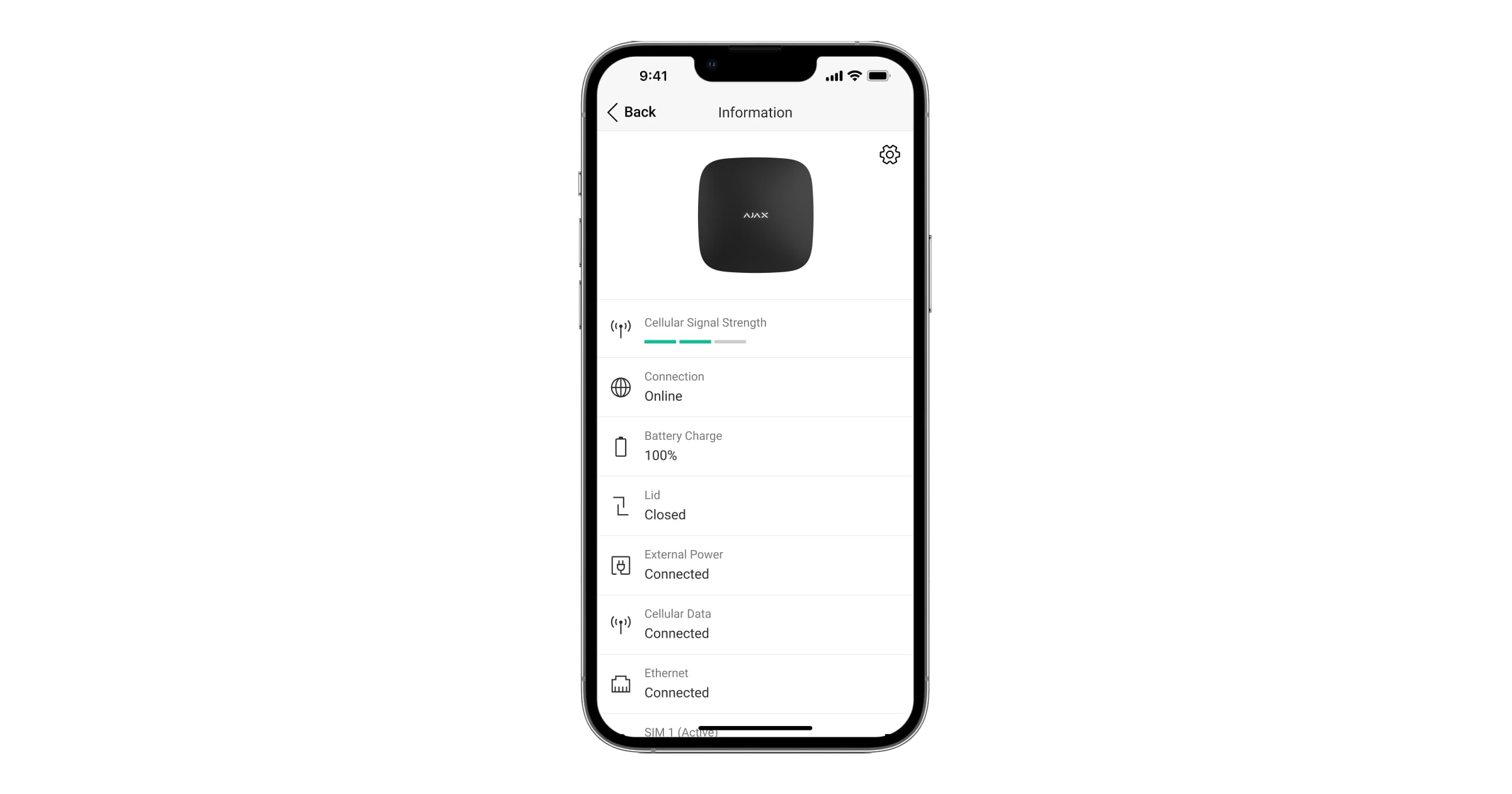
Die Zustände enthalten Informationen über das Gerät und seine Betriebsparameter. Die Zustände des Hub 2 können in der Ajax App eingesehen werden:
- Wählen Sie die Hub-Zentrale aus, wenn Sie mehrere davon haben oder eine PRO App verwenden.
- Gehen Sie auf die Registerkarte „Geräte“
- Wählen Sie Hub 2 aus der Liste aus.
Parameter | Wert |
|---|---|
Störung | Ein Klick auf Das Feld erscheint nur, wenn eine Störung festgestellt wird. |
Mobilfunk-Signalstärke | Zeigt die Signalstärke des Mobilfunknetzes für die aktive SIM-Karte an. Wir empfehlen, die Hub-Zentrale an Orten mit einer Signalstärke von 2 bis 3 Balken zu installieren. Wenn die Signalstärke 0 oder 1 Balken beträgt, kann die Hub-Zentrale möglicherweise nicht wählen oder eine SMS über ein Ereignis oder einen Alarm senden. |
Akku-Ladung | Akkuladestand des Geräts. Wird als Prozentsatz angezeigt. |
Deckel | Status des Sabotagekontakts, der auf das Abnehmen der Hub-Zentrale reagiert:
|
Externe Stromversorgung | Status des Anschlusses an die externe Stromversorgung:
|
Verbindung | Verbindungsstatus zwischen der Hub-Zentrale und der Ajax Cloud:
|
Mobile Daten | Der Verbindungsstatus der Hub-Zentrale zum mobilen Internet:
Wenn die Hub-Zentrale über genügend Guthaben auf dem Konto verfügt oder Bonus-SMS/Anrufe hat, kann sie Anrufe tätigen und SMS-Nachrichten senden, selbst wenn der Status Nicht verbunden in diesem Feld angezeigt wird. |
Aktive SIM-Karte | Zeigt die aktive SIM-Karte an:
Sie können nicht manuell zwischen den SIM-Karten wechseln. |
SIM-Karte 1 | Die Nummer der im ersten Steckplatz installierten SIM-Karte. Klicken Sie auf die Nummer, um sie zu kopieren. Beachten Sie, dass die Nummer angezeigt wird, wenn sie vom Netzbetreiber fest in die SIM-Karte eingespeichert wurde. |
SIM-Karte 2 | Die Nummer der im zweiten Steckplatz installierten SIM-Karte. Klicken Sie auf die Nummer, um sie zu kopieren. Beachten Sie, dass die Nummer angezeigt wird, wenn sie vom Netzbetreiber fest in die SIM-Karte eingespeichert wurde. |
Ethernet | Status der Internetverbindung der Hub-Zentrale über Ethernet:
|
Mittlerer Rauschpegel (dBm) | Geräuschpegel am Installationsort der Hub-Zentrale. Die ersten beiden Werte zeigen den Pegel bei Jeweller-Frequenzen an, und der dritte — bei Wings-Frequenzen. Der zulässige Wert beträgt –80 dBm oder weniger. Zum Beispiel werden –95 dBm als akzeptabel und –70 dBm als ungültig angesehen. Die Installation der Hub-Zentrale an Orten mit höherem Störpegel kann zu Signalverlusten bei den angeschlossenen Geräten oder zu Meldungen über Jamming-Versuche führen. |
Leitstelle | Der Status der direkten Verbindung der Hub-Zentrale mit der Notruf- und Serviceleitstelle des Sicherheitsunternehmens:
Wenn dieses Feld angezeigt wird, verwendet das Sicherheitsunternehmen eine direkte Verbindung, um Ereignisse und Alarme vom Sicherheitssystem zu empfangen. Auch wenn dieses Feld nicht angezeigt wird, kann das Sicherheitsunternehmen das System weiterhin über den Ajax Cloud-Server überwachen und Ereignisbenachrichtigungen empfangen. |
Geplantes Aufwachen | Verfügbar mit OS Malevich 2.31 und höher. Der Status der geplanten Weckfunktion. Tippen Sie auf das Symbol Die verfügbaren Zustände sind:
|
Modell der Hub-Zentrale | Name des Modells der Hub-Zentrale. |
Hardware-Version | Hardware-Version. Nicht aktualisiert. |
Firmware | Firmware-Version. Kann aus per Fernzugriff aktualisiert werden. |
ID | Identifikator der Hub-Zentrale (ID oder Seriennummer). Ebenfalls auf der Geräteverpackung, auf der Platine des Geräts sowie auf dem QR-Code unter dem SmartBracket-Deckel zu finden. |
IMEI | Eine eindeutige 15-stellige Seriennummer zur Identifizierung des Modems der Hub-Zentrale in einem GSM-Netz. Sie wird nur angezeigt, wenn eine SIM-Karte in der Hub-Zentrale installiert ist. |
Einstellungen der Hub-Zentrale
Die Einstellungen des Hub 2 können in der Ajax App geändert werden:
- Wählen Sie die Hub-Zentrale aus, wenn Sie mehrere davon haben oder eine PRO App verwenden.
- Gehen Sie auf die Registerkarte Geräte
- Gehen Sie zu den Einstellungen, indem Sie auf das Zahnradsymbol
in der oberen rechten Ecke klicken.
- Stellen Sie die gewünschten Parameter ein.
- Klicken Sie auf Zurück, um die neuen Einstellungen zu speichern.
Mithilfe von Einstellungsvorlagen können PRO-Benutzer mit einem Ajax System mehrere vorkonfigurierte Einstellungen gleichzeitig auf eine Gerätegruppe anwenden.
Name
Der Name der Hub-Zentrale wird im Text der SMS und der Push-Benachrichtigung angezeigt. Der Name kann aus bis zu 12 kyrillischen oder bis zu 24 lateinischen Zeichen bestehen.
Um dies zu ändern, klicken Sie auf das Stiftsymbol und geben Sie den gewünschten Namen der Hub-Zentrale ein.
Raum
Auswahl des virtuellen Raums für die Hub-Zentrale. Der Name des Raums wird im Text der SMS und der Push-Benachrichtigung angezeigt.
Ethernet
Einstellungen für die kabelgebundene Internetverbindung.
- Ethernet: Aktivierung bzw. Deaktivierung von Ethernet auf der Hub-Zentrale.
- DHCP / Statisch: Auswahl der Art der IP-Adresse der Hub-Zentrale (dynamisch oder statisch).
- IP-Adresse: IP-Adresse der Hub-Zentrale.
- Subnetzmaske: Maske des Subnetzes, in dem die Hub-Zentrale arbeitet.
- Router: Gateway, das von der Hub-Zentrale verwendet wird.
- DNS: DNS der Hub-Zentrale.
Mobilfunkverbindung
Aktivieren/Deaktivieren der Mobilfunkkommunikation, Konfigurieren von Verbindungen und des aktuellen Kontos.
Die Hub-Zentrale mit installierter und aktivierter Ajax SIM unterstützt die Funktion Resilient SIM, die es dem System ermöglicht, jederzeit eine zuverlässige Mobilfunkverbindung aufrechtzuerhalten. Wenn die Datenübertragung fehlschlägt, ermöglicht diese Funktion dem System, ein stabileres Mobilfunknetz zu suchen und sich damit zu verbinden. Weitere Informationen finden Sie im folgenden Blogartikel:
- Mobile Daten: Aktivieren/Deaktivieren der SIM-Karten in der Hub-Zentrale.
- Roaming: Wenn diese Funktion aktiviert ist, können die in der Hub-Zentrale installierten SIM-Karten beim Roaming funktionieren.
- Fehler der Netzwerkregistrierung ignorieren: wenn diese Einstellung aktiviert ist, ignoriert die Hub-Zentrale Fehler bei Verbindungsversuchen über eine SIM-Karte. Aktivieren Sie diese Option, wenn die SIM-Karte keine Verbindung zum Netzwerk herstellen kann.
- Kommunikationsprüfung beim Netzwerkbetreiber deaktivieren: wenn diese Einstellung aktiviert ist, ignoriert die Hub-Zentrale Kommunikationsfehler des Betreibers. Aktivieren Sie diese Option, wenn die SIM-Karte keine Verbindung zum Netzwerk herstellen kann.
- SIM-Karte 1: Anzeige der Nummer der installierten SIM-Karte. Klicken Sie auf das Feld, um zu den Einstellungen der SIM-Karte zu gelangen.
- SIM-Karte 2: Anzeige der Nummer der installierten SIM-Karte. Klicken Sie auf das Feld, um zu den Einstellungen der SIM-Karte zu gelangen.
Einstellungen der SIM-Karte
Verbindungseinstellungen
- APN, Benutzername und Passwort: Einstellungen für die Verbindung zum Internet über eine SIM-Karte. Um die Einstellungen Ihres Mobilfunkanbieters zu erfahren, wenden Sie sich an den Kundendienst Ihres Anbieters.
So legen Sie die APN-Einstellungen fest oder ändern sie
Mobildatennutzung
- Eingehend: Die Menge an Daten, die von der Hub-Zentrale empfangen wird. Angezeigt in Kilobyte oder Megabyte.
- Ausgehend: Die Menge an Daten, die von der Hub-Zentrale gesendet wird. Angezeigt in Kilobyte oder Megabyte.
Bitte beachten Sie, dass die Daten von der Hub-Zentrale gelesen werden und von den Statistiken Ihres Betreibers abweichen können.
Statistiken zurücksetzen: mir dieser Option kann die Statistik des ein- und ausgehenden Datenverkehrs zurückgesetzt werden.
Guthaben abfragen
- USSD-Anfrage. Geben Sie in diesem Feld den Code ein, der zur Überprüfung des Guthabens verwendet wird. Zum Beispiel: *111#. Klicken Sie danach auf Guthaben abfragen, um eine Anfrage zu senden. Das Ergebnis wird unter der Schaltfläche angezeigt.
Bedienteil-Zugangscodes
Einrichtung von Codes für Personen, die nicht im System registriert sind.
Mit dem Update OS Malevich 2.13.1 haben wir außerdem die Möglichkeit hinzugefügt, ein Passwort für Personen zu erstellen, die nicht mit der Hub-Zentrale verbunden sind. Dies ist z. B. nützlich, um einer Reinigungsfirma Zugang zur Sicherheitssteuerung zu geben. Wenn Sie den Zugangscode kennen, brauchen Sie ihn nur über das Ajax Bedienteil einzugeben, um das System scharf oder unscharf zu schalten.
So richten Sie einen Zugangscode für eine nicht im System registrierte Person ein
- Drücken Sie auf Code hinzufügen.
- Richten Sie Benutzername und Zugangscode ein.
- Klicken Sie auf Hinzufügen.
Wenn Sie einen Bedrohungscode einrichten, einen Zugangscode ändern, Einstellungen für den Gruppenzugang, den Nachtmodus oder die Code-ID anpassen, diesen Code vorübergehend deaktivieren oder löschen möchten, wählen Sie ihn in der Liste aus und nehmen Sie die entsprechenden Änderungen vor.
Es ist möglich, in der Liste der Bedienteil-Zugangscodes zu suchen und zu filtern.
Die erstellten Zugangscodes sind für alle an die Hub-Zentrale angeschlossenen Bedienteile gültig. Hub 2 unterstützt bis zu 50 Zugangscodes.
So verwalten Sie die Sicherheit mit Zugangscodes auf dem KeyPad
So verwalten Sie die Sicherheit mit Zugangscodes auf dem KeyPad Plus
Beschränkungen der Codelänge
Diese Einstellung ist nur in Ajax PRO Apps verfügbar
Legen Sie die Anforderungen für die Länge der Passcodes fest, die für die Autorisierung der Benutzer und den Zugang zum System verwendet werden. Sie können die Option Flexibel (4 bis 6 Symbole) wählen oder eine feste Codelänge festlegen: 4 Symbole, 5 Symbole oder 6 Symbole.
Hinweis: Wenn Sie die feste Codelänge einstellen, setzt das System alle zuvor konfigurierten Zugangscodes zurück.
Die festgelegte Codelänge wird für die Funktion Einfacher Wechsel des Scharfschaltmodus benötigt, die es ermöglicht, das System unscharf zu schalten, ohne die Unscharfschalttaste auf dem Bedienteil zu drücken, nachdem ein Passcode eingegeben oder ein Zugangsgerät verwendet wurde.
Erfahren Sie mehr über den einfachen Wechsel des Scharfschaltmodus
Sicherheitszeitplan
Einstellungen für das zeitgesteuerte Scharf-/Unscharfschalten des Sicherheitssystems.
Erfassungsbereichstest
Startet den Erfassungsbereichstest für die verbundenen Melder. Dieser Test bestimmt, ob die Melder korrekt funktionieren, und legt die Entfernung fest, in der sie Alarme registrieren.
Test der Systemgeräte
Mit diesem Test können Sie alle Melder überprüfen und ihre ordnungsgemäße Funktion sicherstellen. Wenn das System in den Testmodus geschaltet wird, löst es keinen Alarm aus und sendet ihn nicht an die Überwachungssoftware. Dadurch kann jeder Melder oder jedes Gerät ausgelöst werden, ohne einen Falschalarm zu verursachen. Das System meldet jedoch weiterhin Fehlfunktionen und Sabotagealarm an die Überwachungssoftware.
Im Menü des Tests der Systemgeräte können Sie die Zeit für das automatische Beenden des Tests der Systemgeräte einstellen, die neuesten Testergebnisse überprüfen und den Test starten/beenden.
Jeweller
Konfiguration des Ping-Intervalls zwischen der Hub-Zentrale und den Meldern. Die Einstellungen bestimmen, wie häufig die Hub-Zentrale mit den Geräten kommuniziert und wie schnell ein Verbindungsverlust erkannt wird.
Einstellungen:
Melder-Ping-Intervall: die Häufigkeit, mit der die Hub-Zentrale die angeschlossenen Geräte abfragt, kann im Bereich von 12 bis 300 s eingestellt werden (standardmäßig 36 s). Beachten Sie, dass bei aktivierten vernetzten Alarmen von Brandmeldern das maximale Ping-Intervall auf 48 Sekunden sinkt.
Je kürzer das Ping-Intervall, desto schneller erfährt die Hub-Zentrale von den Statusaktualisierungen der angeschlossenen Geräte, und desto schneller erhalten die Geräte Befehle von der Hub-Zentrale. Beachten Sie, dass alle Alarme oder Informationen über Sabotage unabhängig von den Einstellungen sofort übermittelt werden.
Anzahl verpasster Pings zur Feststellung eines Verbindungsfehlers: ein Zähler der nicht zugestellten Pakete (8 Pakete standardmäßig).
Die Zeit bis zur Auslösung des Alarms aufgrund eines Kommunikationsausfalls zwischen der Hub-Zentrale und dem Gerät wird nach folgender Formel berechnet:
Ping-Intervall des Melders × Anzahl der verpassten Pings zur Feststellung eines Verbindungsfehlers
Beachten Sie, dass eine Verkürzung des Abfrageintervalls die Lebensdauer des mitgelieferten Akkus verringert.
Rechner für Akkulaufzeit
Beachten Sie außerdem, dass das Intervall die maximale Anzahl an verbundenen Geräten begrenzt:
Intervall | Limit |
|---|---|
12 s | 39 Geräte |
24 s | 79 Geräte |
36 s oder mehr | 100 Geräte |
Unabhängig von den Einstellungen können Sie bis zu 10 Sirenen oder Bedienteile mit eingebautem Signalgeber und 5 Funk-Signalverstärker an die Hub-Zentrale anschließen.
Hub 2 (2G) / (4G) Jeweller mit OS Malevich 2.33 und späteren Versionen unterstützt den Anschluss von bis zu 10 Sirenen und bis zu 50 Bedienteilen mit eingebautem Signalgeber.
Alarm senden, wenn das angeschlossene Gerät offline geht — diese Option aktiviert ist, werden Ereignisse über den Verbindungsverlust als Alarm an alle Systembenutzer gesendet.
Erkennung von Funkstörungen: Die folgenden Einstellungen stellen sicher, dass das System die Anforderungen von EN 50131 (Grade 3) erfüllt. Es gibt zwei Optionen:
- Erweiterte Erkennung von Funkstörungen.
- Funkstörungen als Alarm melden: Wenn diese Option aktiviert ist, wird die Benachrichtigung über ein hohes Niveau von Funkstörungen als Alarm an alle Systemnutzer gesendet.
Telefonie-Einstellungen
Die Telefonieeinstellungen sind für Hub 2 (4G) Jeweller mit OS Malevich 2.25 und höher nur in Ajax PRO-Apps verfügbar.
Mit den Telefonie-Einstellungen können Sie eine Ajax Hub-Zentrale für die Kommunikation mit einer Notruf- und Serviceleitstelle (NSL) über das SIP-Protokoll konfigurieren.
Konfiguration der Telefonie-Einstellungen für eine Ajax Hub-Zentrale
In PRO Desktop kann eine Vorlage für Telefonieeinstellungen erstellt und angewendet werden, um Zeit bei der Konfiguration auf mehreren Systemen zu sparen.
Wie man Einstellungsvorlagen in einem Ajax System erstellt und anwendet
Service
Gruppe von Serviceeinstellungen der Hub-Zentrale. Diese sind in zwei Gruppen unterteilt: Allgemeine Einstellungen und erweiterte Einstellungen.
Allgemeine Einstellungen
LED-Helligkeit
Einstellung der Helligkeit der LED-Hintergrundbeleuchtung des Logos der Hub-Zentrale. Einstellung von 1 bis 10. Der Standardwert ist 10.
Firmware-Update
Dieses Menü enthält die Einstellungen für das Firmware-Update der Hub-Zentrale.
Automatische Software-Aktualisierung konfiguriert automatische Updates von OS Malevich (standardmäßig aktiviert):
Wenn die Funktion aktiviert ist, wird die Firmware automatisch aktualisiert, wenn eine neue Version verfügbar ist. Das System sollte unscharf geschaltet und die externe Stromversorgung an die Hub-Zentrale angeschlossen werden.
Wenn die Funktion deaktiviert ist, wird das System nicht automatisch aktualisiert. Wenn eine neue Firmware-Version verfügbar ist, bietet die App an, OS Malevich zu aktualisieren.
Auf neue Version prüfen: Die Option ermöglicht das manuelle Überprüfen und Installieren von Firmware-Updates, wenn sie verfügbar oder der Hub-Zentrale zugewiesen sind. Diese Option ist nur verfügbar, wenn die Funktion Automatische Software-Aktualisierung aktiviert ist.
Wenn die Firmware der Hub-Zentrale veraltet ist, kann ein Fehler auftreten, wenn ein Gerät zur Hub-Zentrale hinzugefügt wird. In diesem Fall wird das System den Benutzer auffordern, den Abschnitt Firmware-Update in den Serviceeinstellungen zu öffnen und nach einer neuen Firmware-Version zu suchen. Falls verfügbar, kann der Benutzer ein Firmware-Update auf Anfrage durchführen.
Systemprotokollierung der Hub-Zentrale
Protokolle sind Dateien, die Informationen über den Systembetrieb enthalten. Sie können bei Fehlern oder Ausfällen helfen, das Problem zu lösen. Wir empfehlen nicht, die Protokolle zu deaktivieren, da diese Informationen im Falle von Fehlern beim Betrieb des Systems hilfreich sein können.
Mit dieser Einstellung können Sie den Übertragungskanal für die Protokolle der Hub-Zentrale auswählen oder deren Aufzeichnung deaktivieren:
- Aus : Protokollierung ist deaktiviert.
- Ethernet
- Mobilfunk für 10 Minuten: Beachten Sie, dass die Mobilfunkprotokollierung den mobilen Datenverbrauch erheblich erhöht. Diese Einstellung ist für Hub-Zentralen mit OS Malevich 2.39 oder höher verfügbar.
Wir empfehlen nicht, die Protokolle zu deaktivieren, da diese Informationen im Falle von Fehlern beim Betrieb des Systems hilfreich sein können.
Wie man einen Fehlerbericht sendet
Verzögerung der Benachrichtigung bei externem Stromausfall
Einstellungen für die Verzögerungszeit beim Senden einer externen Stromausfallmeldung.
Sie können eine Verzögerungszeit von 1 Minute bis 1 Stunde mit einem Auswahlintervall von 1 Minute auswählen.
Verfügbar für Hub 2 (2G) / (4G) Jeweller mit OS Malevich 2.22 oder höher.
Anzahl der Ereignisse „Wenn die Hub-Zentrale offline ist“
Ereignisse, die während eines Kommunikationsausfalls mit dem Server auftreten, werden im Puffer der Hub-Zentrale gespeichert und nach Wiederherstellung der Verbindung an die Ajax Apps weitergeleitet.
Mit dieser Einstellung können Sie die Anzahl der letzten Ereignisse festlegen, die die Hub-Zentrale nach Wiederherstellung der Verbindung an die Ajax Apps sendet.
Sie können zwischen 100 (Standardwert) und 1000 Ereignissen mit einem Schritt von 50 Ereignissen auswählen.
Verfügbar für Hub 2 (2G) / (4G) Jeweller mit OS Malevich 2.25 oder höher.
Erweiterte Einstellungen
Die Liste der erweiterten Einstellungen der Hub-Zentrale hängt von der Art der App ab: Standard oder PRO.
Ajax Security System | Ajax PRO |
|---|---|
Serververbindung Töne und Warnmeldungen Einstellungen für Brandmelder Systemintegritätsprüfung | PD 6662-Einstellungsassistent Serververbindung Töne und Warnmeldungen Akku-Einstellungen Einstellungen für Brandmelder Systemintegritätsprüfung Alarmverifizierung Wiederherstellung nach Alarm Vorgang zur Scharf-/Unscharfschaltung Automatische Gerätedeaktivierung LED-Anzeige |
PD 6662-Einstellungsassistent
Hier finden Sie eine Schritt-für-Schritt-Anleitung, wie Sie Ihr System so einrichten, dass es dem britischen Sicherheitsstandard PD 6662:2017 entspricht.
Erfahren Sie mehr über PD 6662:2017
So konfigurieren Sie das System gemäß PD 6662:2017
Serververbindung
Das Menü enthält Einstellungen für die Kommunikation zwischen der Hub-Zentrale und der Ajax Cloud:
- Abfrageintervall zwischen Hub-Zentrale und Server, s. Häufigkeit des Sendens von Pings von der Hub-Zentrale zum Ajax Cloud Server. Der Wert liegt im Bereich von 10 bis 300 Sekunden. Der empfohlene Standardwert beträgt 60 s.
- Verzögerung von Serververbindungsfehler-Alarmen, s. Es handelt sich um eine Verzögerung, um das Risiko eines Fehlalarms im Zusammenhang mit einem Verbindungsabbruch zum Ajax Cloud Server zu verringern. Sie wird nach 3 erfolglosen Abfragen zwischen der Hub-Zentrale und dem Server aktiviert. Die Verzögerung wird im Bereich von 30 bis 600 s eingestellt. Der empfohlene Standardwert beträgt 300 s.
Die Zeit für die Generierung einer Nachricht über den Verlust der Kommunikation zwischen der Hub-Zentrale und dem Ajax Cloud Server wird anhand der folgenden Formel berechnet:
- Benachrichtigung bei Verlust der Serververbindung ohne Alarm. Ajax Apps können auf zwei Arten über den Verlust der Kommunikation zwischen der Hub-Zentrale und dem Server informieren: mit einem standardmäßigen Push-Benachrichtigungssignal oder mit einem Sirenenton (standardmäßig aktiviert). Wenn die Option aktiviert ist, erfolgt die Benachrichtigung mit einem standardmäßigen Push-Benachrichtigungssignal.
- Über Verbindungsverlust über Kanäle benachrichtigen. Das Ajax Sicherheitssystem kann sowohl die Nutzer als auch das Sicherheitsunternehmen über einen Verbindungsverlust benachrichtigen, und zwar auch über nur einen der Verbindungskanäle.
In diesem Menü kann festgelegt werden, für welche Kanäle und mit welcher Verzögerung das System einen Verbindungsverlust melden soll:
- Ethernet
- Mobilfunkverbindung
- WLAN
- Verzögerung von Verbindungsverlust-Benachrichtigungen, min: Dauer der Verzögerung, bevor die Benachrichtigung über den Verlust der Verbindung über einen der Kommunikationskanäle gesendet wird. Einstellung im Bereich von 3 bis 30 Minuten.
Die Zeit für die Generierung einer Benachrichtigung über den Verlust der Kommunikation zwischen der Hub-Zentrale und dem Ajax Cloud Server wird anhand der folgenden Formeln berechnet.
Wenn ein anderer Kommunikationskanal weiterhin verfügbar ist, wird das Ereignis des Kanalverlusts nach folgender Zeit generiert:
(Abfrageintervall zwischen Hub-Zentrale und Server * 3) + Verzögerung von Verbindungsverlust-Benachrichtigungen
Wenn der verlorene Kanal der letzte aktive Kommunikationskanal ist und die Verzögerung von Verbindungsverlust-Benachrichtigungen größer ist als die Verzögerung von Serververbindungsfehler-Alarmen, werden sowohl das Ereignis für den Kanalverlust als auch für den Offline-Status der Hub-Zentrale nach folgendem Zeitraum generiert:
(Abfrageintervall zwischen Hub-Zentrale und Server * 3) + Verzögerung von Serververbindungsfehler-Alarmen
Wenn der verlorene Kanal der letzte aktive Kommunikationskanal ist und die Verzögerung von Verbindungsverlust-Benachrichtigungen kürzer ist als die Verzögerung von Serververbindungsfehler-Alarmen, wird das Ereignis des Kanalverlusts nach folgender Zeit generiert:
(Abfrageintervall zwischen Hub-Zentrale und Server × 3) + Verzögerung von Verbindungsverlust-Benachrichtigungen
Das Ereignis „Hub-Zentrale offline“ wird generiert nach:
(Abfrageintervall zwischen Hub-Zentrale und Server × 3) + Verzögerung von Serververbindungsfehler-Alarmen
Töne und Warnmeldungen
Das Menü enthält drei Gruppen von Einstellungen: Parameter für die Sirenenaktivierung, Alarmsignalisierung durch Sirenen und Optionen für den Signalton über das Bedienteil bei Aktivierung.
Parameter für die Aktivierung der Sirene
Wenn der Deckel der Hub-Zentrale oder ein Melder geöffnet ist. Wenn die Option aktiviert ist, aktiviert die Hub-Zentrale die verbundenen Sirenen, wenn das Gehäuse der Hub-Zentrale, des Melders oder eines anderen Ajax Geräts geöffnet ist.
Wenn die Paniktaste gedrückt wird. Wenn aktiviert, aktiviert die Hub-Zentrale die angeschlossenen Sirenen, wenn die Paniktaste in der Ajax App gedrückt wurde.
Alarmsignal bei jedem Auslösen der Melder neu starten. Wenn aktiviert, startet jeder neue Alarm des Einbruchmelders den Sirenenalarm neu. Sie können diese Einstellung bei Bedarf deaktivieren, damit die Sirene nur auf Alarme des ersten ausgelösten Melders reagiert.
Es ist möglich, die Reaktion der Sirene auf das Drücken der Paniktaste am SpaceControl in den Einstellungen des Handsenders zu deaktivieren (Geräte → SpaceControl → Einstellungen
).
Einstellungen der Sirenen-Anzeige nach Alarmauslösung
Diese Einstellung ist nur in Ajax PRO Apps verfügbar
Die Sirene kann über eine LED-Anzeige über Auslösungen in einem scharf geschalteten System informieren. Dank dieser Funktion können Systemnutzer und vorbeifahrende Patrouillen von Sicherheitsunternehmen sehen, dass das System ausgelöst wurde.
Implementierung der Funktion in HomeSiren
Implementierung der Funktion in StreetSiren
Implementierung der Funktion in StreetSiren DoubleDeck
Parameter für die Aktivierung des akustischen Signals über das Bedienteil
Diese Einstellung ist nur in Ajax PRO Apps verfügbar
Die an die Hub-Zentrale angeschlossenen Bedienteile melden Störungen mit einem akustischen Signal. Um die Tonbenachrichtigungen zu aktivieren, aktivieren Sie die folgenden Schalter: Wenn ein beliebiges Gerät offline ist und Wenn ein beliebiges Gerät entladen ist.
Die Einstellungen für akustische Benachrichtigungen bei Störungen sind für alle Hub-Zentralen mit der Firmware-Version OS Malevich 2.15 oder höher verfügbar.
Tonbenachrichtigungen über Störungen werden von Ajax Bedienteilen mit den folgenden Firmwareversionen oder höher unterstützt:
5.57.1.1 für KeyPad Jeweller;
5.57.5.0 für KeyPad Plus Jeweller.
Akku-Einstellungen
Das Einstellen der Parameter der Notstromversorgung ermöglicht es Ihnen, die Betriebszeit des Geräts zu verlängern.
In dieser Einstellung stehen Optionen zur Verfügung: Akku-Sparmodus, Lademodus.
Diese Einstellung ist nur in Ajax PRO-Apps verfügbar.
Akku-Sparmodus
Die Einstellung Ladung des Notstromakkus sparen ermöglicht es, die Akkulaufzeit des Notstrom-Akkus zu verlängern, wenn keine externe Stromversorgung verfügbar ist. Wenn diese Einstellung aktiviert ist, wechselt die Hub-Zentrale in den Standby-Modus, sobald die externe Stromversorgung unterbrochen wird.
Um den Notstrom-Akku zu schonen, deaktiviert die Hub-Zentrale ihre Verbindungskanäle (Mobilfunknetz, Ethernet, WLAN), wenn sie in den Standby-Modus wechselt. Daher ist die Hub-Zentrale im Standby-Modus nicht mit der Ajax Cloud und der NSL verbunden, bis ein Systemereignis eintritt. In Ajax Apps sind die Hub-Zentrale und die daran angeschlossenen Geräte für Konfiguration oder Steuerung nicht verfügbar. Die Hub-Zentrale wird ausgegraut und im Zustand Energiesparmodus angezeigt. Die mit der Hub-Zentrale verbundenen Geräte bleiben in der Geräteliste verfügbar und werden als online angezeigt. Wenn Sie ein Gerät öffnen, wird in den Einstellungen die Meldung Hub-Zentrale im Akku-Sparmodus angezeigt. Der Space in der Liste der Spaces wird mit dem zusätzlichen Energiesparmodus gekennzeichnet.
Der Standby-Modus hat keinen Einfluss auf den Systembetrieb. Bei jeder Auslösung eines Melders wird die Hub-Zentrale für eine bestimmte Zeit aktiviert, um das Ereignis an die Benutzer und die NSL zu übermitteln. Im Standby-Modus blinkt die LED an der Hub-Zentrale alle 30 Sekunden rot und die LED-Helligkeit ist auf ein Minimum reduziert.
Wenn sich die Hub-Zentrale im Standby-Modus befindet, kann der Sicherheitszustand nur über ein Bedienteil oder einen Handsender geändert werden. Das Scharf-/Unscharfschalten des Systems und die Konfiguration der Hub-Zentrale im Standby-Modus über Ajax Apps ist nicht möglich.
Aktivieren Sie die Einstellung Ladung des Notstromakkus sparen, um die Betriebszeit der Hub-Zentrale zu konfigurieren:
Einstellung | Bedeutung |
|---|---|
Aktivitätszeitraum | Die Zeitspanne, in der die Hub-Zentrale nach dem Auftreten eines Systemereignisses mit Ajax Cloud verbunden bleibt, ist standardmäßig auf 10 Minuten eingestellt. Sie können diese Zeit jedoch von 5 Minuten bis 1 Stunde einstellen. |
Server-Abfrageintervall | Die Zeit zwischen den Verbindungen der Hub-Zentrale im Standby-Modus zum Server ist standardmäßig auf 6 Stunden eingestellt. Sie können diese Zeit jedoch zwischen 1 Stunde und 24 Stunden einstellen. |
Sie können Datum und Uhrzeit für das Verlassen des Energiesparmodus durch die Hub-Zentrale mithilfe der Funktion für geplantes Aufwachen konfigurieren.
Die Funktion ist für Hub-Zentralen mit OS Malevich 2.31 und späteren Versionen verfügbar und kann in der Liste der Zustände der Hub-Zentrale konfiguriert werden.
Die Funktion Akku-Sparmodus ermöglicht eine Verlängerung der Notstromakku-Laufzeit:
- bis zu 70 Stunden für Hub 2 (2G) Jeweller
- bis zu 100 Stunden für Hub 2 (4G) Jeweller
Die Dauer hängt von der Systemkonfiguration und der Anzahl der zur Hub-Zentrale hinzugefügten Geräte ab.
Die Funktion Akku-Sparmodus ist für Hub-Zentralen mit OS Malevich 2.19 oder höher verfügbar.
Wenn die Funktion Akku-Sparmodus aktiviert ist, entspricht Ihr System nicht der Norm EN 50131 Grade 2.
Hinweis: Wenn Ihr System mindestens einen Funk-Signalverstärker enthält, der über Ethernet mit der Hub-Zentrale verbunden ist, schaltet die Hub-Zentrale nicht in den Standby-Modus. Dies ist notwendig, um die Verbindung zu den über den Funk-Signalverstärker hinzugefügten Geräten aufrechtzuerhalten.
Für Systeme mit Sprachmodulen: Der NSL-Betreiber kann sich nur während des Aktivitätszeitraums der Hub-Zentrale, in dem diese mit der Ajax Cloud verbunden bleibt, über Sprachmodule verbinden und kommunizieren. Der laufende Anruf kann den Aktivitätszeitraum der Hub-Zentrale nicht verlängern; daher wird der Anruf automatisch beendet, sobald die Hub-Zentrale in den Energiesparmodus wechselt.
Lademodus
Verfügbar für Hub 2 (2G) / (4G) Jeweller mit OS Malevich 2.24 oder höher.
Diese Einstellung legt fest, wie schnell der eingebaute Akku des Geräts über eine externe Stromquelle aufgeladen wird.
Es stehen zwei Optionen zur Verfügung:
- Kontinuierlich: Der Akku wird ohne Unterbrechung bis zur vollständigen Ladung geladen. Kompatibel mit den meisten externen Stromquellen.
- Intervall: Der Akku wird mit kurzen Unterbrechungen geladen. Empfohlen für Zink-Luft-Stromquellen.
Einstellungen für Brandmelder
Das Einstellungsmenü der Ajax Brandmelder. Ermöglicht die Konfiguration von vernetzten Alarmen von Brandmeldern.Das Menü mit den Einstellungen für Ajax Brandmelder*. Ermöglicht die Konfiguration von vernetzten Alarmen von Brandmeldern.Diese Funktion wird von europäischen Brandschutznormen empfohlen, die im Brandfall eine Warnsignalstärke von mindestens 85 dB in einem Abstand von 3 Metern von der Schallquelle vorschreiben. Eine solche Schallkraft weckt bei einem Brand sogar einen tief schlafenden Menschen auf. Außerdem können Sie ausgelöste Brandmelder schnell über die Ajax App, Paniktasten und Bedienteile deaktivieren.
* — nicht von UL bewertetMehr erfahren
Systemintegritätsprüfung
Dieser Parameter dient dazu, den Zustand von Sicherheitsmeldern, Geräten und abhängigen Gruppen zu überprüfen, bevor das System aktiviert wird. Systemintegritätsprüfung ist standardmäßig deaktiviert.
Alarmverifizierung
Diese Einstellung ist nur in Ajax PRO Apps verfügbar
Die Alarmverifizierung ist ein besonderes Ereignis, das die Hub-Zentrale an die NSL und die Systembenutzer sendet, wenn mehrere bestimmte Geräte innerhalb eines festgelegten Zeitraums einen Alarm ausgelöst haben. Indem sie nur auf bestätigte Alarme reagieren, reduzieren das Sicherheitsunternehmen und die Polizei die Zahl der Einsätze aufgrund von Fehlalarmen.
Wiederherstellung nach Alarm
Diese Einstellung ist nur in Ajax PRO Apps verfügbar
Mit dieser Funktion kann das System nicht scharf geschaltet werden, wenn zuvor ein Alarm registriert wurde. Zum Scharfschalten muss das System von einem autorisierten Benutzer oder einem PRO-Benutzer wiederhergestellt werden. Die Arten von Alarmen, die eine Systemwiederherstellung erfordern, werden bei der Konfiguration der Funktion festgelegt.
Diese Funktion verhindert, dass der Benutzer das System mit Meldern scharf schaltet, die Falschalarme erzeugen.
Vorgang zur Scharf-/Unscharfschaltung
Diese Einstellung ist nur in Ajax PRO Apps verfügbar
Mit der ersten Option Einhaltung von Normen kann eine bestimmte Norm ausgewählt werden, um das Sicherheitssystem gemäß den geltenden Anforderungen einzurichten. Sobald Sie den gewünschten Standard ausgewählt haben, zeigt das Menü unten die entsprechenden Einstellungen für das Scharf-/Unscharfschalten an. Die folgenden Normen sind verfügbar:
- EN 50131 — EU-Standard für Einbruch- und Überfallmeldeanlagen, der auch das Konzept der Sicherheitsstufen beschreibt.
- PD 6662 — Britischer Standard für Einbruch- und Notfallalarmanlagen, der darauf abzielt, die Anzahl unbestätigter Alarme zu reduzieren und sicherzustellen, dass die Polizei nur auf echte Bedrohungen reagiert.
- VdS — Deutscher Standard für Einbruch- und Überfallalarmanlagen, der den Scharf-/Unscharfschaltvorgang regelt.
- ANSI/SIA CP-01-2019 — US-Standard für Sicherheitssysteme, der Funktionen und Anforderungen regelt, um Falschalarme, die durch Benutzer oder Geräte verursacht werden, zu reduzieren.
EN 50131
Sobald EN 50131 aktiviert ist, können Sie die Parameter der Funktionen für Zweistufige Scharfschaltung, Neustart des Ausgangstimers, und Ausgangsfehler in den Einstellungen für Scharfschaltung setzen sowie die Alarmübermittlungs-Verzögerung in den Einstellungen für Unscharfschaltung festlegen.
Wie man ein Ajax System gemäß den Anforderungen der EN 50131 konfiguriert
PD 6662
Sobald PD 6662 ausgewählt ist, zeigt das Menü die Anzahl der Einstellungen für Scharf-/Unscharfschaltung an, die es ermöglichen, das System so zu konfigurieren, dass es den Standardanforderungen entspricht.
Erfahren Sie mehr über die Norm PD 6662
Nutzen Sie die entsprechende Schritt-für-Schritt-Anleitung in der Ajax PRO-App für eine schnelle und bequeme Systemeinrichtung gemäß PD 6662. Gehen Sie zu Hub-Zentrale → Einstellungen → Service → PD 6662-Einstellungsassistent und folgen Sie den Anweisungen der App.
VdS
Das Ajax System mit einer Hub-Zentrale mit der Firmware-Version OS Malevich 2.26 oder höher verfügt über die Funktion der Zwangsläufigkeit.
Sobald VdS ausgewählt ist, arbeiten alle Geräte im System beim Verlassen ohne Verzögerung, aber die Eingangsverzögerungen bleiben aktiv.
Das System prüft automatisch, ob alle Türen und Schlösser geschlossen sind. Bei der Scharfschaltung des Systems wird die Tür mit dem Sperrelement eines Drittanbieters verriegelt. Zusätzlich prüft das System, ob die Tür blockiert ist, um sicherzustellen, dass das System nach dem Prinzip der Zwangsläufigkeit scharf geschaltet ist.
Das System kann nicht scharf geschaltet werden, wenn es eine Störung hat. Wenn Störungen auftreten oder die Tür nicht verriegelt ist, meldet das System, dass die Scharfschaltung fehlgeschlagen ist.
ANSI/SIA CP-01-2019
Sobald ANSI/SIA CP-01-2019 ausgewählt ist, können Sie Neustart des Ausgangstimers und Unverlassene Räumlichkeiten für die Scharfschaltung konfigurieren. In den Einstellungen zur Unscharfschaltung können Sie festlegen, welche Geräte bei Alarmaufhebung oder Alarmabbruch eine Meldung ausgeben sollen, und die Zeitüberschreitung für den Zeitraum für Alarmabbruch anpassen.
Außerdem erfordert dieser Standard die Aktivierung einer Reihe von Funktionen für das System, wie z. B. Ein-/Ausgangsverzögerung, Verifizierungszonen*, Automatische Gerätedeaktivierung und Systemtests. Diese Funktionen werden in den Einstellungen der Hub-Zentrale und bestimmter Geräte konfiguriert.
* Die Funktion der Verifizierungszone wird in den nächsten OS Malevich-Updates verfügbar sein.
Tagalarm
Diese Einstellung ist nur in Ajax PRO Apps verfügbar.
Der Tagalarm ist ein spezieller Sicherheitsmodus, der es ermöglicht, bestimmte Bereiche der Einrichtung zu überwachen und den Zugang zu ihnen zu kontrollieren, wenn das System unscharf geschaltet ist.
Erfahren Sie mehr über den Tagalarm-Modus in einem Ajax System
Automatische Gerätedeaktivierung
Diese Einstellung ist nur in Ajax PRO Apps verfügbar
Das Ajax Sicherheitssystem kann Alarme oder andere Ereignisse von Geräten ignorieren, ohne diese aus der Hub-Zentrale zu entfernen. Unter bestimmten Einstellungen werden Benachrichtigungen über Ereignisse eines bestimmten Geräts nicht an eine Leitstelle und die Benutzer des Sicherheitssystems übertragen.
Es gibt drei Arten der Automatischen Gerätedeaktivierung: nach Timer, nach Alarmanzahl und nach Anzahl ähnlicher Ereignisse.
Was ist die automatische Gerätedeaktivierung
Es ist auch möglich, ein bestimmtes Gerät manuell zu deaktivieren. Weitere Informationen zur manuellen Deaktivierung von Geräten finden Sie hier.
LED-Anzeige
Diese Einstellung ist nur in Ajax PRO Apps verfügbar
In diesem Menü können Sie die Systemzustände und Ereignisse auswählen, die von den LED-Anzeigen der Hub-Zentrale angezeigt werden sollen. Es kann eine von zwei Funktionen gewählt werden:
- Verbindung Hub-Zentrale – Server : Die LEDs der Hub-Zentrale zeigen an, ob die Hub-Zentrale mit der Stromversorgung und dem Internet verbunden ist.
- Warnungen und Störungen: Die LEDs der Hub-Zentrale zeigen Informationen über Systemwarnungen und Störungen, Änderungen des Sicherheitsmodus sowie Eingangs-/Ausgangsverzögerungen an.
Die Funktion ist ab der Firmware-Version OS Malevich 2.14 oder höher verfügbar.
Benutzerhandbuch
Mit dieser Option wird das Benutzerhandbuch für Hub 2 in der Ajax App geöffnet.
Einstellungen auf eine andere Hub-Zentrale übertragen
Menü zum automatischen Übertragen von Geräten und Einstellungen von einer anderen Hub-Zentrale. Beachten Sie, dass Sie sich in den Einstellungen der Hub-Zentrale befinden, in die Sie Daten importieren möchten.
Szenarien und Zeitplan
Einstellungen für den automatischen Zeitplan zum Scharf-/Unscharfschalten des Systems.
Benutzer können außerdem die Funktion Geplanter Zugang einstellen, um vorübergehenden Zugang zu den Räumlichkeiten an bestimmten Tagen und zu bestimmten Uhrzeiten zu konfigurieren.
Hub-Zentrale entfernen
Diese Funktion entfernt Ihr Konto von der Hub-Zentrale. Nach dem Entfernen bleiben alle Einstellungen, verbundenen Benutzer und gekoppelten Melder gespeichert.
Entfernen einer Offline-Hub-Zentrale aus einem scharf geschalteten Space
Space-Einstellungen
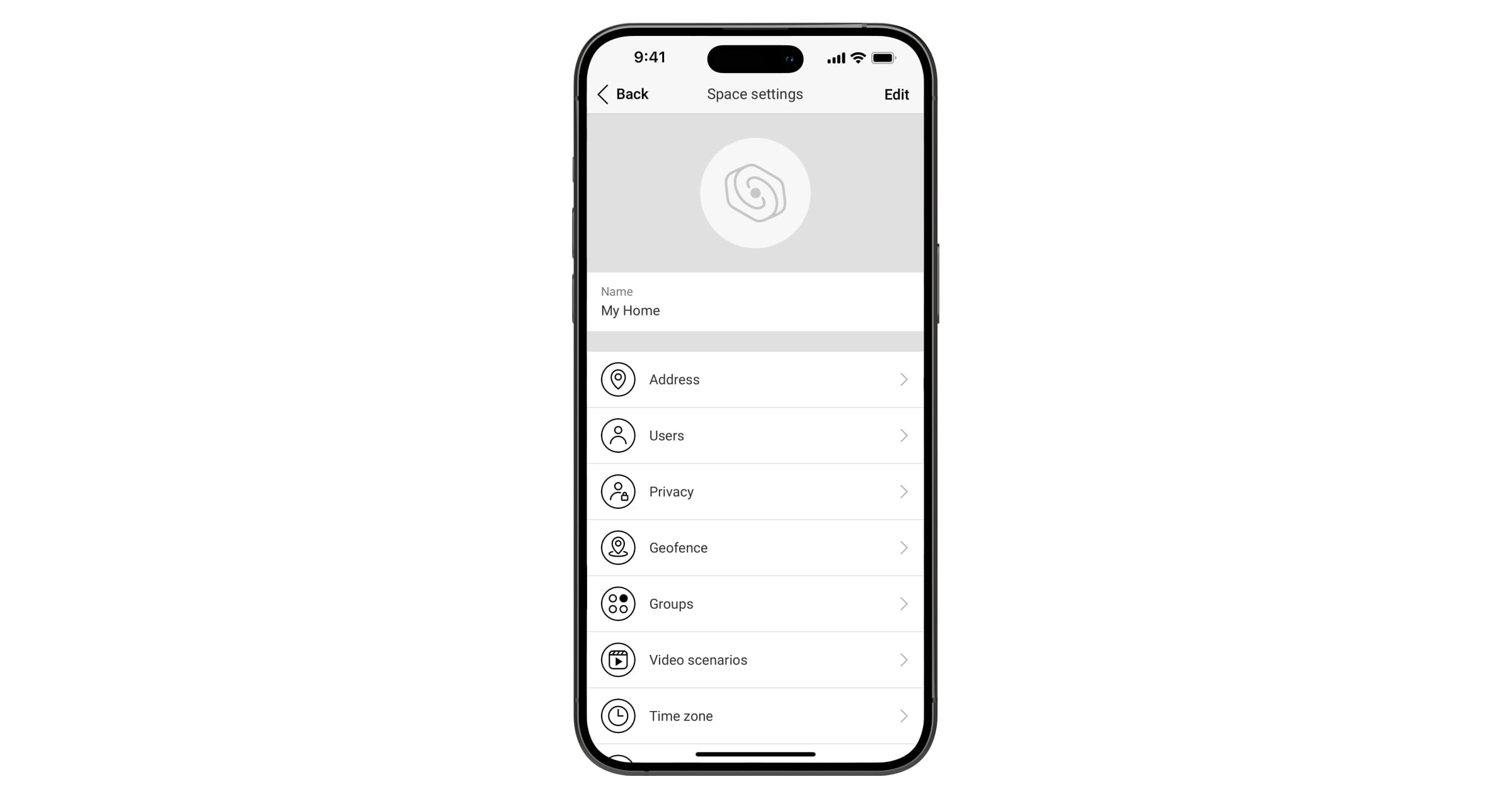
In den Space-Einstellungen können Sie Folgendes konfigurieren:
- Bild und Name
- Adresse
- Benutzer
- Datenschutz
- Geofence
- Gruppen
- Videoszenarien
- Zeitzone
- Sicherheitsunternehmen
- Einstellungsvorlagen
- Errichter/Unternehmen
Die Einstellungen können in der Ajax App geändert werden:
- Wählen Sie den gewünschten Space aus, wenn Sie mehrere haben oder eine PRO App verwenden.
- Gehen Sie auf die Registerkarte Kontrolle.
- Gehen Sie zu Einstellungen, indem Sie auf das Zahnradsymbol
- Stellen Sie die gewünschten Parameter ein.
- Tippen Sie auf Zurück, um die neuen Einstellungen zu speichern.
Einstellungen der Hub-Zentrale zurücksetzen
Die Hub-Zentrale auf die Werkseinstellungen zurücksetzen:
- Schalten Sie die Hub-Zentrale ein, falls sie ausgeschaltet ist.
- Löschen Sie alle Benutzer und Errichter von der Hub-Zentrale.
- Halten Sie die Ein/Aus-Taste 30 s lang gedrückt. Das Ajax Logo auf der Hub-Zentrale beginnt rot zu blinken.
- Löschen Sie die Hub-Zentrale von Ihrem Konto.
Denken Sie daran, dass das Zurücksetzen der Hub-Zentrale auf die Werkseinstellungen keine Benutzer von der Hub-Zentrale entfernt und auch nicht den Ereignis-Feed löscht.
Störungen
Hub 2 kann bei Störungen benachrichtigen, falls welche auftreten. Das Feld Störungen ist in Gerätezuständen verfügbar. Durch Klicken auf wird die Liste aller Störungen geöffnet. Beachten Sie, dass dieses Feld angezeigt wird, wenn eine Fehlfunktion erkannt wird.
Verbindung von Meldern und Geräten
Die Hub-Zentrale ist mit den Integrationsmodulen uartBridge und ocBridge Plus nicht kompatibel. Sie können auch keine weiteren Hub-Zentralen damit verbinden.Die Hub-Zentrale ist mit den Integrationsmodulen uartBridge* und ocBridge Plus* nicht kompatibel. Sie können auch keine weiteren Hub-Zentralen damit verbinden.* — nicht von UL bewertet
Wenn Sie eine Hub-Zentrale mithilfe der Schritt-für-Schritt-Anleitung hinzufügen, werden Sie dazu aufgefordert, Geräte hinzuzufügen, die die Räumlichkeiten schützen. Sie können dies jedoch ablehnen und später zu diesem Schritt zurückkehren.
So verbinden Sie einen Melder oder ein Gerät mit der Hub-Zentrale
- Melden Sie sich in der Ajax App an. Wählen Sie die Hub-Zentrale aus, wenn Sie mehrere davon haben oder eine PRO Ajax App verwenden.
- Gehen Sie zum Menü Räume
.
- Öffnen Sie den Raum und wählen Sie Gerät hinzufügen.
- Benennen Sie das Gerät, scannen Sie den QR-Code (oder geben Sie ihn manuell ein) und wählen Sie eine Gruppe aus (falls der Gruppenmodus aktiviert ist).
- Klicken Sie auf Hinzufügen und der Countdown zum Hinzufügen eines Geräts beginnt.
- Befolgen Sie die Anweisungen in der App, um das Gerät zu verbinden.
Um ein Gerät mit der Hub-Zentrale zu verbinden, muss sich das Gerät innerhalb der Funkreichweite der Hub-Zentrale befinden (auf demselben gesicherten Gelände). Das mit der Hub-Zentrale verbundene Gerät erscheint in der Geräteliste der Ajax App. Sie können das Gerät finden, indem Sie einen Teil des Namens, des Modells oder der ID in das Suchfeld eingeben.
Falls die Verbindung fehlschlägt, befolgen Sie die Anweisungen im Benutzerhandbuch des jeweiligen Geräts.
Auswahl des Installationsortes
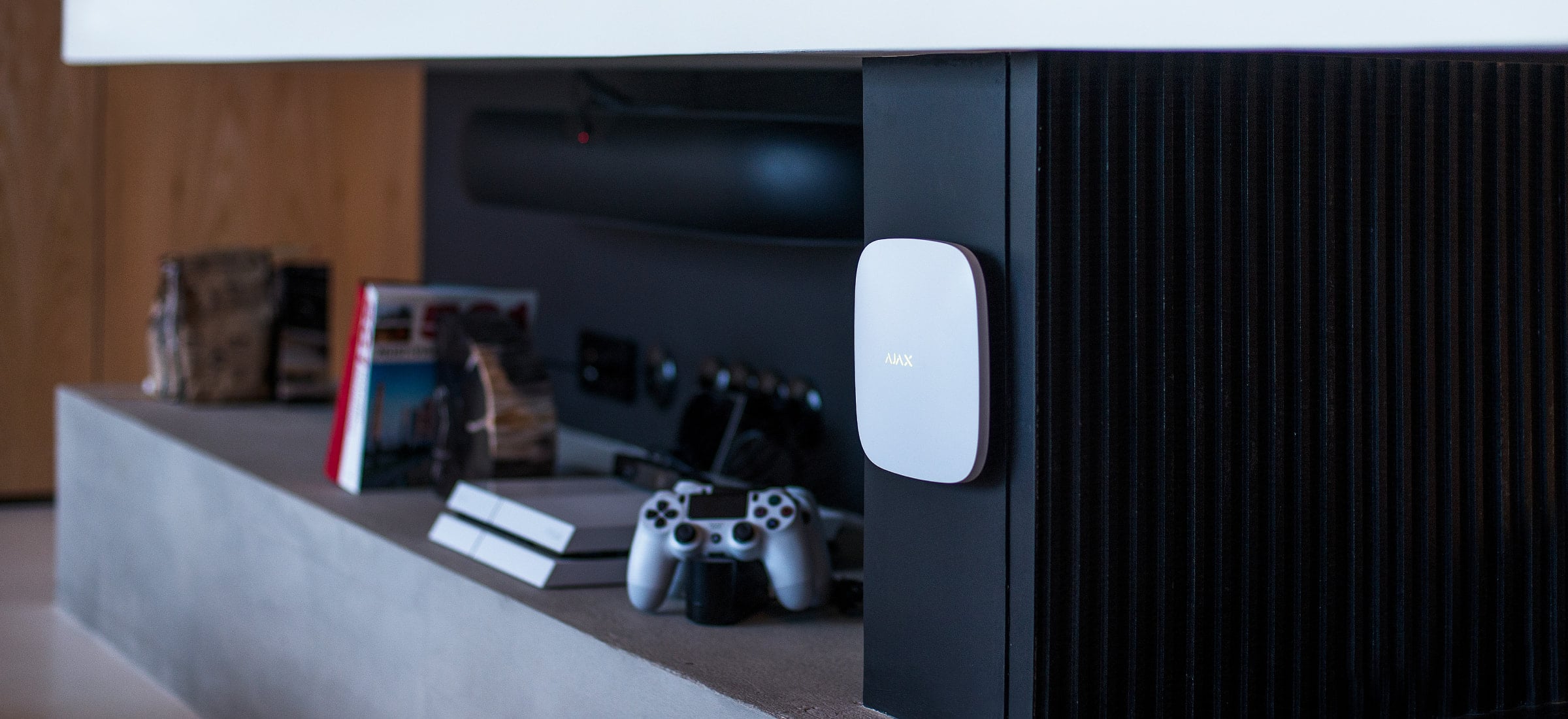
Bei der Wahl des Standorts sollten drei Hauptfaktoren berücksichtigt werden:
- Jeweller-Signalstärke,
- Wings-Signalstärke,
- Mobilfunk-Signalstärke.
Platzieren Sie den Hub 2 an einem Ort mit stabiler Signalstärke von 2 bis 3 Balken für Jeweller und Wings bei allen verbundenen Geräten (Sie können die Signalstärke jedes Geräts in der Liste der Zustände des jeweiligen Geräts in der Ajax App einsehen).
Berücksichtigen Sie bei der Wahl des Installationsortes den Abstand zwischen den Geräten und der Hub-Zentrale sowie etwaige Hindernisse zwischen den Geräten, die den Funkwellen-Durchgang behindern könnten: Wände, Zwischendecken oder große Gegenstände im Raum.
Um die Signalstärke am Installationsort grob zu berechnen, nutzen Sie unseren Rechner der Funkreichweite.
Für den korrekten und stabilen Betrieb der in der Hub-Zentrale installierten SIM-Karten ist eine Mobilfunksignalstärke von 2 bis 3 Balken erforderlich. Wenn die Signalstärke 0 oder 1 Balken beträgt, können wir nicht garantieren, dass alle Ereignisse und Alarme per Anruf, SMS oder mobilem Internet übertragen werden.
Bitte überprüfen Sie die Signalstärke von Jeweller und Wings zwischen der Hub-Zentrale und allen Geräten am Installationsort. Wenn die Signalstärke niedrig ist (ein Balken), können wir einen stabilen Betrieb des Sicherheitssystems nicht garantieren, da ein Gerät mit niedriger Signalstärke die Verbindung zur Hub-Zentrale verlieren kann.
Wenn die Signalstärke unzureichend ist, versuchen Sie, das Gerät (Hub-Zentrale oder Melder) umzustellen, da eine Neupositionierung um 20 cm den Signalempfang erheblich verbessern kann. Falls das Umpositionieren des Geräts keine Wirkung zeigt, versuchen Sie es mit einem Funk-Signalverstärker.
Hub 2 sollte vor direkter Sicht geschützt werden, um die Wahrscheinlichkeit von Sabotage oder Jamming zu verringern. Beachten Sie bitte auch, dass das Gerät nur für die Installation in Innenräumen vorgesehen ist.
Hub 2 darf nicht an folgenden Orten installiert werden:
- In Außenbereichen. Dies kann dazu führen, dass das Gerät Fehlfunktionen aufweist oder nicht ordnungsgemäß funktioniert.
- In der Nähe von Metallobjekten oder Spiegeln, zum Beispiel in einem Metallschrank. Diese können das Funksignal abschirmen und dämpfen.
- Innerhalb von Räumlichkeiten, in denen Temperatur und Luftfeuchtigkeit außerhalb der zulässigen Grenzwerte liegen. Dies kann dazu führen, dass das Gerät Fehlfunktionen aufweist oder nicht ordnungsgemäß funktioniert.
- In der Nähe von Funkstörquellen: weniger als 1 Meter vom Router und von Stromkabeln entfernt. Dies kann dazu führen, dass die Verbindung mit der Hub-Zentrale oder den Geräten, die mit dem Funk-Signalverstärker verbunden sind, unterbrochen wird*.
- An Orten mit schwacher oder instabiler Signalstärke. Dies kann zum Verbindungsverlust mit verbundenen Geräten führen.
- Weniger als 1 Meter von Ajax Funkgeräten entfernt. Dies kann zum Verlust der Verbindung mit den Meldern führen.
Installation
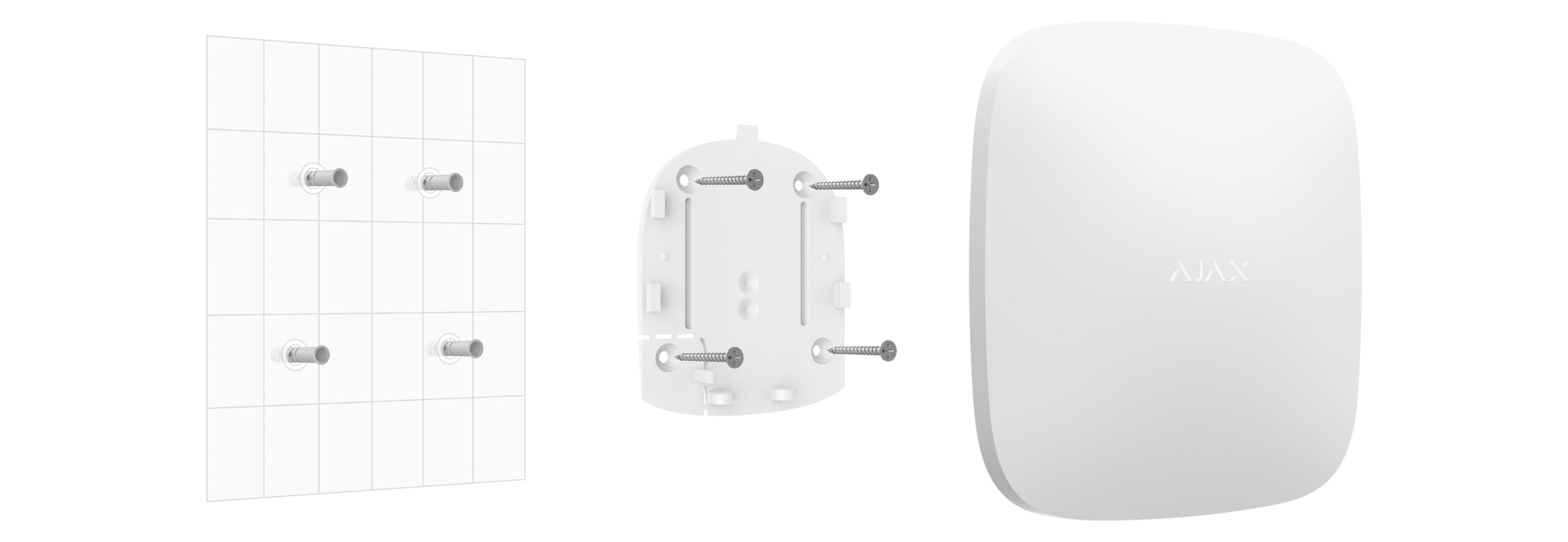
Bevor Sie die Hub-Zentrale installieren, vergewissern Sie sich, dass Sie den optimalen Standort ausgewählt haben und dass dieser den Anforderungen dieses Benutzerhandbuchs entspricht.
Beachten Sie bei der Installation und dem Betrieb des Gerätes die allgemeinen Sicherheitsregeln für den Umgang mit elektrischen Geräten und die geltenden Vorschriften zur elektrischen Sicherheit.
So installieren Sie die Hub-Zentrale:
Befestigen Sie die SmartBracket-Montageplatte mit den mitgelieferten Schrauben. Wenn Sie andere Befestigungsmittel verwenden, achten Sie darauf, dass sie die Platte nicht beschädigen oder verformen. Verwenden Sie bei der Befestigung mindestens zwei Befestigungspunkte. Damit der Sabotagekontakt auf Versuche reagiert, das Gerät abzunehmen, stellen Sie sicher, dass die perforierte Ecke von SmartBracket befestigt ist.
Verwenden Sie für die Montage kein doppelseitiges Klebeband. Dies kann zum Herunterfallen der Hub-Zentrale führen. Das Gerät kann bei einem Schlag ausfallen.
Schließen Sie das Stromkabel, das Ethernet-Kabel und die SIM-Karten an die Hub-Zentrale an. Schalten Sie das Gerät ein.
Sichern Sie die Kabel mit der mitgelieferten Kabelhalterungsklemme und den Schrauben. Verwenden Sie Kabel, deren Durchmesser nicht größer ist als der der mitgelieferten Kabel. Die Kabelhalterungsklemme muss fest an den Kabeln sitzen, damit sich der Deckel der Hub-Zentrale leicht schließen lässt. Dies verringert die Wahrscheinlichkeit einer Sabotage, da es weitaus schwieriger ist, ein gesichertes Kabel abzureißen.
Schieben Sie den Hub 2 auf die Montageplatte. Überprüfen Sie nach der Installation den Status des Sabotagekontakts in der Ajax-App und anschließend die Qualität der Befestigung der Platte. Sie erhalten eine Benachrichtigung, wenn versucht wird, die Hub-Zentrale von der Oberfläche abzureißen oder von der Montageplatte zu entfernen.
Befestigen Sie die Hub-Zentrale mit den mitgelieferten Schrauben an der SmartBracket-Platte.
Drehen Sie die Hub-Zentrale nicht um oder auf die Seite, wenn Sie sie vertikal montieren (zum Beispiel an einer Wand). Bei korrekter Befestigung ist das Ajax Logo horizontal ausgerichtet.
Wartung
Überprüfen Sie regelmäßig die Betriebsbereitschaft des Ajax Sicherheitssystems. Das optimale Prüfintervall beträgt drei Monate. Entfernen Sie bei Bedarf Staub, Spinnengewebe und andere Verunreinigungen vom Gehäuse. Verwenden Sie ein weiches und trockenes Tuch, das für die Gerätepflege geeignet ist.
Verwenden Sie zur Reinigung der Hub-Zentrale keine Substanzen, die Alkohol, Aceton, Benzin oder andere scharfe Lösungsmittel enthalten.
Wenn der Akku der Hub-Zentrale defekt ist und Sie ihn austauschen möchten, beachten Sie die folgenden Hinweise:
So tauschen Sie den Akku der Hub-Zentrale aus
Erfahren Sie mehr über Ajax Zubehör für Hub-Zentralen
Technische Daten
Alle technischen Daten von Hub 2 (2G) Jeweller
Alle technischen Daten von Hub 2 (4G) Jeweller
Komplettset
Hub 2 (2G) oder Hub 2 (4G).
Stromkabel.
Ethernetkabel.
Montagesatz.
SIM-Karte (je nach Region im Lieferumfang enthalten).
Schnellstartanleitung.
Garantie
Die Garantie für die Produkte der Gesellschaft mit beschränkter Haftung „Ajax Systems Manufacturing“ gilt für 2 Jahre ab dem Kaufdatum.
Wenn das Gerät nicht ordnungsgemäß funktioniert, empfehlen wir, sich zuerst an den Support-Service zu wenden, da technische Probleme in der Hälfte der Fälle per Fernzugriff gelöst werden können.
Kontaktieren Sie den technischen Support:
