 Polska
Hub (2G) / (4G) Jeweller to panel sterowania systemu Ajax. Kontroluje działanie podłączonych urządzeń i współdziała z użytkownikami, PRO oraz agencjami ochrony.
Należy pamiętać, że Hub (2G) / (4G) Jeweller nie obsługuje niektórych urządzeń Ajax. Szczegółową listę kompatybilnych urządzeń można znaleźć w tabeli zgodności urządzeń Ajax.
Hub (2G) / (4G) Jeweller wymaga dostępu do Internetu, aby połączyć się z serwerem Ajax Cloud. Dostępne kanały komunikacji to Ethernet i karta SIM. Zarówno Hub (2G) Jeweller, jak i Hub (4G) Jeweller mają podobne specyfikacje techniczne, różniąc się modemem GSM i niektórymi ustawieniami. Wersja 2G obsługuje tylko sieci 2G, a wersja 4G obsługuje sieci 4G (LTE).
Jeśli to możliwe, używaj obu kanałów komunikacji, aby zapewnić niezawodną komunikację między hubem a Ajax Cloud.
Połączenie z Ajax Cloud jest niezbędne do konfigurowania i zarządzania systemem za pomocą aplikacji Ajax, przesyłania powiadomień o alarmach lub zdarzeniach oraz aktualizacji oprogramowania sprzętowego. Wszystkie dane w Ajax Cloud są przechowywane pod wielopoziomową ochroną, a informacje są wymieniane z hubem za pośrednictwem szyfrowanego kanału.
Możesz efektywnie zarządzać systemem i szybko reagować na alarmy lub powiadomienia za pomocą aplikacji na systemy iOS, Android, macOS oraz Windows. Administrator huba lub PRO z uprawnieniami do konfigurowania systemu może wybrać zdarzenia, o których użytkownicy mają być informowani, oraz sposób powiadamiania — za pomocą powiadomień push lub SMS.
Elementy funkcjonalne

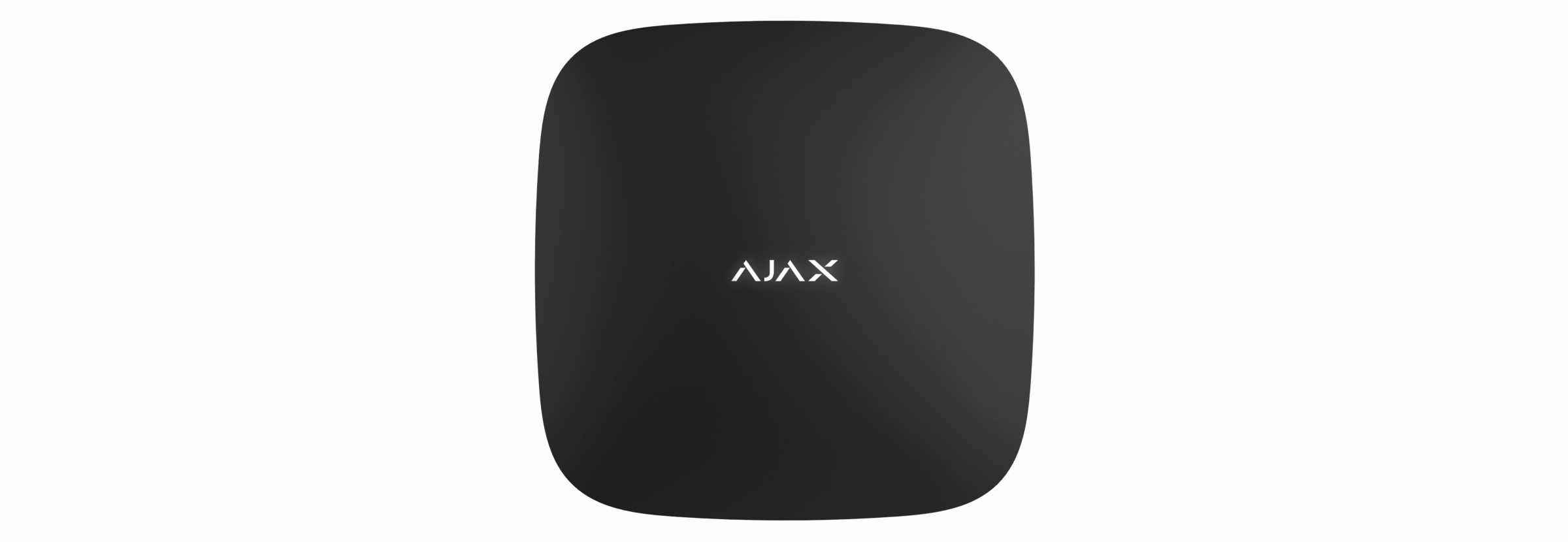
Logo LED wskazujące status huba.
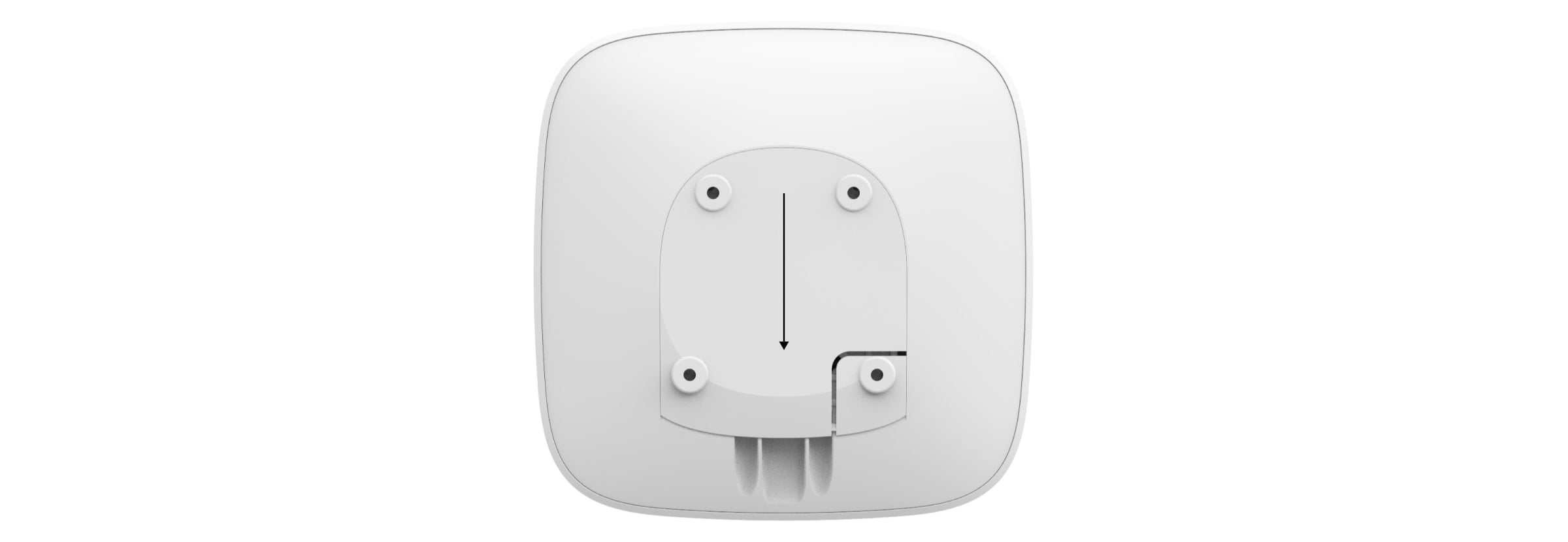
Uchwyt montażowy SmartBracket. Mocno przesuń w dół, żeby go wyjąć.
Nie należy odłamywać perforowanej części uchwytu montażowego. Jest on niezbędny do wyzwolenia styku antysabotażowego w przypadku próby demontażu huba.
Gniazdo przewodu zasilającego.
Gniazdo przewodu Ethernet.
Gniazdo karty micro SIM.
Kod QR.
Styk antysabotażowy.
Przycisk zasilania.
Zacisk do mocowania przewodu.
Zasada działania

Hub (2G) / (4G) Jeweller monitoruje działanie systemu poprzez komunikację z dodanymi urządzeniami za pomocą szyfrowanego protokołu Jeweller. Zasięg komunikacji wynosi do 2000 m na otwartej przestrzeni (na przykład bez ścian, drzwi lub konstrukcji międzypiętrowych). Jeśli czujnik zostanie wyzwolony, system natychmiast podnosi alarm, uruchamia scenariusze oraz powiadamia agencję ochrony, stację monitorowania (CMS) oraz użytkowników systemu o zdarzeniu.
Możesz dodać do huba do 100 urządzeń Ajax, aby chronić obiekt przed wtargnięciem, pożarem i zalaniem. Steruj urządzeniami elektrycznymi automatycznie za pomocą scenariuszy lub ręcznie przez aplikacje Ajax.
Ochrona przed sabotażem
Hub (2G) / (4G) Jeweller jest wyposażony w dwa kanały komunikacji do połączenia z serwerem Ajax Cloud: Ethernet oraz kartę SIM. Umożliwia jednoczesne połączenie urządzenia z różnymi dostawcami usług komunikacyjnych. Jeśli jeden kanał komunikacji stanie się niedostępny, hub automatycznie przełączy się na inny i powiadomi stację monitorowania agencji ochrony oraz użytkowników systemu.
W przypadku zakłóceń na częstotliwościach Jeweller lub próby zagłuszania, system płynnie przełącza się na dostępną częstotliwość radiową i wysyła powiadomienia do CMS agencji ochrony oraz użytkowników systemu.
Hub regularnie sprawdza jakość połączenia ze wszystkimi dodanymi urządzeniami. Jeśli jakiekolwiek urządzenie utraci połączenie z hubem, powiadomienie o tym zdarzeniu zostanie wysłane do wszystkich użytkowników systemu (w zależności od ustawień) oraz do stacji monitorowania agencji ochrony.
Nikt nie może niepostrzeżenie odłączyć huba, nawet gdy obiekt jest rozbrojony. Jeśli intruz spróbuje zdemontować urządzenie, natychmiast wyzwoli to styk antysabotażowy. Użytkownicy systemu i agencja ochrony otrzymają powiadomienia o wykryciu zdarzenia.
Hub regularnie sprawdza połączenie z serwerem Ajax Cloud. Interwał odpytywania jest określony w ustawieniach huba. Domyślnie serwer powiadamia użytkowników oraz agencję ochrony w ciągu 60 sekund od utraty połączenia.
Wbudowana bateria zapasowa zapewnia do 15 godzin autonomicznej pracy, gdy połączenie Ethernet jest wyłączone. Dzięki temu system może działać nawet w przypadku odcięcia zasilania w obiekcie. Aby zwiększyć żywotność baterii lub podłączyć hub do sieci 6 V⎓ lub 12–24 V⎓, użyj modułu zasilającego:
Hub (2G) Jeweller — 12V PSU for Hub/Hub Plus/ReX
Hub (4G) Jeweller — 6V PSU (type A), 12–24V PSU (type A)
OS Malevich
Hub (2G) / (4G) Jeweller jest obsługiwany przez system operacyjny czasu rzeczywistego OS Malevich. System jest odporny na wirusy i cyberataki.
Połączenie monitoringu wideo
Hub (2G) / (4G) Jeweller jest kompatybilny z kamerami Ajax i rejestratorami NVR oraz z kamerami innych firm, które obsługują protokół RTSP lub integrację SDK.
Jak podłączyć kamery do systemu Ajax
Kamery i rejestratory NVR, które można podłączyć do Hub (2G) / (4G) Jeweller:
Urządzenia | Ilość |
|---|---|
Kamery Ajax za pośrednictwem rejestratorów Ajax NVR | do 224 |
Kamery innych firm za pośrednictwem rejestratorów Ajax NVR wykorzystujących protokół ONVIF | do 224 |
Samodzielne kamery Ajax | do 200 |
Samodzielne kamery innych firm wykorzystujące RTSP lub SDK | do 10 |
Scenariusze automatyzacji
Używaj scenariuszy do automatyzacji systemu i zmniejszenia liczby rutynowych czynności. Dostosuj harmonogram bezpieczeństwa i zaprogramowane akcje urządzeń automatyki w odpowiedzi na alarm, naciśnięcie przycisku Button lub według harmonogramu. Scenariusz można utworzyć zdalnie w aplikacji Ajax.
Hub (2G) / (4G) Jeweller nie obsługuje scenariuszy opartych na temperaturze, wilgotności, stężeniu CO2 oraz naciśnięciu LightSwitch Jeweller.
Jak utworzyć i skonfigurować scenariusz w systemie alarmowym Ajax
Wskaźnik LED
Hub posiada dwa tryby sygnalizacji LED:
- Połączenie hub – serwer.
- Alerty i usterki.
Połączenie hub – serwer
Tryb połączenia hub-serwer jest domyślnie włączony. Dioda LED huba ma listę wskazań informujących o stanie systemu lub występujących zdarzeniach. Logo Ajax na przedniej stronie huba może świecić na czerwono, biało, fioletowo, żółto, niebiesko lub zielono, w zależności od stanu.
Wskazanie | Zdarzenie | Uwaga |
|---|---|---|
Świeci się na biało. | Podłączono dwa kanały komunikacji: Ethernet oraz kartę SIM. | Jeśli zasilanie zewnętrzne jest wyłączone, wskaźnik miga co 10 sekund. W przypadku awarii zasilania wskaźnik na hubie zaczyna migać nie od razu, ale po upływie 180 sekund. |
Świeci się na zielono. | Podłączany jest jeden kanał komunikacyjny: Ethernet lub karta SIM. | Jeśli zasilanie zewnętrzne jest wyłączone, wskaźnik miga co 10 sekund. W przypadku awarii zasilania wskaźnik na hubie zaczyna migać nie od razu, ale po upływie 180 sekund. |
Zapala się na czerwono. | Hub nie jest podłączony do internetu lub nie ma połączenia z serwerem Ajax Cloud. | Jeśli zasilanie zewnętrzne jest wyłączone, wskaźnik miga co 10 sekund. W przypadku awarii zasilania wskaźnik na hubie zaczyna migać nie od razu, ale po upływie 180 sekund. |
Świeci się przez 180 sekund po przerwie w zasilaniu, a następnie miga co 10 sekund. | Zewnętrzne zasilanie jest odłączone. | Kolor wskazania LED zależy od liczby podłączonych kanałów łączności. |
Miga na czerwono. | Hub jest przywracany do ustawień fabrycznych. |
Jeśli zauważysz wskazanie, którego nie ma w niniejszej instrukcji obsługi, skontaktuj się z naszym Wsparciem technicznym.
Dostęp do wskazań
Użytkownicy huba mogą zobaczyć wskaźnik Alerty i usterki po:
- uzbrojenie/rozbrojenie systemu za pomocą klawiatury Ajax;
- wprowadzeniu na klawiaturze prawidłowego identyfikatora użytkownika lub kodu osobistego i wykonaniu czynności, która miała już miejsce (na przykład rozbrojenie systemu i naciśnięcie przycisku rozbrojenia na klawiaturze);
- naciśnij przycisk na SpaceControl, aby uzbroić/rozbroić system lub włączyć Tryb nocny;
- uzbrajanie/rozbrajanie systemu przy użyciu aplikacji Ajax.
Alerty i usterki
Alerty i usterki
Funkcję włącza się w ustawieniach huba w aplikacji PRO (Hub → Ustawienia → Ustawienia systemowe → Wskaźnik LED).
Wskazanie jest dostępne dla hubów z oprogramowaniem sprzętowym OS Malevich 2.14 lub nowszym oraz w aplikacjach w następujących wersjach lub nowszych:
- Ajax PRO: Tool for Engineers 2.22.2 dla iOS.
- Ajax PRO: Tool for Engineers 2.25.2 dla Android.
- Ajax PRO Desktop 3.5.2 dla macOS.
- Ajax PRO Desktop 3.5.2 dla Windows.
Wskazanie | Zdarzenie | Uwaga |
|---|---|---|
Zmiana stanu huba | ||
Biała dioda LED miga raz na sekundę. | Uzbrojenie dwuetapowe lub Opóźnienie na wyjście. | Jedno z urządzeń wykonuje Uzbrajanie dwuetapowe lub Opóźnienie na wyjście. |
Zielona dioda LED miga raz na sekundę. | Sygnalizacja wejścia. | Jedno z urządzeń wykonuje Opóźnienie na wejście. |
Biała dioda LED zaświeci się na 2 sekundy. | Uzbrajanie zakończone. | Zmiana stanu huba (lub jednej z grup) z rozbrojony na uzbrojony. |
Zielona dioda LED zapala się na 2 sekund. | Rozbrajanie zakończone. | Zmiana stanu huba (lub jednej z grup) z uzbrojony na rozbrojony. |
Alerty i awarie | ||
Czerwona i fioletowa dioda LED migają naprzemiennie przez 5 sekund. | Potwierdzony alarm przycisku napadowego. | Występuje nieprzywrócony stan po potwierdzonym alarmie napadowym. Wskazanie jest wyświetlane tylko wtedy, gdy w ustawieniach włączona jest opcja Przywracanie po potwierdzonym alarmie napadowym. |
Czerwona dioda LED zapala się na 5 sekund. | Pojedynczy alarm przycisku napadowego. | Występuje nieprzywrócony stan po pojedynczym alarmie napadowym. Wskazanie nie jest wyświetlane, jeśli występuje stan potwierdzonego alarmu napadowego. Wskazanie jest wyświetlane tylko wtedy, gdy w ustawieniach włączona jest opcja Przywrócenie po pojedynczym alarmie napadowym. |
Czerwona dioda LED miga. | Liczba mignięć odpowiada numerowi urządzenia napadowego (DoubleButton), które jako pierwsze wygenerowało alarm napadowy. | Występuje nieprzywrócony stan po potwierdzonym lub pojedynczym alarmie napadowym:
lub
|
Żółta i fioletowa dioda LED migają naprzemiennie przez 5 sekund. | Potwierdzony alarm włamaniowy. | Występuje nieprzywrócony stan po potwierdzonym alarmie włamaniowym. Wskazanie jest wyświetlane tylko wtedy, gdy w ustawieniach włączona jest opcja Przywracanie po potwierdzonym alarmie włamaniowym. |
Żółta dioda LED zapala się na 5 sekund. | Pojedynczy alarm włamaniowy. | Występuje nieprzywrócony stan po alarmie włamaniowym. Wskazanie nie jest wyświetlane, jeśli występuje stan potwierdzonego alarmu włamaniowego. Wskazanie jest wyświetlane tylko wtedy, gdy w ustawieniach włączona jest funkcja Przywrócenie po pojedynczym alarmie włamaniowym. |
Żółta dioda LED miga. | Liczba mignięć odpowiada numerowi urządzenia, które jako pierwsze wygenerowało alarm włamaniowy. | Występuje nieprzywrócony stan po potwierdzonym lub pojedynczym alarmie włamaniowym:
lub
|
Czerwona i niebieska dioda LED migają naprzemiennie przez 5 sekund. | Otwarcie pokrywy. | W dowolnym urządzeniu lub w hubie występuje nieprzywrócony stan styku antysabotażowego lub otwarta pokrywa. Wskazanie jest wyświetlane tylko wtedy, gdy w ustawieniach włączona jest opcja Przywracanie po otwarciu pokrywy. |
Żółta i niebieska dioda LED migają naprzemiennie przez 5 sekund. | Inne awarie. | W dowolnym z urządzeń lub w hubie występują nieprzywrócony stan po usterce lub awaria. Wskazanie jest wyświetlane tylko wtedy, gdy w ustawieniach włączona jest opcja Przywracanie po innych usterkach. Obecnie opcja Przywracanie po błędach nie jest dostępna w aplikacjach Ajax. |
Ciemnoniebieska dioda LED zapala się na 5 sekund. | Permanentna dezaktywacja. | Jedno z urządzeń jest tymczasowo wyłączone lub powiadomienia o stanie pokrywy są wyłączone. |
Niebieska dioda LED zapala się na 5 sekund. | Automatyczna dezaktywacja. | Jedno z urządzeń zostało automatycznie wyłączone przez timer otwarcia lub liczbę wykryć. |
Zielone i niebieskie diody LED migają naprzemiennie. | Wygaśnięcie timera alarmu. | Wyświetlane po wygaśnięciu timera alarmu (w celu potwierdzenia alarmu). |
Gdy w systemie nic się nie dzieje (brak alarmu, awarii, otwarcia pokrywy itp.), dioda LED sygnalizuje dwa stany huba:
- Uzbrojony / częściowo uzbrojony / włączony Tryb nocny — dioda LED świeci na biało.
- Rozbrojony — dioda LED zapala się na zielono.
W koncentratorach z oprogramowaniem układowym OS Malevich 2.15.2 i nowszym dioda LED świeci na zielono, gdy koncentrator jest ustawiony na tryb Uzbrojony / Częściowo uzbrojony / Tryb nocny włączony.
Sygnalizacja alertu
Jeśli system jest rozbrojony i którykolwiek ze wskaźników z tabeli jest obecny, żółta dioda LED miga raz na sekundę.
Jeżeli w systemie występuje kilka stanów, wskazania wyświetlane są kolejno, w kolejności pokazanej w tabeli.
Konto Ajax
Aby skonfigurować system, zainstaluj aplikację Ajax i utwórz konto. Instalatorzy oraz firmy zajmujące się bezpieczeństwem i monitoringiem korzystają z kont Ajax PRO do konfigurowania systemu dla użytkowników.
Nie ma potrzeby tworzenia nowego konta dla każdego huba, ponieważ jedno konto może zarządzać wieloma systemami. W razie potrzeby można skonfigurować oddzielne prawa dostępu dla każdego huba.
Ustawienia użytkownika i systemu, a także parametry podłączonych urządzeń są przechowywane w hubie. Zmiana administratora huba, dodanie lub usunięcie użytkowników nie powodują resetowania ustawień urządzeń podłączonych do huba.
Podłączanie huba do Ajax Cloud
Zdejmij uchwyt montażowy SmartBracket, przesuwając go zdecydowanym ruchem w dół.
Podłącz przewód zasilający i przewody Ethernet do odpowiednich gniazd.

1 — Gniazdo przewodu zasilającego.
2 — Gniazdo przewodu Ethernet.
3 — Gniazdo na kartę micro SIM.
4 — Zacisk do mocowania przewodu.
Naciśnij i przytrzymaj przycisk zasilania przez 2 sekundy, aż logo się zaświeci. Hub potrzebuje około 2 minut na zidentyfikowanie dostępnych kanałów komunikacji.

Jasnozielony lub biały kolor logo oznacza, że hub jest podłączony do Ajax Cloud.
Jeśli połączenie Ethernet nie nastąpi automatycznie, wyłącz serwer proxy i filtrowanie według adresów MAC oraz włącz DHCP w ustawieniach routera — hub otrzyma adres IP. Podczas kolejnej konfiguracji będzie można ustawić statyczny adres IP w aplikacjach Ajax.
Aby podłączyć hub do sieci GSM, potrzebujesz karty micro SIM z wyłączonym żądaniem kodu PIN (można to wyłączyć za pomocą telefonu komórkowego) oraz wystarczającej ilości środków na koncie na opłacenie usług GPRS i SMS.
W niektórych regionach Hub (2G) / (4G) Jeweller jest sprzedawany z kartą SIM Ajax lub kartą SIM innej firmy.
W przypadku Hub (4G) Jeweller karty Ajax SIM wymagają systemu OS Malevich 2.16 lub nowszego do aktywacji.
W przypadku Hub (2G) Jeweller karty Ajax SIM wymagają systemu OS Malevich w wersji 2.15.7 lub nowszego do aktywacji.
Jeśli hub nie jest połączony z siecią komórkową, użyj sieci Ethernet, aby skonfigurować parametry sieci: roaming, punkt dostępu APN, nazwę użytkownika i hasło. Skontaktuj się z operatorem telekomunikacyjnym, aby dowiedzieć się, jakie są dostępne opcje.
Dodawanie huba do aplikacji Ajax
Udzielenie dostępu do wszystkich funkcji systemu (w szczególności do wyświetlania powiadomień) jest warunkiem koniecznym do zarządzania systemem Ajax za pomocą smartfona/tabletu.
Otwórz aplikację Ajax i zaloguj się na swoje konto.
Wybierz przestrzeń lub utwórz nową.
Funkcja przestrzeni jest dostępna w aplikacjach w następujących wersjach lub nowszych:
- Ajax Security System 3.0 dla iOS;
- Ajax Security System 3.0 dla Android;
- Ajax PRO: Tool for Engineers 2.0 dla iOS;
- Ajax PRO: Tool for Engineers 2.0 dla Android;
- Ajax PRO Desktop 4.0 dla macOS;
- Ajax PRO Desktop 4.0 dla Windows.
Otwórz menu Dodaj hub i wybierz sposób dodania nowego huba: ręcznie lub korzystając z samouczka krok po kroku.
Na etapie rejestracji wpisz nazwę hub i zeskanuj kod QR pod uchwyt montażowy SmartBracket (lub wprowadź identyfikator ręcznie).

Poczekaj, aż hub zostanie zarejestrowany i wyświetlony w aplikacji.
Podczas dodawania urządzenia, aplikacja Ajax zaproponuje również aktywację Usług Ajax, jeśli są one dostępne dla urządzenia lub systemu.
Dostępność usługi zależy od następujących czynników:
- Rola konta użytkownika osoby dodającej urządzenie.
- Dostępność Usługi Ajax dla roli Twojego konta użytkownika w Twoim regionie.
- Jeśli użytkownik PRO lub firma jest już dodana do przestrzeni, a urządzenie jest dodawane przez użytkownika końcowego, czy użytkownik PRO lub firma przyznała użytkownikowi końcowemu prawo do aktywacji usług.
Uprawnienia i rodzaje kont użytkowników
Dodawanie huba, który ma już dostęp administratora
Jeśli spróbujesz dodać hub, który należy już do innej przestrzeni i ma administratora, użytkownika PRO z pełnymi prawami lub firmę, system poprosi Cię o wysłanie prośby o dołączenie do obecnych administratorów.

Aby kontynuować, wykonaj powyższe kroki 1–5, a następnie wybierz opcję Wyślij żądanie. Jeśli Twoja prośba zostanie zatwierdzona, zostaniesz dodany do przestrzeni, w której hub jest już skonfigurowany.
Należy pamiętać, że Twoja nowa przestrzeń nie zostanie utworzona, lecz dodana do istniejącej przestrzeni.
Aby ustalić, kto ma uprawnienia administratora w hubie, przeczytaj artykuł lub skontaktuj się ze wparciem technicznym.
Awarie
Hub może powiadamiać o awariach. Kliknięcie otwiera listę wszystkich awarii. Pole Awarie jest dostępne w Stanach urządzenia i jest wyświetlane tylko w przypadku wykrycia awarii, np.:
- brak zewnętrznego źródła zasilania;
- niski poziom naładowania baterii;
- otwarcie pokrywy;
- wysoki poziom zakłóceń na częstotliwościach Jeweller.
Ikony

Ikony wyświetlają niektóre stany huba. Można je zobaczyć w aplikacji Ajax w menu Urządzenia .
Ikony | Znaczenie |
|---|---|
Karta SIM działa w sieci 2G. | |
Karta SIM działa w sieci 4G (LTE). Dostępne tylko dla Hub (4G) Jeweller. | |
Karta SIM nie jest zainstalowana. | |
Karta SIM jest uszkodzona lub ma ustawiony kod PIN. | |
Poziom naładowania baterii huba. Wyświetlana z przyrostem 5%. | |
Wykryto nieprawidłowe działanie huba. Lista jest dostępna w menu stanów hub. | |
Hub jest bezpośrednio podłączony do systemu CMS agencji ochrony. | |
Hub utracił połączenie z CMS agencji ochrony poprzez połączenie bezpośrednie. |
Stany

Stany można znaleźć w aplikacji Ajax:
- Wybierz przestrzeń, jeśli masz ich kilka lub korzystasz z aplikacji PRO.
- Przejdź do karty Urządzenia
.
- Wybierz Hub (2G) / (4G) Jeweller z listy.
Parametr | Znaczenie |
|---|---|
Awaria | Kliknięcie Pole to jest wyświetlane tylko w przypadku wykrycia awarii. |
Wymagane przywrócenie systemu | Pole pojawia się tylko wtedy, gdy włączona jest odpowiednia opcja, a niektóre alarmy i/lub awarie powinny zostać usunięte przed uzbrojeniem. |
Poziom sygnału komórkowego | Pokazuje siłę sygnału sieci komórkowej dla aktywnej karty SIM. Zalecamy instalację huba w miejscach o poziomie sygnału 2–3 kresek. Jeśli poziom sygnału jest słaby (0 lub 1 kreska), hub nie może wysłać wiadomości SMS o zdarzeniu lub alarmie. |
Połączenie | Status połączenia pomiędzy hubem a Ajax Cloud:
|
Stan naładowania baterii | Poziom naładowania baterii urządzenia. Wyświetlane jako wartość procentowa. |
Pokrywa | Status styku antysabotażowego reagującego na demontaż huba:
|
Zasilanie | Status połączenia zasilania:
|
Sieć komórkowa | Stan połączenia huba z mobilnym internetem:
Jeśli hub ma wystarczające środki na koncie lub darmowe SMS-y, może wysyłać wiadomości SMS, nawet jeśli w tym polu wyświetlany jest status Niepodłączony. |
Ethernet | Status połączenia internetowego huba przez Ethernet:
|
Aktywna karta SIM | Wyświetla aktywną kartę SIM. |
Średni poziom zakłóceń (dBm) | Poziom zakłóceń na częstotliwościach Jeweller w miejscu instalacji huba. Dopuszczalna wartość to –80 dBm lub mniej. Na przykład –95 dBm jest uważane za akceptowalne, a –70 dBm jest nieprawidłowe. |
Stacja monitorowania | Status bezpośredniego połączenia huba z systemem CMS agencji ochrony:
Jeśli to pole jest wyświetlane, agencja ochrony używa bezpośredniego połączenia do odbierania zdarzeń i alarmów systemu bezpieczeństwa. |
Model huba | Nazwa modelu huba. |
Sprzęt | Wersja sprzętu. Nie można zaktualizować. |
Oprogramowanie sprzętowe | Wersja oprogramowania sprzętowego. Może być aktualizowany zdalnie. |
Identyfikator urządzenia | ID / numer seryjny huba. Znajduje się również na pudełku urządzenia, płytce drukowanej oraz kodzie QR pod uchwytem montażowym SmartBracket. |
IMEI | Unikalny 15-cyfrowy numer seryjny służący do identyfikacji modemu huba w sieci GSM. Jest on wyświetlany tylko wtedy, gdy karta SIM jest zainstalowana w hubie. Wyświetlane tylko w Hub 4G Jeweller. |
Ustawienia huba
Ustawienia można zmienić w aplikacji Ajax:
- Wybierz przestrzeń, jeśli masz ich kilka lub korzystasz z aplikacji PRO.
- Przejdź do karty Urządzenia
- Wybierz Hub (2G) / (4G) Jeweller z listy.
- Przejdź do Ustawień, klikając ikonę koła zębatego [ikonę koła zębatego] w prawym górnym rogu.
- Ustaw wymagane parametry.
- Kliknij Powrót, aby zapisać nowe ustawienia.
System Ajax umożliwia PRO stosowanie wielu wstępnie skonfigurowanych ustawień jednocześnie do grupy urządzeń za pomocą szablonów ustawień. Ta funkcja jest dostępna tylko dla Hub (4G) Jeweller.
Nazwa
Nazwa huba jest wyświetlana w tekście wiadomości SMS i powiadomień push. Nazwa może zawierać do 12 znaków cyrylicy lub 24 znaki łacińskie.
Pomieszczenie
Wybór wirtualnego pomieszczenia huba. Nazwa pomieszczenia jest wyświetlana w tekście wiadomości SMS i powiadomień push.
Ethernet
Ustawienia przewodowego połączenia internetowego.
Połączenie przez Ethernet — umożliwia włączanie i wyłączanie Ethernetu w hubie. Rodzaj połączenia — wybór typu adresu IP hub do uzyskania: dynamiczny lub statyczny.
DHCP
Statyczny
Komórkowy
Włączanie/wyłączanie komunikacji komórkowej, konfigurowanie połączeń oraz sprawdzanie kont.
Hub z zainstalowaną i aktywowaną kartą Ajax SIM obsługuje funkcję Resilient SIM, która umożliwia systemowi stałe utrzymywanie niezawodnej komunikacji komórkowej. Gdy transmisja danych zawodzi, funkcja pozwala systemowi na wyszukanie i połączenie się z bardziej stabilną siecią komórkową. Zapoznaj się z poniższym artykułem, aby uzyskać więcej informacji:
Ustawienia modemu
- Dane sieci komórkowej — włącza i wyłącza kartę SIM w hubie.
- Roaming — jeśli jest włączony, karta SIM zainstalowana w hubie może pracować w roamingu.
- Zignoruj błąd rejestracji sieci — gdy to ustawienie jest włączone, hub ignoruje błędy podczas próby połączenia za pomocą karty SIM. Włącz tę opcję, jeśli karta SIM nie może połączyć się z siecią.
- Wyłącz sprawdzanie komunikacji z operatorem — gdy to ustawienie jest włączone, hub ignoruje błędy komunikacji operatora. Włącz tę opcję, jeśli karta SIM nie może połączyć się z siecią.
Karty SIM
- SIM 1 — wyświetla liczbę zainstalowanych kart SIM. Kliknij pole, aby przejść do ustawień karty SIM.
Ustawienia karty SIM
- APN, Nazwa użytkownika oraz Hasło — ustawienia łączenia się z internetem za pomocą karty SIM. Aby poznać ustawienia swojego operatora komórkowego, skontaktuj się z działem wsparcia technicznego swojego dostawcy.
Wykorzystanie danych mobilnych
- Przychodzące — ilość danych odebranych przez hub. Wyświetlane w KB lub MB.
- Wychodzące — ilość danych wysłanych przez hub. Wyświetlane w KB lub MB.
Pamiętaj, że dane są obliczane przez hub i mogą różnić się od statystyk Twojego operatora.
Zresetuj statystykę — resetuje statystyki ruchu przychodzącego i wychodzącego.
Sprawdzenie stanu konta
Wprowadź kod USSD do sprawdzenia salda (podany przez operatora) i dotknij Sprawdź saldo.
Kody dostępu z klawiatury
Ustawienie haseł wprowadzanych z klawiatury dla osób, które nie są zarejestrowane w systemie.
Hub (2G) Jeweller nie obsługuje kodów dostępu.
Wraz z aktualizacją OS Malevich 2.13.1 dodaliśmy również możliwość utworzenia hasła dla osób, które nie są podłączone do huba. Jest to wygodne, na przykład w celu zapewnienia firmie sprzątającej dostępu do zarządzania bezpieczeństwem. Znając kod dostępu, wystarczy wprowadzić go na klawiaturze Ajax, aby uzbroić lub rozbroić system.
Aby ustawić kod dostępu dla osoby niezarejestrowanej w systemie:
- Naciśnij Dodaj kod.
- Skonfiguruj Nazwę użytkownika i Kod dostępu.
- Naciśnij Dodaj.
Jeśli chcesz ustawić kod pod przymusem, zmienić kod dostępu, ustawienia dostępu do grup, tryb nocny, ID kodu, czasowo wyłączyć lub usunąć ten kod, wybierz go na liście i wprowadź zmiany.
Utworzone kody dostępu obowiązują dla wszystkich klawiatur podłączonych do huba. Hub (4G) Jeweller obsługuje do 50 kodów dostępu.
Jak zarządzać bezpieczeństwem za pomocą kodów dostępu na KeyPad Jeweller
Test strefy wykrywania czujnika
Uruchamia test strefy wykrywania dla podłączonych czujników. Ten test określa, czy czujniki działają poprawnie i definiuje odległość, na której wykrywają alarmy.
Test przejścia
Za pomocą tego testu można sprawdzić wszystkie czujniki i upewnić się, że działają prawidłowo. Gdy system zostanie przełączony w tryb testowy, nie uruchamia alarmu ani nie wysyła go do oprogramowania monitorującego. Dzięki temu każdy czujnik lub urządzenie może zostać wyzwolone bez wywoływania fałszywego alarmu. Jednak system nadal zgłasza awarie i zdarzenia alarmu sabotażowego do oprogramowania monitorującego.
W menu Testu przejścia można ustawić czas Automatycznego wyjścia z testu przejścia, przejrzeć najnowsze wyniki testu oraz uruchomić/zatrzymać test.
Hub (2G) Jeweller nie obsługuje funkcji Testu przejścia.
Jeweller
Skonfiguruj interwał odpytywania pomiędzy hubem a urządzeniem. Ustawienia określają, jak często hub komunikuje się z urządzeniami i jak szybko wykrywana jest utrata połączenia.
- Interwał odpytywania urządzenia, sek — określa częstotliwość, z jaką hub odpytuje podłączone urządzenia. Krótszy interwał (w sekundach) oznacza szybsze dostarczanie zdarzeń między hubem a podłączonymi urządzeniami (domyślnie 36 sekund).
- Liczba pominiętych pingów, aby określić awarię połączenia — licznik niedostarczonych pakietów (8 pakietów domyślnie).
Czas do uruchomienia alarmu przez utratę komunikacji między hubem a urządzeniem jest obliczany według następującego wzoru:
Interwał odpytywania urządzenia × liczba nieodebranych pingów w celu określenia awarii połączenia
Należy pamiętać, że skrócenie interwału sondowania zmniejsza żywotność dołączonej baterii.
Należy pamiętać, że interwał odpytywania zmniejsza maksymalną liczbę podłączonych urządzeń:
Interwał odpytywania urządzenia | Limit połączeń |
|---|---|
12 sekund | 39 urządzeń |
24 sekund | 79 urządzeń |
36 i więcej sekund | 100 urządzeń |
Niezależnie od ustawień, do huba można podłączyć do 10 syren lub klawiatur z wbudowanym sygnalizatorem oraz 1 podwajacz zasięgu sygnału.
Hub (4G) Jeweller działający na OS Malevich 2.33 i nowszych wersjach obsługuje podłączenie do 10 syren i do 50 klawiatur z wbudowanym sygnalizatorem.
Opcje systemowe
Grupa ustawień opcji systemowych huba. Są one podzielone na 2 grupy: ustawienia ogólne i ustawienia zaawansowane.
Ustawienia ogólne
Jasność LED
Regulacja jasności podświetlenia LED logo huba. Ustawienie w zakresie od 1 do 10. Domyślna wartość to 10.
Aktualizacja oprogramowania sprzętowego
Menu zawiera ustawienia aktualizacji oprogramowania sprzętowego huba.
Automatyczna aktualizacja oprogramowania sprzętowego konfiguruje automatyczne aktualizacje OS Malevich (domyślnie włączone):
Jeśli opcja ta jest włączona, oprogramowanie sprzętowe jest automatycznie aktualizowane, gdy dostępna jest nowa wersja. System powinien być rozbrojony, a zasilanie zewnętrzne powinno być podłączone do huba.
Jeśli wyłączone, system nie przeprowadza automatycznych aktualizacji. Jeśli dostępna jest nowa wersja oprogramowania sprzętowego, aplikacja zaproponuje aktualizację OS Malevich.
Sprawdź nową wersję umożliwia ręczne sprawdzanie i instalowanie aktualizacji oprogramowania sprzętowego, gdy są one dostępne lub przypisane do huba. Opcja ta jest dostępna tylko wtedy, gdy włączone jest ustawienie Automatycznej aktualizacji oprogramowania sprzętowego.
Logi systemowe huba
Logi to pliki zawierające informacje o działaniu systemu. Mogą one pomóc rozwiązać problem w przypadku błędów lub awarii.
Ustawienie umożliwia wybór kanału transmisji dla logów huba lub wyłączenie ich zapisu:
- Ethernet
- Wyłączone
- Sieć komórkowa przez 10 minut — należy pamiętać, że rejestrowanie danych komórkowych znacznie zwiększa zużycie danych mobilnych. To ustawienie jest dostępne dla hubów z OS Malevich 2.39 lub nowszym.
Nie zalecamy wyłączania logów, ponieważ informacje te mogą być pomocne w przypadku wystąpienia błędów w działaniu systemu.
Jak zgłosić problem w aplikacji Ajax na iOS
Jak zgłosić problem w aplikacji Ajax na Android
Opóźnianie powiadomień o utracie zasilania zewnętrznego
Hub (2G) Jeweller nie obsługuje tej funkcji.
Ustawienia czasu opóźnienia podczas wysyłania powiadomienia o utracie zasilania zewnętrznego.
Można wybrać czas opóźnienia od 1 minuty do 1 godziny z interwałem wynoszącym 1 minutę.
Dostępne dla Hub (4G) Jeweller z OS Malevich 2.22 lub nowszym.
Liczba zdarzeń „Gdy hub jest offline”
Zdarzenia powstałe podczas awarii komunikacji z serwerem są zapisywane w buforze huba i wysyłane do aplikacji Ajax po przywróceniu połączenia.
To ustawienie pozwala wybrać liczbę ostatnich zdarzeń, które hub wyśle do aplikacji Ajax po powrocie do trybu online.
Można wybrać od 100 (wartość domyślna) do 1000 zdarzeń z przyrostem co 50 zdarzeń.
Dostępne dla Hub (4G) Jeweller z OS Malevich 2.25 lub nowszym.
Ustawienia zaawansowane
Lista zaawansowanych ustawień huba zależy od rodzaju aplikacji: standardowej lub PRO.
Ajax Security System | Ajax PRO |
|---|---|
Połączenie z serwerem Dźwięki i alerty Ustawienia czujników pożarowych Sprawdzenie integralności systemu | Kreator ustawień PD 6662 Połączenie z serwerem Dźwięki i alerty Ustawienia czujników pożarowych Sprawdzenie integralności systemu Potwierdzenie alarmu Przywracanie po alarmie Proces uzbrojenia/rozbrojenia Automatyczna dezaktywacja urządzeń Wskaźnik LED |
Kreator ustawień PD 6662
Otwiera przewodnik krok po kroku, który wyjaśnia, jak skonfigurować system, aby był zgodny z brytyjską normą bezpieczeństwa PD 6662:2017.
Połączenie z serwerem
W menu znajdują się ustawienia komunikacji pomiędzy hubem a chmurą Ajax Cloud:
- Opóźnienie alarmu awarii połączenia z serwerem, sek. Jest to opóźnienie mające na celu zmniejszenie ryzyka wystąpienia fałszywego alarmu związanego z utratą połączenia z serwerem Ajax Cloud. Jest aktywowane po 3 nieudanych odpytywaniach hub–serwer. Opóźnienie jest ustawione w zakresie od 30 do 600 sek. Zalecana wartość domyślna to 300 sek.
- Interwał odpytywania hub–serwer, sek. Częstotliwość wysyłania pingów z huba do serwera Ajax Cloud. Jest on ustawiany w zakresie od 10 do 300 sek. Zalecana wartość domyślna to 60 sek.
- Otrzymuj powiadomienia o utracie połączenia z serwerem bez alarmu. Aplikacje Ajax mogą powiadamiać o utracie komunikacji hub–serwer na dwa sposoby: za pomocą standardowego sygnału powiadomienia push lub za pomocą dźwięku syreny (domyślnie włączone). Gdy opcja jest aktywna, powiadomienie przychodzi ze standardowym sygnałem powiadomienia push.
- Powiadom o utracie połączenia przez kanały. System Ajax może powiadomić zarówno użytkowników, jak i agencję ochrony o utracie połączenia nawet za pośrednictwem jednego z kanałów komunikacji.
W tym menu można wybrać kanały, na których utrata połączenia spowoduje wysłanie powiadomienia, a także ustawić opóźnienie ich wysyłania:
- Ethernet
- Komórkowy
- Opóźnienie powiadomienia o utracie, min — czas opóźnienia przed wysłaniem powiadomienia o utracie połączenia za pośrednictwem jednego z kanałów komunikacyjnych. Ustawiane w zakresie od 3 do 30 minut.
Czas wygenerowania powiadomienia o utracie komunikacji pomiędzy hubem a serwerem Ajax Cloud obliczany jest według następujących wzorów.
Jeśli inny kanał komunikacji jest nadal dostępny, zdarzenie utraty kanału zostanie wygenerowane po:
(Interwał odpytywania hub-serwer * 3) + Opóźnienie powiadomienia o utracie
Jeśli utracony kanał jest ostatnim aktywnym kanałem komunikacji, a Opóźnienie powiadomienia o utracie jest większe niż Opóźnienie alarmu awarii połączenia z serwerem, oba zdarzenia: utraty kanału i przejścia huba w tryb offline, zostaną wygenerowane po:
(Interwał odpytywania hub-serwer * 3) + Opóźnienie alarmu awarii połączenia z serwerem
Jeśli utracony kanał jest ostatnim aktywnym kanałem komunikacji, a Opóźnienie powiadomienia o utracie jest krótsze niż Opóźnienie alarmu awarii połączenia z serwerem, zdarzenie utraty kanału zostanie wygenerowane po upływie:
(Interwał odpytywania hub-serwer × 3) + Opóźnienie powiadomienia o utracie
Zdarzenie przejścia hub w tryb offline jest generowane po:
(Interwał odpytywania hub-server × 3) + Opóźnienie alarmu awarii połączenia z serwerem
Dźwięki i alerty
Menu zawiera parametry aktywacji syreny.
Alarm z syreną
- Jeśli pokrywa huba lub dowolnego czujnika jest otwarta. Jeśli ta opcja jest włączona, hub aktywuje podłączone syreny w przypadku otwarcia pokrywy huba, czujnika lub innego urządzenia Ajax.
- Po naciśnięciu przycisku napadowego w aplikacji. Jeśli ta opcja jest włączona, hub aktywuje podłączone syreny po naciśnięciu przycisku napadowego w aplikacji Ajax.
Ustawienia czujników pożarowych
Menu ustawień Czujników pożarowych Ajax. Umożliwia konfigurację alarmu połączonych czujników pożarowych.
Funkcja ta jest zalecana przez europejskie normy przeciwpożarowe, które wymagają, w przypadku pożaru, sygnału ostrzegawczego o głośności co najmniej 85 dB w odległości 3 metrów od źródła dźwięku. Taka głośność dźwięku budzi podczas pożaru nawet głęboko śpiącego człowieka. Korzystając z aplikacji Ajax, Button lub KeyPad można szybko wyłączyć wyzwolone czujniki pożarowe.
Sprawdzenie integralności systemu
Ten parametr jest odpowiedzialny za sprawdzenie stanu czujników alarmowych, urządzeń i grup podążających przed uzbrojeniem systemu. Funkcja sprawdzenia integralności systemu jest domyślnie włączona.
Potwierdzenie alarmu
To ustawienie jest dostępne wyłącznie dla Hub (4G) Jeweller w aplikacjach Ajax PRO i nie jest obsługiwane przez Hub (2G) Jeweller.
Potwierdzenie alarmu to specjalne zdarzenie, które centrala wysyła do CMS i użytkowników systemu, jeśli w określonym przedziale czasu nastąpi aktywacja kilku określonych urządzeń. Reagując wyłącznie na potwierdzone alarmy, agencje ochrony, firmy monitoringowe oraz policja zmniejszają liczbę wyjazdów w przypadku fałszywych alarmów.
Przywracanie po alarmie
To ustawienie jest dostępne tylko w aplikacjach Ajax PRO.
Funkcja nie pozwala na uzbrojenie systemu, jeśli poprzednio został uruchomiony alarm. Do uzbrojenia system powinien być przywrócony przez uprawnionego użytkownika lub użytkownika PRO. Rodzaje alarmów, które wymagają przywrócenia systemu, są określane podczas konfiguracji tej funkcji.
Funkcja eliminuje sytuacje, w których użytkownik uzbraja system z czujnikami generującymi fałszywe alarmy.
Proces uzbrojenia/rozbrojenia
To ustawienie jest dostępne tylko w aplikacjach Ajax PRO.
Menu umożliwia włączenie uzbrajania w dwóch etapach, a także ustawienie Opóźnienia transmisji alarmu dla procesu rozbrajania systemu.
Czym jest uzbrojenie dwuetapowe
Czym jest Opóźnienie transmisji alarmu
Alarm dzienny
To ustawienie jest dostępne wyłącznie dla Hub (4G) Jeweller w aplikacjach Ajax PRO i nie jest obsługiwane przez Hub (2G) Jeweller.
Alarm dzienny to specjalny tryb bezpieczeństwa, który umożliwia monitorowanie określonych obszarów obiektu i kontrolowanie dostępu do nich, gdy system jest rozbrojony.
Dowiedz się więcej o Trybie alarmu dziennego w systemie Ajax
Automatyczna dezaktywacja urządzeń
To ustawienie jest dostępne tylko w aplikacjach Ajax PRO.
System Ajax może ignorować alarmy lub inne zdarzenia urządzeń bez ich usuwania z systemu. W przypadku niektórych ustawień powiadomienia o określonych zdarzeniach urządzenia nie będą wysyłane do CMS i użytkowników systemu.
Istnieją trzy rodzaje Automatycznej dezaktywacji urządzeń: według timera, według liczby alarmów oraz według liczby podobnych zdarzeń.
Możliwe jest również ręczne wyłączenie konkretnego urządzenia. Dowiedz się więcej o ręcznej dezaktywacji urządzeń tutaj.
Wskaźnik LED
To ustawienie jest dostępne tylko w aplikacjach Ajax PRO.
W tym menu można wybrać stany i zdarzenia systemowe, które będą sygnalizowane przez wskaźniki LED huba. Można wybrać jedną z dwóch funkcji:
- Połączenie hub-serwer — diody LED huba informują o tym, czy hub jest podłączony do zasilania i Internetu.
- Alerty i usterki — diody LED hub wyświetlają informacje o alertach systemowych i awariach, zmianach trybu bezpieczeństwa oraz opóźnieniach przy wejściu/wyjściu.
Sygnalizacja poalarmowa
Wybierz zdarzenia, które mają być sygnalizowane przez syreny lub klawiatury z wbudowanymi diodami LED poprzez regularne miganie, aż do rozbrojenia systemu.
- Potwierdzony alarm włamania/przycisku awaryjnego.
- Pojedynczy alarm włamaniowy /przycisku awaryjnego.
- Otwarcie pokrywy.
Instrukcja użytkownika
Otwiera instrukcję użytkownika Hub (2G) / (4G) Jeweller w aplikacji Ajax.
Przenoszenie ustawień do innego huba
Menu umożliwiające przeniesienie urządzeń i ustawień z innego huba. Pamiętaj, że jesteś w ustawieniach huba, do którego chcesz zaimportować dane.
Scenariusze i harmonogram
Ustawienia automatycznego harmonogramu uzbrajania/rozbrajania systemu.
Użytkownicy mogą również ustawić Zaplanowany dostęp funkcję umożliwiającą skonfigurowanie tymczasowego dostępu do pomieszczeń w określone dni i o określonych godzinach. Ta funkcja jest dostępna tylko dla Hub (4G) Jeweller.
Usuń hub
Usuwa twoje konto z huba. Niezależnie od tego wszystkie ustawienia i podłączone czujnika pozostają zapisane.
Ustawienia przestrzeni

Ustawienia można zmienić w aplikacji Ajax:
- Wybierz przestrzeń, jeśli masz ich kilka lub korzystasz z aplikacji PRO.
- Przejdź do karty Sterowanie
.
- Przejdź do Ustawień, naciskając ikonę koła zębatego
w prawym dolnym rogu.
- Ustaw wymagane parametry.
- Naciśnij Powrót, aby zapisać nowe ustawienia.
Instalacja
Hub (2G) / (4G) Jeweller jest przeznaczony wyłącznie do montażu wewnątrz pomieszczeń.
Przed zainstalowaniem huba należy upewnić się, że wybrano optymalną lokalizację: karta SIM zapewnia stały odbiór sygnału, komunikacja radiowa wszystkich urządzeń została przetestowana, a hub znajduje się w miejscu, w którym nie będzie widoczny.
Podczas instalacji i eksploatacji urządzenia należy przestrzegać ogólnych zasad bezpieczeństwa elektrycznego przy korzystaniu z urządzeń elektrycznych oraz wymagań przepisów bezpieczeństwa elektrycznego.
Hub powinien być solidnie przymocowany do powierzchni (pionowej lub poziomej). Nie zalecamy używania dwustronnej taśmy samoprzylepnej: nie gwarantuje ona bezpiecznego mocowania i ułatwia demontaż urządzenia.
Nie należy umieszczać huba:
- poza obiektem (na zewnątrz);
- w pobliżu lub wewnątrz jakichkolwiek obiektów metalowych, które powodują tłumienie i ekranowanie sygnału radiowego;
- w miejscach o słabym sygnale GSM;
- w pobliżu źródeł zakłóceń sygnałów radiowych: mniej niż 1 metr od routera i przewodów zasilających;
- w pomieszczeniach o temperaturze i wilgotności przekraczających dopuszczalne granice.
Aby zainstalować hub:
Przymocuj uchwyt montażowy SmartBracket do powierzchni za pomocą dołączonych wkrętów. W przypadku stosowania innych akcesoriów montażowych należy upewnić się, że nie uszkodzą one ani nie zdeformują pokrywy hub.
Zamocuj przewody zasilający i Ethernet za pomocą dołączonego zacisku do mocowania przewodu oraz wkrętów. Należy stosować przewody o średnicy nie większej niż średnica dostarczonych przewodów. Zacisk do mocowania przewodu musi ściśle przylegać do przewodów, aby pokrywa huba łatwo się zamykała.
Zacisk do mocowania przewodu pomaga zapobiec sabotażowi — przewody zasilający i Ethernet nie zostaną celowo wyciągnięte.
Umieść hub na uchwycie montażowym SmartBracket i przymocuj go dostarczonymi wkrętami.

Nie odwracaj huba w przypadku mocowania go w pozycji pionowej (np. na ścianie). Po prawidłowym zamocowaniu logo Ajax można odczytać w poziomie.
Przymocowanie huba do uchwytu montażowego SmartBracket za pomocą wkrętów zapobiega przypadkowemu przesunięciu huba i minimalizuje ryzyko kradzieży urządzenia.
Jeśli hub został solidnie zamocowany, próba jego oderwania uruchamia styk antysabotażowy, a system wysyła powiadomienie.

Dodawanie urządzeń

Podczas początkowej rejestracji huba w aplikacji zostaniesz poproszony o dodanie urządzeń w celu ochrony pomieszczenia. Możesz jednak pominąć ten krok i wrócić do niego później.
Administrator lub PRO z uprawnieniami do konfiguracji systemu może dodać urządzenie tylko wtedy, gdy system jest rozbrojony.
- Otwórz aplikację Ajax Wybierz przestrzeń, jeśli masz ich kilka lub korzystasz z aplikacji Ajax PRO.
- Przejdź do karty Pomieszczenia
.
- Otwórz pomieszczenie i wybierz opcję Dodaj urządzenie.
- Nadaj urządzeniu nazwę, zeskanuj kod QR (lub wprowadź identyfikator ręcznie), wybierz pomieszczenie i przejdź do następnego kroku.
- Gdy aplikacja rozpocznie wyszukiwanie i rozpocznie odliczanie, włącz urządzenie: jego dioda LED mignie raz. Aby nastąpiło wykrycie i sparowanie, urządzenie powinno znajdować się w zasięgu sieci bezprzewodowej huba (w tej samej chronionej lokalizacji).
Podłączone do huba urządzenie pojawi się na liście urządzeń huba w aplikacji Ajax. Możesz wyszukać urządzenie, wpisując część jego nazwy, modelu lub identyfikatora w polu wyszukiwania.
Jeśli połączenie nie powiedzie się przy pierwszej próbie, wyłącz urządzenie na 5 sekund i spróbuj ponownie.
Resetowanie ustawień huba
Aby przywrócić ustawienia fabryczne huba:
- Włącz hub, jeśli jest wyłączony.
- Usuń wszystkich użytkowników i instalatorów z huba.
- Przytrzymaj przycisk zasilania przez 30 sekund, a logo Ajax na hubie zacznie migać na czerwono.
- Usuń hub ze swojego konta.
Wszystkie podłączone czujniki, ustawienia pomieszczeń oraz ustawienia użytkownika zostaną usunięte. Profile użytkowników pozostaną połączone z systemem.
Konserwacja
Regularnie sprawdzaj sprawność operacyjną systemu Ajax. Optymalna częstotliwość kontroli to raz na trzy miesiące. Czyść na bieżąco obudowę huba z kurzu, pajęczyn i innych zanieczyszczeń. Używaj miękkiej, suchej ściereczki, odpowiedniej do pielęgnacji sprzętu.
Do czyszczenia hub nie należy używać żadnych substancji zawierających alkohol, aceton, benzynę i inne aktywne rozpuszczalniki.
Jeśli bateria huba stanie się wadliwa i konieczna będzie jej wymiana, skorzystaj z poniższych wskazówek:
Dowiedz się więcej o akcesoriach Ajax dla hubów
Pełny zestaw
- Hub (2G) Jeweller lub Hub (4G) Jeweller.
- Uchwyt montażowy SmartBracket.
- Przewód zasilający.
- Przewód Ethernet.
- Zestaw instalacyjny.
- Pakiet startowy GSM lub Ajax SIM (nie jest dostępny we wszystkich krajach).
- Krótka instrukcja.
Dane techniczne
Wszystkie dane techniczne Hub (2G) Jeweller
Wszystkie dane techniczne Hub (4G) Jeweller
Gwarancja
Gwarancja dla produktów Limited Liability Company “Ajax Systems Manufacturing” jest ważna 2 lata po zakupie.
Jeśli urządzenie nie działa prawidłowo, zalecamy najpierw skontaktować się z działem wsparcia, ponieważ w połowie przypadków problemy techniczne można rozwiązać zdalnie.
Kontakt ze wsparciem technicznym:
