 Italia
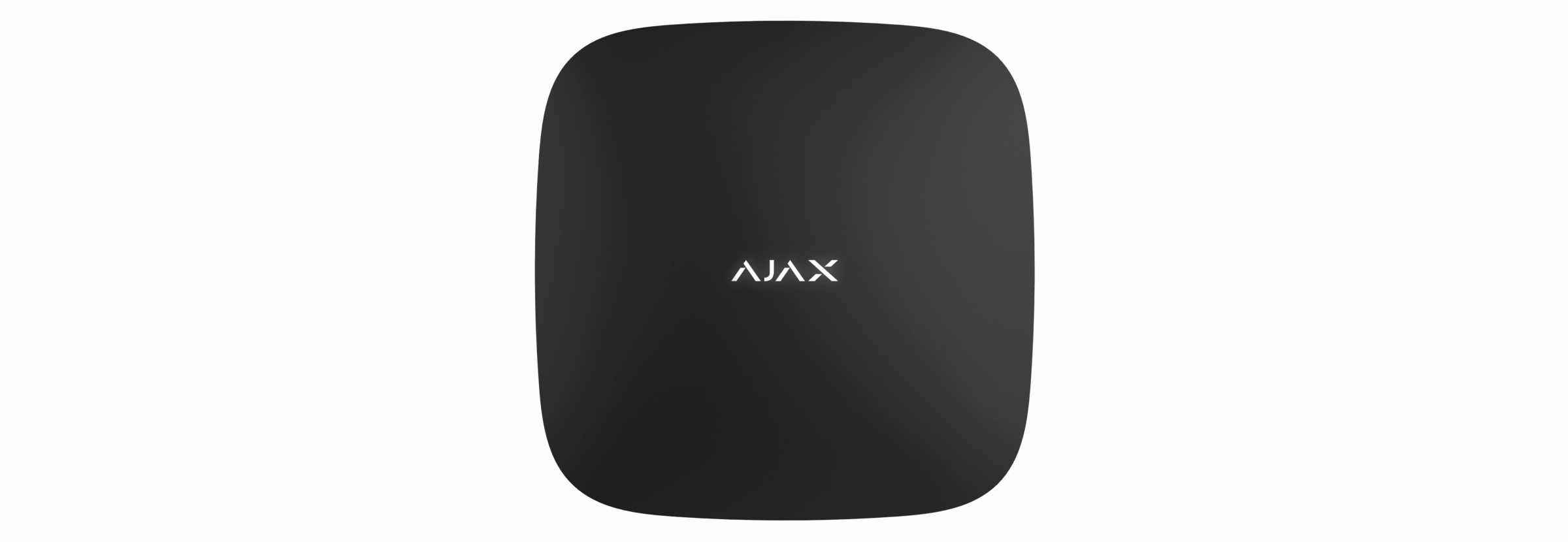
Hub Plus è un dispositivo centrale del sistema Ajax, che coordina i dispositivi collegati e interagisce con l'utente e l'istituto di vigilanza. Il dispositivo è progettato solo per l'uso in ambienti interni.
Hub Plus richiede l’accesso a Internet per comunicare con il server Ajax Cloud, consentire la configurazione e il controllo da qualsiasi punto del mondo, trasmettere le notifiche degli eventi e aggiornare il software. I dati personali e i registri operativi del sistema sono archiviati con una protezione multilivello, mentre lo scambio di informazioni con Hub Plus avviene tramite un canale crittografato 24/7.
Per comunicare con Ajax Cloud, il sistema può utilizzare la connessione Ethernet, il Wi-Fi e la rete GSM.
Si prega di utilizzare tutti questi canali di comunicazione per garantire una comunicazione più affidabile tra l'hub e Ajax Cloud.
Hub Plus può essere controllato tramite l'app per iOS, Android, macOS o Windows. L’app consente di rispondere tempestivamente a tutte le notifiche del sistema di sicurezza.
Seguire il link per scaricare l’app per il proprio sistema operativo:
L'utente può personalizzare le notifiche nelle impostazioni. Scegliere l’opzione più comoda: notifiche push, SMS o chiamate. Se il sistema Ajax è collegato a una centrale ricezione allarmi, il segnale di allarme verrà inviato direttamente alla centrale, bypassando Ajax Cloud.
Hub Plus supporta la connessione di un massimo di 150 dispositivi Ajax. Il protocollo radio protetto Jeweller garantisce una comunicazione affidabile tra i dispositivi a una distanza massima di 2 km in campo libero.
Usare gli scenari per automatizzare il sistema e ridurre il numero di azioni di routine. Regolare il programma di sicurezza, configurare le azioni dei dispositivi di automazione (Relay, WallSwitch o Socket) in risposta a un allarme, alla pressione di un Button o secondo una programmazione. Lo scenario può essere creato da remoto nell'app Ajax.
Connettori e Indicazione

- Logo LED che indica lo stato dell'hub.
- Pannello di montaggio SmartBracket (la parte perforata è necessaria per attivare il tamper antisabotaggio in caso di qualsiasi tentativo di smontaggio dell'hub).
- Connettore per il cavo di alimentazione.
- Connettore per il cavo Ethernet.
- Slot per micro SIM.
- Slot per micro SIM.
- Codice QR.
- Tamper antisabotaggio.
- Pulsante di accensione.
- Fermacavo.
Indicazione LED
L'hub dispone di due modalità di indicazione LED:
- Connessione Hub – Server.
- Avvisi e malfunzionamenti.
Connessione Hub – Server
La modalità Connessione Hub–Server è attivata per impostazione predefinita. Il LED dell'hub presenta un elenco di indicazioni che mostrano lo stato del sistema o gli eventi in corso. Il logo Ajax sulla parte frontale dell'hub può illuminarsi di rosso, bianco, viola, giallo, blu o verde, a seconda dello stato.
Indicazione | Evento | Nota |
|---|---|---|
Si illumina di bianco. | Sono collegati due canali di comunicazione: Ethernet e una scheda SIM. | Se l'alimentazione esterna è spenta, l'indicatore lampeggia ogni 10 secondi. In caso di interruzione di corrente, l’hub non si illumina immediatamente, ma inizia a lampeggiare dopo 180 secondi. |
Si illumina di verde. | È collegato un canale di comunicazione: Ethernet o una scheda SIM. | Se l'alimentazione esterna è spenta, l'indicatore lampeggia ogni 10 secondi. In caso di interruzione di corrente, l’hub non si illumina immediatamente, ma inizia a lampeggiare dopo 180 secondi. |
Si illumina di rosso. | L'hub non è collegato a Internet o non c'è comunicazione con il server Ajax Cloud. | Se l'alimentazione esterna è spenta, l'indicatore lampeggia ogni 10 secondi. In caso di interruzione di corrente, l’hub non si illumina immediatamente, ma inizia a lampeggiare dopo 180 secondi. |
Si illumina per 180 secondi dopo un'interruzione di corrente, poi lampeggia ogni 10 secondi. | L'alimentazione esterna è disconnessa. | Il colore dell'indicazione LED dipende dal numero dei canali di comunicazione collegati. |
Lampeggia in rosso. | L'hub viene ripristinato alle impostazioni di fabbrica. |
Se l’hub presenta indicazioni diverse, contattare il nostro supporto tecnico. Il nostro team sarà lieto di aiutarvi.
Accesso alle indicazioni
Gli utenti dell'hub possono vedere l'indicazione Avvisi e malfunzionamenti dopo:
- aver inserito/disinserito il sistema utilizzando la tastiera Ajax.
- aver inserito l'ID utente o il codice personale corretto sulla tastiera ed eseguito un'azione già eseguita (ad esempio, il sistema è disinserito e si preme il pulsante di disinserimento sulla tastiera).
- aver premuto il pulsante di Ajax SpaceControl per inserire/disinserire il sistema o attivare la Modalità notturna.
- aver inserito/disinserito il sistema utilizzando le app Ajax.
Tutti gli utenti possono vedere l'indicazione dello stato dell'hub in cambiamento.
Avvisi e malfunzionamenti
La funzione può essere attivata nelle impostazioni dell'hub nell'app PRO (Hub → Impostazioni Hub→ Servizi → Indicazione LED).
L'indicazione è disponibile per gli hub con la versione del firmware OS Malevich 2.14 o successiva e nelle app delle seguenti versioni o successive:
- Ajax PRO: Tool for Engineers 2.22.2 per iOS
- Ajax PRO: Tool for Engineers 2.25.2 per Android
- Ajax PRO Desktop 3.5.2 per macOS
- Ajax PRO Desktop 3.5.2 per Windows
Indicazione | Evento | Nota |
|---|---|---|
Cambio della modalità di sicurezza dell'hub | ||
Il LED bianco lampeggia una volta al secondo. | Inserimento in due fasi o Ritardo all’uscita. | Uno dei dispositivi sta eseguendo Inserimento in due fasi o Ritardo all’uscita. |
Il LED verde lampeggia una volta al secondo. | Indicazione di ingresso. | Uno dei dispositivi sta eseguendo Ritardo all’ingresso. |
Il LED bianco si accende per 2 secondi. | L'inserimento è completato. | L'hub (o una delle aree) sta cambiando il suo stato da Disinserito a Inserito. |
Il LED verde si illumina per 2 secondi. | Il disinserimento è completato. | L'hub (o una delle aree) sta cambiando il suo stato da Inserito a Disinserito. |
Avvisi e malfunzionamenti | ||
I LED rosso e viola lampeggiano in sequenza per 5 secondi. | Allarme di emergenza confermato. | Uno stato non ripristinato dopo un allarme emergenza. L'indicazione viene visualizzata solo se la funzione Allarme intrusione/emergenza confermato è attivata nelle impostazioni. |
Il LED rosso si illumina per 5 secondi. | Allarme emergenza. | Uno stato non ripristinato dopo un allarme emergenza. L'indicazione non viene visualizzata se è presente uno stato di allarme emergenza confermato. L'indicazione viene visualizzata solo se la funzione Allarme intrusione/emergenza confermato è attivata nelle impostazioni. |
Il LED rosso lampeggia. | Il numero di lampeggi corrisponde al Dispositivo n. di un pulsante di emergenza (DoubleButton), il primo a generare l'allarme emergenza. | Uno stato non ripristinato dopo l'allarme emergenza confermato o non confermato:
o
|
I LED giallo e viola lampeggiano in sequenza per 5 secondi. | Allarme intrusione confermato. | Uno stato non ripristinato dopo l'allarme intrusione confermato. L'indicazione viene visualizzata solo se la funzione Allarme intrusione/emergenza confermato è attivata nelle impostazioni. |
Il LED giallo si illumina per 5 secondi. | Allarme intrusione. | Uno stato non ripristinato dopo l'allarme intrusione. L'indicazione non viene visualizzata se è presente uno stato di allarme intrusione confermato. L'indicazione viene visualizzata solo se la funzione Allarme intrusione/emergenza confermato è attivata nelle impostazioni. |
Il LED giallo lampeggia. | Il numero di lampeggi corrisponde al Dispositivo n. che è stato il primo a generare l'allarme intrusione. | Uno stato non ripristinato dopo l'allarme intrusione confermato o non confermato:
o
|
I LED rosso e blu lampeggiano in sequenza per 5 secondi. | Apertura del coperchio. | Uno stato di tamper antisabotaggio non ripristinato o un coperchio aperto su uno dei dispositivi o sull'hub. L'indicazione viene visualizzata solo se la funzione Apertura del coperchio è attivata nelle impostazioni. |
Il LED giallo e blu lampeggia in sequenza per 5 secondi. | Altri malfunzionamenti. | Uno stato di malfunzionamento non ripristinato di un dispositivo o dell'hub. L'indicazione viene visualizzata solo se la funzione Ripristino dopo malfunzionamenti è attivata nelle impostazioni. Attualmente, l'opzione Ripristino dopo malfunzionamenti non è disponibile nelle app Ajax. |
Il LED blu scuro si illumina per 5 secondi. | Disattivazione forzata | Uno dei dispositivi è temporaneamente disattivato o le notifiche sullo stato del coperchio sono disattivate. |
Il LED blu si illumina per 5 secondi. | Disattivazione automatica. | Uno dei dispositivi viene disattivato automaticamente da un timer di apertura o in base al numero di rilevamenti. |
I LED verde e blu lampeggiano in sequenza. | Scadenza del timer di allarme. Maggiori informazioni sulla funzione di Conferma dell'allarme | Visualizzato allo scadere del timer di allarme (per confermare l'allarme). |
Quando non accade nulla nel sistema (nessun allarme, malfunzionamento, apertura del coperchio, ecc.), il LED visualizza due stati dell'hub:
- Inserito/parzialmente inserito o Modalità notturna attivata — il LED si illumina di bianco.
- Disinserito: il LED si illumina di verde.
Negli hub con la versione del firmware OS Malevich 2.15.2 e versioni successive, l'indicatore LED si illumina di verde quando il sistema è inserito/inserito parzialmente o in Modalità notturna.
Indicazione di avviso
Se il sistema è disinserito e una delle indicazioni della tabella è presente, il LED giallo lampeggia una volta al secondo.
Se nel sistema sono presenti più stati, le indicazioni vengono visualizzate consecutivamente nella stessa sequenza indicata nella tabella.
Connessione alla rete
Aprire il coperchio dell'hub facendolo scorrere verso il basso.

Prestare attenzione a non danneggiare il tamper antisabotaggio che protegge l'hub dallo smontaggio!
Collegare i cavi di alimentazione ed Ethernet ai connettori.

1 – connettore per il cavo di alimentazione,
2 — connettore per il cavo Ethernet,
3, 4 — Slot per il collegamento delle schede micro SIM
Tenere premuto il pulsante di accensione per 2 secondi finché il logo non si illumina.

L’hub impiega circa 2 minuti per identificare i canali di comunicazione disponibili.
Il colore verde brillante o bianco del logo indica che l’hub è connesso ad Ajax Cloud.
Se la connessione Ethernet non viene stabilita automaticamente, disattivare il proxy e il filtraggio degli indirizzi MAC e attivare il DHCP nelle impostazioni del router: l’hub riceverà un indirizzo IP. Durante la configurazione successiva tramite l’app web o mobile, sarà possibile impostare un indirizzo IP statico.
Per connettere l'hub alla rete GSM, è necessaria una scheda micro SIM con la richiesta di codice PIN disattivata (è possibile disattivarla tramite il telefono cellulare) e un saldo sufficiente sul conto per pagare i servizi GPRS, SMS e chiamate.
In alcune regioni, Hub Plus viene venduto con una scheda SIM inclusa.
Se l'hub non si connette ad Ajax Cloud tramite GSM, utilizzare Ethernet per configurare i parametri di rete nell'app. Per configurare correttamente il punto di accesso, il nome utente e la password, contattare il servizio di assistenza dell’operatore.
Per utilizzare la connessione Wi-Fi, accedere alle impostazioni dell’hub, aprire il menu Wi-Fi, selezionare il punto di accesso e inserire la password di rete.
Account Ajax
L'utente con diritti di amministratore può configurare il sistema Ajax tramite l'app. L’account amministratore, che contiene le informazioni sugli hub aggiunti, tutti i parametri del sistema Ajax e i dispositivi connessi, viene crittografato e archiviato su Ajax Cloud.
La modifica dell’amministratore dello spazio non influisce sulle impostazioni dei dispositivi connessi.
Un singolo numero di telefono può essere utilizzato per creare un solo account Ajax.
Creare l’account Ajax nell’app seguendo la guida passo passo. Durante la procedura, confermare l’indirizzo e-mail e il numero di telefono.
L’account Ajax consente di combinare i ruoli: è possibile essere amministratore di uno spazio e, contemporaneamente, utente di un altro.
Aggiunta dell'hub all'app Ajax
La concessione dell’accesso a tutte le funzionalità del sistema, in particolare alla visualizzazione delle notifiche, è obbligatoria per gestire il sistema Ajax tramite smartphone o tablet.
Accedere al proprio account.
Selezionare uno spazio o creare uno nuovo.
La funzionalità di spazio è disponibile per le app di tali versioni o successive:
- Ajax Security System 3.0 per iOS;
- Ajax Security System 3.0 per Android;
- Ajax PRO: Tool for Engineers 2.0 per iOS;
- Ajax PRO: Tool for Engineers 2.0 per Android;
- Ajax PRO Desktop 4.0 per macOS;
- Ajax PRO Desktop 4.0 per Windows.
Aprire il menu Aggiungi hub e selezionare la modalità di registrazione: manuale o guidata passo passo.
Nella fase di registrazione, digitare il nome dell'hub e scansionare il codice QR che si trova sotto il coperchio (oppure inserire manualmente una chiave di registrazione).

Attendere che l’hub venga registrato e visualizzato nella schermata principale dell’app.
Durante l'aggiunta del dispositivo, l'app Ajax suggerirà inoltre di attivare i servizi Ajax, se disponibili per il dispositivo o il sistema.
La disponibilità del servizio dipende dai seguenti fattori:
- Il ruolo dell'account utente dell'utente che sta aggiungendo il dispositivo.
- Disponibilità dei Servizi Ajax per il ruolo del vostro account dell'utente nella vostra regione.
- Se un utente PRO o un'azienda è già stato aggiunto allo spazio e il dispositivo viene aggiunto dall'utente finale, viene verificato se l'utente PRO o l'azienda ha autorizzato l'utente finale ad attivare i servizi.
Diritti utente del sistema Ajax
Aggiunta di un hub con accesso amministratore già attivo
Se si tenta di aggiungere un hub che appartiene già a un altro spazio e ha un amministratore, un utente PRO con diritti completi o un’azienda, il sistema richiederà di inviare una richiesta di adesione agli amministratori attuali.

Per procedere, seguire i passaggi 1–5 e selezionare Invia richiesta. Se la richiesta viene approvata, l’utente verrà aggiunto allo spazio in cui l’hub è già configurato.
Nota: il nuovo spazio non verrà creato, l'utente verrà aggiunto allo spazio esistente.
Per determinare chi ha i diritti di amministrazione sull'hub, leggere l'articolo o contattare il supporto tecnico.
Installazione
Prima di installare l’hub, assicurarsi di aver scelto la posizione ottimale: la scheda SIM deve avere una ricezione del segnale stabile, tutti i dispositivi devono essere stati testati per la comunicazione radio e l’hub deve essere nascosto alla vista diretta.
Il dispositivo è progettato solo per l'uso in ambienti interni.
L'hub deve essere fissato in modo affidabile alla superficie (verticale o orizzontale). Non raccomandiamo di utilizzare il nastro biadesivo: non può garantire un fissaggio sicuro e semplifica la rimozione del dispositivo.
Non posizionare l'hub:
- all'esterno dei locali (all'aperto);
- vicino o all’interno di oggetti metallici che causano attenuazione e schermatura del segnale radio;
- in luoghi con un segnale GSM debole;
- vicino a fonti di interferenza radio: a meno di 1 metro dal router e dai cavi di alimentazione;
- in locali con temperatura e umidità superiori ai limiti consentiti.
Installazione dell'hub:
Fissare il coperchio dell'hub alla superficie utilizzando le viti in dotazione. Quando si utilizzano altri accessori di fissaggio, assicurarsi che non danneggino o deformino il coperchio dell’hub.
Fissare i cavi di alimentazione ed Ethernet con il fermacavo e le viti in dotazione. Utilizzare cavi con un diametro non superiore a quelli forniti. Il fermacavo deve aderire saldamente ai cavi, in modo che il coperchio dell’hub si chiuda facilmente. Questo riduce il rischio di sabotaggio, poiché è necessaria una forza maggiore per strappare un cavo fissato saldamente.
Posizionare l'hub sul coperchio e fissarlo con le viti in dotazione.

Non capovolgere l'hub quando lo si fissa in posizione verticale (ad esempio, su una parete). Se fissato correttamente, il logo Ajax può essere letto orizzontalmente.
Il fissaggio dell'hub sul pannello di montaggio SmartBracket con le viti evita qualsiasi spostamento accidentale dell'hub e riduce al minimo il rischio di furto del dispositivo.
Se l'hub è fissato saldamente, il tentativo di staccarlo fa scattare il tamper antisabotaggio e il sistema invia una notifica.
Connessione dei dispositivi
L'hub non supporta i moduli di integrazione uartBridge e ocBridge Plus.

Durante la prima registrazione dell'hub nell'app, verrà richiesto di aggiungere dispositivi per proteggere la stanza. Tuttavia, è possibile rifiutare e ritornare a questo passaggio più tardi.
L'utente può aggiungere il dispositivo solo quando il sistema di sicurezza è disinserito!
- Aprire la stanza nell'app e selezionare l'opzione Aggiungi dispositivo.
- Assegnare un nome al dispositivo, scansionare il codice QR (o inserire manualmente l'ID), selezionare la stanza e passare alla fase successiva.
- Quando l'app inizia la ricerca e lancia il conto alla rovescia, accendere il dispositivo: il suo LED lampeggia una volta. Per consentire il rilevamento e l’abbinamento, il dispositivo deve trovarsi nell’area di copertura della rete wireless dell’hub (all’interno dello stesso impianto protetto).
La richiesta di connessione viene trasmessa per un breve periodo al momento dell’accensione del dispositivo.
Il dispositivo connesso all'hub apparirà nell'elenco dei dispositivi dell'hub nell'app Ajax. È possibile trovare il dispositivo inserendo parte del nome, del modello o dell'ID nel campo di ricerca.
Se la connessione non riesce al primo tentativo, disattivare il dispositivo per 5 secondi e riprovare.
Come configurare e collegare una telecamera IP al sistema Ajax
Icone dell'hub
Le icone mostrano alcuni degli stati di Hub Plus. È possibile visualizzarli nell'app Ajax, nel menu Dispositivi .
Icone | Significato |
|---|---|
2G connesso. | |
3G connesso. | |
La scheda SIM non è installata. | |
La scheda SIM è difettosa o protetta da un codice PIN. | |
Livello di carica della batteria dell'hub. Visualizzato in incrementi dell'5%. | |
È stato rilevato un malfunzionamento dell'hub. L'elenco è disponibile nell'elenco degli stati hub. | |
L'hub è connesso direttamente alla centrale ricezione allarmi. | |
L’hub ha perso la connessione con la centrale ricezione allarmi tramite connessione diretta. | |
L'hub si trova nello stato Modalità risparmio. |
Stati dell'hub
Gli stati si trovano nell'app Ajax:
- Andare alla scheda Dispositivi
.
- Selezionare Hub Plus dall'elenco.
Parametro | Significato |
|---|---|
Malfunzionamento | Fare clic su Il campo appare solo se viene rilevato un malfunzionamento |
Intensità segnale cellulare | Mostra l'intensità segnale della rete mobile per la scheda SIM attiva. Consigliamo di installare l'hub in luoghi con un'intensità segnale di 2–3 tacche. Se l'intensità segnale è debole, l'hub non sarà in grado di chiamare o inviare un SMS relativo a un evento o a un allarme |
Carica della batteria | Carica della batteria del dispositivo. Visualizzato come percentuale Come viene visualizzata la carica della batteria nelle app Ajax |
Stato coperchio | Stato del tamper antisabotaggio che reagisce allo smontaggio dell'hub:
|
Alimentazione esterna | Stato di connessione dell'alimentazione esterna:
|
Connessione | Stato della connessione tra l'hub e Ajax Cloud:
|
Dati cellulari | Lo stato di connessione dell'hub all'Internet mobile:
Se l'hub dispone di fondi sufficienti sul conto o di SMS/chiamate bonus, sarà in grado di effettuare chiamate e inviare messaggi SMS anche se in questo campo viene visualizzato lo stato Non collegato |
Scheda SIM attiva | Mostra la scheda SIM attiva: scheda SIM 1 o scheda SIM 2 |
Scheda SIM 1 | Il numero della scheda SIM installata nel primo slot. Copiare il numero facendo clic su di esso |
Scheda SIM 2 | Il numero della scheda SIM installata nel secondo slot. Copiare il numero facendo clic su di esso |
Wi-Fi | Stato della connessione Internet dell'hub tramite Wi-Fi. Per una maggiore affidabilità, si consiglia di installare l'hub in luoghi con un'intensità segnale di 2-3 tacche |
Ethernet | Stato della connessione Internet dell'hub via Ethernet:
|
Rumore medio (dBm) | Livello di potenza del rumore alle frequenze Jeweller nel luogo di installazione dell’hub. Il valore accettabile è –80 dBm o inferiore. Ad esempio, –95 dBm è considerato accettabile e –70 dBm non è valido. |
Centrale di sorveglianza | Lo stato di connessione diretta dell'hub alla centrale ricezione allarmi:
Se questo campo viene visualizzato, l'istituto di vigilanza utilizza una connessione diretta per ricevere gli eventi e gli allarmi del sistema di sicurezza |
Sveglia programmata | Disponibile con OS Malevich 2.31 e versioni successive. Lo stato della funzione di sveglia programmata. Premere l'icona Gli stati disponibili sono: |
Modello dell'hub | Nome del modello dell'hub |
Versione hardware | Versione hardware. Impossibile aggiornare |
Firmware | Versione del firmware. Può essere aggiornato da remoto |
ID | ID/numero di serie. Si trova anche sulla scatola del dispositivo, sulla scheda elettronica del dispositivo e sul codice QR sotto il pannello SmartBracket |
IMEI | Un numero di serie unico di 15 cifre per identificare il modem dell'hub su una rete GSM. Viene visualizzato solo quando nell'hub è installata una scheda SIM. |
Impostazioni dell'hub
Le impostazioni possono essere cambiate nell'app Ajax:
- Andare alla scheda Dispositivi.
- Selezionare Hub Plus dall'elenco.
- Andare alle Impostazioni facendo clic sull'icona
.
Un sistema Ajax consente ai PRO di applicare contemporaneamente più impostazioni preconfigurate a un gruppo di dispositivi tramite modelli di impostazioni.
Nome
Il nome dell'hub viene visualizzato nel testo degli SMS e delle notifiche push. Il nome può contenere fino a 12 caratteri cirillici o fino a 24 caratteri latini.
Per modificarlo, fare clic sull'icona della matita e inserire il nome dell'hub richiesto.
Stanza
Selezione della stanza virtuale dell'hub. Il nome della stanza viene visualizzato nel testo degli SMS e delle notifiche push.
Ethernet
Ethernet: impostazioni per la connessione Internet cablata.
- Ethernet: consente di attivare e disattivare Ethernet sull'hub
- DHCP / Statico: selezione del tipo di indirizzo IP dell'hub da ricevere: dinamico o statico
- Indirizzo IP: indirizzo IP dell'hub.
- Subnet Mask: la maschera della sottorete in cui opera l'hub
- Router: gateway utilizzato dall'hub
- DNS: DNS dell'hub
Wi-Fi
Wi-Fi: impostazioni per la connessione Internet Wi-Fi. L'elenco generale mostra tutte le reti disponibili per l'hub.
Wi-Fi: consente di attivare e disattivare il Wi-Fi sull'hub. Dopo aver premuto il pulsante [>], si aprono le impostazioni di rete:
- DHCP / Statico: selezione del tipo di indirizzo IP dell'hub da ricevere: dinamico o statico
- Indirizzo IP: indirizzo IP dell'hub.
- Subnet Mask: la maschera della sottorete in cui opera l'hub
- Gateway: gateway utilizzato dall'hub
- DNS: DNS dell'hub
- Dimentica questa rete: dopo averlo premuto, l'hub elimina le impostazioni della rete e non si connette più ad essa
Rete cellulare
GPRS: attivazione/disattivazione della comunicazione cellulare, configurazione delle connessioni e verifica dell'account.
L'hub con Ajax SIM installata e attivata supporta la funzione Resilient SIM, che consente al sistema di mantenere una comunicazione cellulare affidabile in ogni momento. Quando la trasmissione dei dati fallisce, la funzione consente al sistema di cercare e connettersi a una rete cellulare più stabile. Maggiori informazioni sono disponibili nel seguente articolo:
- Dati cellulari: disattiva e attiva una scheda SIM sull'hub
- Roaming: se attivato, le schede SIM installate nell'hub possono funzionare in roaming
- Ignora errore di registrazione della rete: quando questa funzione è attivata, l'hub ignora gli errori quando tenta di connettersi tramite una scheda SIM. Attivare questa funzione se la scheda SIM non può connettersi alla rete
- Disattiva il controllo della comunicazione con l'operatore: quando questa funzione è attivata, l'hub ignora gli errori di comunicazione dell'operatore. Attivare questa funzione se la scheda SIM non può connettersi alla rete
- Scheda SIM 1: visualizza il numero della scheda SIM installata. Fare clic sul campo per andare alle impostazioni della scheda SIM
- Scheda SIM 2: visualizza il numero della scheda SIM installata. Fare clic sul campo per andare alle impostazioni della scheda SIM
Impostazioni della scheda SIM
Impostazioni di connessione
- APN, Nome utente e Password : impostazioni per connettersi a Internet tramite una scheda SIM. Per conoscere le impostazioni del proprio operatore di rete cellulare, contattate il servizio clienti del vostro provider.
Come impostare o modificare le impostazioni APN nell'hub
Traffico SIM
- In arrivo: la quantità di dati ricevuti dall'hub. Visualizzato in KB o MB.
- In uscita: la quantità di dati inviati dall'hub. Visualizzato in KB o MB.
Tenete presente che il consumo di dati viene conteggiato dall’hub e può differire dalle statistiche del vostro operatore.
Ripristina statistiche: ripristina le statistiche sul traffico in entrata e in uscita.
Verifica saldo
- Codice USSD: inserire in questo campo il codice utilizzato per controllare il saldo. Per esempio, *111#. Dopodiché, fare clic su Verifica saldo per inviare una richiesta. Il risultato sarà visualizzato sotto il pulsante.
Codici di accesso tastiera
Impostazione delle password della tastiera per le persone non registrate nel sistema.
Con l'aggiornamento OS Malevich 2.13.1, abbiamo aggiunto anche la possibilità di creare una password per le persone che non sono collegate all'hub. È conveniente, ad esempio, per fornire a un'impresa di pulizie l'accesso alla gestione della sicurezza. Conoscendo il codice di accesso, è sufficiente inserirlo sulla tastiera Ajax per inserire o disinserire il sistema.
Per impostare un codice di accesso per una persona non registrata nel sistema:
- Premere Aggiungi codice.
- Impostare Nome utente e Codice di accesso.
- Premere Aggiungere.
Se si vuole impostare un codice di coercizione, modificare un codice di accesso, le impostazioni per l'accesso alle aree, la Modalità notturna, l'ID del codice, disattivare temporaneamente o eliminare questo codice, selezionarlo nell'elenco ed effettuare le modifiche.
I codici di accesso creati sono validi per tutte le tastiere connesse all'hub. Hub Plus supporta fino a 99 codici di accesso.
Come gestire la sicurezza con i codici di accesso su KeyPad
Come gestire la sicurezza con i codici di accesso su KeyPad Plus
Restrizioni sulla lunghezza dei codici
Questa impostazione è disponibile solo nelle app Ajax PRO
Impostate i requisiti per la lunghezza dei codici di accesso utilizzati per l'autorizzazione degli utenti e l'accesso al sistema. È possibile selezionare l'opzione Flessibile (da 4 a 6 simboli) o definire la lunghezza del codice: 4 simboli, 5 simboli o 6 simboli.
Importante: quando si imposta la lunghezza fissa del codice, il sistema reimposta tutti i codici di accesso configurati in precedenza.
La lunghezza fissa del codice è richiesta per la funzione Cambio facile della modalità sicurezza che consente di disinserire il sistema senza premere il pulsante Disinserire sulla tastiera dopo aver inserito un codice di accesso o aver utilizzato un dispositivo di accesso.
Maggiori informazioni sulla funzione Cambio facile della modalità sicurezza
Programma di sicurezza
Programma di sicurezza: inserimento/disinserimento del sistema di sicurezza secondo la programmazione.
Come creare e configurare uno scenario in un sistema di sicurezza Ajax
Test zona di rilevamento
Test zona di rilevamento: esecuzione del test della zona di rilevamento per i rilevatori collegati. Il test determina la distanza necessaria per rilevare gli allarmi.
Test dei dispositivi del sistema
Con questo test è possibile controllare tutti i rilevatori e garantirne il corretto funzionamento. Quando il sistema è impostato in modalità di test, non attiva un allarme né lo invia al software di monitoraggio. Ciò consente di attivare ogni rilevatore o dispositivo senza causare falsi allarmi. Tuttavia, il sistema continua a segnalare malfunzionamenti ed eventi di allarme antisabotaggio al software di monitoraggio.
Nel menu Test dei dispositivi del sistema, è possibile impostare l'opzione Uscita automatica dal test, rivedere gli ultimi risultati del test e avviare/interrompere il test.
Jeweller
Jeweller: configurazione dell'intervallo di ping tra l'hub e il rilevatore. Le impostazioni determinano la frequenza con cui l'hub comunica con i dispositivi e la rapidità con cui viene rilevata la perdita di connessione.
- Intervallo di ping del rilevatore: la frequenza di interrogazione dei dispositivi connessi da parte dell'hub è impostata in un intervallo da 12 a 300 s (36 s per impostazione predefinita).
- Numero di ping senza risposta per determinare l'errore di connessione: contatore dei pacchetti non consegnati (8 pacchetti per impostazione predefinita).
Il tempo che trascorre prima di dare l'allarme per la perdita di comunicazione tra l'hub e il dispositivo viene calcolato con la seguente formula:
Intervallo di ping del rilevatore × Numero di ping mancati per determinare l'interruzione della connessione
Un intervallo di ping più breve (in secondi) significa una trasmissione più rapida degli eventi tra l'hub e i dispositivi connessi; tuttavia, un intervallo di ping breve riduce la durata della batteria. Allo stesso tempo, gli allarmi vengono trasmessi immediatamente, indipendentemente dall'intervallo di ping.
Non consigliamo di ridurre i valori predefiniti del periodo e dell’intervallo di ping.
Si prega di notare che l'intervallo di ping limita il numero massimo di dispositivi connessi:
Intervallo, sec | Numero massimo di dispositivi collegati |
|---|---|
12 | 39 |
24 | 79 |
36 | 119 |
48 | 150 |
Indipendentemente dalle impostazioni, è possibile collegare fino a 10 sirene all'hub.
Hub Plus Jeweller con OS Malevich 2.33 e versioni successive supporta la connessione di un massimo di 10 sirene e 50 tastiere con buzzer integrato.
Inviare un allarme quando il dispositivo connesso va offline: se attivata, gli eventi relativi alla perdita di connessione vengono inviati come allarmi a tutti gli utenti del sistema.
Rilevamento interferenze radio: le seguenti impostazioni garantiscono la conformità del sistema ai requisiti EN 50131 (Grade 3). Esistono due opzioni:
- Rilevamento avanzato delle interferenze radio.
- Inviare l'evento di rilevamento delle interferenze radio come allarme: se attivata, la notifica di un alto livello di interferenza radio verrà inviata come allarme a tutti gli utenti del sistema.
Servizi
Servizio è gruppo di impostazioni di servizio dell’hub. Queste impostazioni sono divise in due gruppi: impostazioni generali e impostazioni avanzate.
Impostazioni generali
Luminosità dei LED
Regolazione della luminosità della retroilluminazione a LED del logo dell'hub.
Aggiornamento del firmware
Il menu contiene le impostazioni di aggiornamento del firmware dell'hub.
Aggiornamento automatico firmware configura aggiornamenti automatici di OS Malevich (funzione attivata per impostazione predefinita):
Se attivata, il firmware viene aggiornato automaticamente quando è disponibile una nuova versione. Il sistema deve essere disinserito e l'alimentazione esterna deve essere connessa all'hub.
Se disattivata, il sistema non si aggiorna automaticamente. Se è disponibile una nuova versione del firmware, l'app offrirà di aggiornare OS Malevich.
Controllare la nuova versione consente di verificare manualmente e installare gli aggiornamenti del firmware quando disponibili o assegnati all'hub. Questa funzione è disponibile solo quando è attivata la funzione Aggiornamento automatico firmware.
Log dell'hub
I log sono file che contengono informazioni sul funzionamento del sistema. Possono aiutare a risolvere il problema in caso di errori o malfunzionamenti.
La funzione permette di selezionare il canale di trasmissione per i log dell'hub o di disattivare la sua registrazione:
- Off: log disattivati.
- Wi-Fi
- Ethernet
- Connessione cellulare per 10 minuti: tenere presente che la registrazione tramite rete cellulare aumenta significativamente il consumo di dati mobili. La funzione è disponibile sugli hub con OS Malevich 2.39 o versioni successive.
La disattivazione dei registri (log) è sconsigliata poiché le informazioni possono essere utili in caso di errori nel funzionamento del sistema!
Come inviare un rapporto di errore
Ritardo delle notifiche di perdita di alimentazione esterna
Impostazioni per il tempo di ritardo nell'invio di una notifica di perdita di alimentazione esterna.
È possibile selezionare un tempo di ritardo da 1 minuto a 1 ora con un intervallo di selezione di 1 minuto.
Disponibile per Hub Plus Jeweller con OS Malevich 2.22 o versioni successive.
Quantità di eventi "Mentre l'hub è offline"
Gli eventi che si verificano durante l'interruzione della comunicazione con il server vengono registrati nel buffer dell'hub e saranno inviati alle app Ajax dopo il ripristino della connessione.
Questa funzione consente di scegliere il numero degli ultimi eventi che l'hub invierà alle app Ajax dopo il ritorno online.
È possibile selezionare tra 100 (valore predefinito) e 1000 eventi con un incremento di 50 eventi.
Disponibile per Hub Plus Jeweller con OS Malevich 2.25 o versioni successive.
Impostazioni avanzate
L'elenco delle impostazioni avanzate dell'hub dipende dal tipo di app: standard o PRO.
Ajax Security Systems | Ajax PRO |
|---|---|
Connessione al server Suoni e avvisi Impostazioni rilevatori antincendio Verifica dell'integrità del sistema | PD 6662 Impostazione guidata Connessione al server Suoni e avvisi Impostazioni della batteria Impostazioni rilevatori antincendio Verifica dell'integrità del sistema Conferma dell'allarme Ripristino dopo l'allarme Processo d'inserimento/disinserimento Disattivazione automatica dei dispositivi Indicazione LED |
PD 6662 Impostazione guidata
Apre una guida dettagliata su come impostare il sistema in conformità allo standard di sicurezza britannico PD 6662:2017.
Maggiori informazioni su PD 6662:2017
Come configurare il sistema in conformità alla norma PD 6662:2017
Connessione al server
Il menu contiene le impostazioni per la comunicazione tra l'hub e Ajax Cloud:
- Intervallo di ping server-hub, sec. Frequenza di invio dei ping dall'hub al server Ajax Cloud. È impostato nell'intervallo da 10 a 300 s. Il valore predefinito consigliato è 60 s.
- Ritardo dell'allarme di errore di connessione al server, sec. Si tratta di un ritardo per ridurre il rischio di un falso allarme associato alla perdita di connessione al server Ajax Cloud. Si attiva dopo 3 ping non riusciti tra l'hub e il server. Il ritardo è impostabile nell'intervallo compreso tra 30 e 600 s. Il valore predefinito consigliato è 300 s.
- Ricevi eventi di perdita di connessione al server senza allarme. Le app Ajax possono notificare la perdita di connessione tra l'hub e il server in due modi: con un segnale standard di notifica push o con il suono di una sirena (attivata per impostazione predefinita). Quando la funzione è attivata, la notifica viene inviata con un segnale di notifica push standard.
- Notifica di perdita di connessione sui canali. Il sistema Ajax può notificare agli utenti e all’istituto di vigilanza la perdita di connessione anche tramite uno dei canali di comunicazione.
In questo menu è possibile scegliere la perdita di connessione dei canali che verranno segnalati dal sistema, nonché il ritardo per l'invio di tali notifiche:
- Ethernet
- Rete cellulare
- Wi-Fi
- Ritardo notifica di perdita, min: tempo del ritardo prima dell'invio della notifica della perdita di connessione tramite uno dei canali di comunicazione. Viene impostato nell'intervallo da 3 a 30 minuti.
Il tempo per generare una notifica relativa alla perdita di comunicazione tra l'hub e il server Ajax Cloud viene calcolato utilizzando le seguenti formule.
Se un altro canale di comunicazione è ancora disponibile, l'evento di perdita del canale viene generato dopo:
(Intervallo di polling server hub * 3) + Ritardo notifica di perdita
Se il canale perso è l'ultimo canale di comunicazione attivo e il Ritardo notifica di perdita è maggiore del Ritardo dell'allarme di errore di connessione al server, sia l'evento di perdita del canale che quello di hub offline vengono generati dopo:
(Intervallo di polling server hub * 3) + Ritardo dell'allarme di errore di connessione al server
Se il canale perso è l'ultimo canale di comunicazione attivo e il Ritardo notifica di perdita è inferiore al Ritardo dell'allarme di errore di connessione al server, l'evento di perdita del canale viene generato dopo:
(Intervallo di polling server hub × 3) + Ritardo notifica di perdita
L'evento di hub offline viene generato dopo:
(Intervallo di polling server hub × 3) + Ritardo dell'allarme di errore di connessione al server
Suoni e avvisi
Il menu contiene tre gruppi di impostazioni: parametri di attivazione della sirena, indicazione della sirena dopo l'allarme e parametri di attivazione del beep con la tastiera.
Parametri di attivazione della sirena
Se il coperchio dell'hub o del rilevatore è aperto. Se la funzione è attivata, l'hub attiva le sirene connesse se la custodia dell'hub, il rilevatore o qualsiasi altro dispositivo Ajax è aperta.
Se nell'app viene premuto il pulsante antipanico. Quando la funzione è attivata, l’hub attiva le sirene collegate quando il pulsante antipanico viene premuto nell’app Ajax.
Riattiva il segnale di allarme all'attivazione di ciascun rilevatore. Se attivata, ogni nuovo allarme proveniente dal rilevatore antintrusione riattiverà la sirena. È possibile disattivare questa impostazione in modo che la sirena reagisca solo all'allarme del primo rilevatore attivato.
È possibile disattivare la reazione delle sirene alla pressione del pulsante antipanico sul telecomando Ajax SpaceControl nelle impostazioni del telecomando (Dispositivi → Ajax SpaceControl → Impostazioni ).
Impostazioni dell'indicazione della sirena dopo l'allarme
Questa impostazione è disponibile solo nelle app Ajax PRO
La sirena è in grado di informare sull'attivazione di un sistema inserito mediante l'indicazione LED. Grazie a questa funzione, gli utenti del sistema e le pattuglie degli istituti di vigilanza possono vedere che il sistema è stato attivato.
Implementazione della funzionalità in HomeSiren
Implementazione della funzionalità in StreetSiren
Implementazione della funzionalità in StreetSiren DoubleDeck
Beep con parametri di attivazione della tastiera
Questa impostazione è disponibile solo nelle app Ajax PRO
Le tastiere connesse all'hub emettono un segnale acustico per segnalare eventuali malfunzionamenti. Per attivare le notifiche sonore, attivare le opzioni: Se un qualsiasi dispositivo è offline e Se la batteria di un qualsiasi dispositivo è scarica.
Questa funzione è disponibile per gli hub con la versione del firmware OS Malevich 2.15 o successive.
Le notifiche sonore dei malfunzionamenti sono supportate dalle tastiere Ajax con le seguenti versioni del firmware o superiori:
- 5.57.1.1 per KeyPad Jeweller;
- 5.57.5.0 per KeyPad Plus Jeweller.
Impostazioni della batteria
La configurazione dei parametri dell’alimentazione di riserva consente di prolungare l’autonomia del dispositivo.
In questa impostazione sono disponibili le seguenti opzioni:
Risparmio Energetico Batteria
Questa impostazione è disponibile solo nelle app Ajax PRO
L'impostazione Risparmia carica batteria di riserva consente di prolungare la durata della batteria di riserva quando non è disponibile un'alimentazione esterna. Quando questa impostazione è attivata, l'hub passa alla modalità di attesa non appena perde l'alimentazione esterna.
Per risparmiare la carica della batteria di riserva, l'hub disattiva i canali di connessione (rete cellulare, Ethernet, Wi-Fi) quando passa alla modalità di attesa. Pertanto, l'hub in modalità di attesa, non è connesso ad Ajax Cloud e alla CRA finché non si verifica un evento di sistema. Nelle app Ajax, l'hub e i dispositivi ad esso collegati non saranno disponibili per la configurazione o il controllo. Nelle app Ajax, l'hub sarà evidenziato in grigio e verrà mostrato con lo stato Modalità risparmio. I dispositivi collegati all'hub rimangono disponibili nell'elenco dei dispositivi e vengono visualizzati come online. Se si apre un dispositivo, nelle relative impostazioni viene visualizzato il messaggio Hub in modalità Risparmio batteria. Lo spazio nell'elenco degli spazi sarà etichettato con lo stato aggiuntivo Modalità risparmio.
La modalità di attesa non influisce sul funzionamento del sistema. L'attivazione di qualsiasi rilevatore attiva l'hub per un tempo specifico per trasmettere l'evento agli utenti e alla CRA. In modalità di attesa, il LED dell'hub lampeggia in rosso ogni 30 secondi e la luminosità del LED è ridotta al minimo.
Se l'hub è in modalità di attesa, il cambio delle modalità di sicurezza è possibile solo utilizzando una tastiera o un telecomando. Il cambio delle modalità di sicurezza del sistema e la configurazione dell'hub in modalità di attesa tramite le app Ajax non sono previste.
Attivare Risparmia carica batteria di riserva per configurare il tempo di funzionamento dell'hub:
Parametro | Significato |
|---|---|
Periodo di attività dopo l'attivazione dell'evento | Il tempo in cui l'hub rimane connesso ad Ajax Cloud dopo che si verifica un evento di sistema è impostato su 10 minuti per impostazione predefinita. Tuttavia, è possibile regolare questo tempo da 5 minuti a 1 ora. |
Intervallo ping del server | Il tempo tra le connessioni dell'hub in modalità di attesa al server è impostato su 6 ore<0> per impostazione predefinita. Tuttavia, è possibile regolare questo tempo da 1 ora a 24 ore. |
È possibile configurare la data e l'ora di uscita dell'hub dalla Modalità risparmio con la funzione di Sveglia programmata.
La funzionalità è disponibile per gli hub con OS Malevich 2.31 e versioni successive e può essere configurata nell'elenco degli stati dell'hub.
La funzione Risparmio Energetico Batteria consente di estendere la durata della batteria di riserva di Hub Plus Jeweller fino a 70 ore. La durata dipende dalla configurazione del sistema e dal numero di dispositivi aggiunti all'hub.
La funzione Risparmio Energetico Batteria è disponibile per gli hub con OS Malevich 2.19 o versioni successive.
Quando la funzione Risparmio Energetico Batteria è attivata, il sistema non è conforme alla norma EN 50131 Grade 2.
Importante: se il sistema include almeno un ripetitore aggiunto all'hub tramite Ethernet, l'hub non passerà alla modalità di attesa. Questo è necessario per mantenere la connessione con i dispositivi aggiunti tramite il ripetitore.
Modalità di ricarica
Questa funzione è disponibile nelle app Ajax PRO.
Disponibile per Hub Plus Jeweller con OS Malevich 2.24 o versioni successive.
Questa impostazione definisce la velocità con cui la batteria integrata del dispositivo si ricarica da una fonte esterna.
Sono disponibili due opzioni:
- Continua: la batteria si carica senza interruzioni fino al completamento. Compatibile con la maggior parte delle fonti di alimentazione esterne.
- Intervallo: la batteria si carica con brevi pause. Consigliato per una fonte di alimentazione zinco-aria.
Impostazioni rilevatori antincendio
Menu delle impostazioni dei rilevatori antincendio Ajax. Consente di configurare l'allarme interconnesso dei rilevatori antincendio FireProtect.
Questa funzionalità è raccomandata dalle norme antincendio europee, che richiedono, in caso di incendio, una potenza del segnale di avviso di almeno 85 dB a 3 metri dalla sorgente sonora. Una tale potenza sonora sveglia anche una persona che dorme profondamente durante un incendio. Inoltre, è possibile disattivare rapidamente i rilevatori antincendio attivati tramite l'app Ajax, Button o KeyPad.
Verifica dell'integrità del sistema
Questo parametro è responsabile della verifica dello stato dei rilevatori di sicurezza, dei dispositivi e delle aree seguite prima di inserire il sistema. La Verifica dell'integrità del sistema è disattivata per impostazione predefinita.
Conferma dell'allarme
Questa impostazione è disponibile solo nelle app Ajax PRO
La Conferma dell'allarme è un evento speciale che l'hub invia alla CRA e agli utenti del sistema se diversi dispositivi specifici si sono attivati entro un periodo di tempo specificato. Rispondendo solo agli allarmi confermati, l'istituto di vigilanza e la polizia potranno ridurre il numero di visite per falsi allarmi.
Ripristino dopo l'allarme
Questa impostazione è disponibile solo nelle app Ajax PRO
Questa funzione impedisce l’inserimento del sistema se in precedenza è stato rilevato un allarme. Per l'inserimento, il sistema deve essere ripristinato da un utente autorizzato o da un utente PRO. I tipi di allarme che richiedono il ripristino del sistema sono definiti al momento della configurazione della funzione.
La funzione elimina le situazioni in cui l'utente inserisce il sistema con rilevatori che generano falsi allarmi.
Processo d'inserimento/disinserimento
Questa impostazione è disponibile solo nelle app Ajax PRO
La prima opzione Conformità agli standard consente di selezionare uno standard specifico per impostare il sistema di sicurezza in base ai requisiti esistenti. Una volta selezionato lo standard richiesto, il menu mostrerà le impostazioni di inserimento/disinserimento appropriate. Sono disponibili i seguenti standard:
- EN 50131: standard europeo per i sistemi di allarme intrusione e di emergenza, che descrive anche il concetto di gradi di sicurezza.
- PD 6662: norma britannica per i sistemi di intrusione e allarme emergenza, volta a ridurre il numero di allarmi non confermati e garantire la reazione della polizia solo a minacce reali.
- VdS : standard tedesco per i sistemi di allarme antintrusione e allarme di emergenza, che regola il processo di inserimento/disinserimento.
- ANSI/SIA CP-01-2019 : standard americano per sistemi di sicurezza che regola le caratteristiche e i requisiti per ridurre i falsi allarmi causati dagli utenti o dall'attrezzatura.
EN 50131
Una volta attivata la norma EN 50131, è possibile impostare i parametri delle funzioni Inserimento in due fasi, Riavvio tempo di uscita ed Errore durante l'uscita nelle impostazioni di inserimento, nonché impostare il Ritardo trasmissione allarme nelle impostazioni di disinserimento.
Come configurare un sistema Ajax in base ai requisiti della norma EN 50131
PD 6662
Una volta selezionato PD 6662, il menu mostra il numero di impostazioni di inserimento/disinserimento che consentono di configurare il sistema per rispettare i requisiti standard.
Maggiori informazioni sullo standard PD 6662
Utilizza la guida passo-passo corrispondente nell'app Ajax PRO per una configurazione del sistema rapida e conveniente secondo PD 6662. Andare a Hub → Impostazioni → Servizio → PD 6662 Impostazione guidata e seguire le istruzioni nell'app.
VdS
Il sistema Ajax con un hub con la versione del firmware OS Malevich 2.26 o successiva dispone della funzione principio di inevitabilità (in tedesco: Zwangsläufigkeit).
Una volta selezionato VdS, tutti i dispositivi nel sistema funzionano senza ritardo all’uscita, ma i ritardi all’ingresso continueranno a funzionare.
Il sistema controlla automaticamente che tutte le porte e le serrature siano chiuse. La porta è bloccata con Elemento di blocco di terze parti durante l'inserimento del sistema. Inoltre, il sistema controlla se la porta è bloccata per garantire che il sistema sia inserito secondo il principio di inevitabilità (in tedesco: Zwangsläufigkeit).
Il sistema non può essere inserito in caso di malfunzionamenti. In caso di malfunzionamenti o di mancata chiusura della porta, il sistema notifica l'evento di inserimento non riuscito.
ANSI/SIA CP-01-2019
Un sistema Ajax controllato dall'hub con OS Malevich 2.19 o superiore può essere configurato secondo i requisiti di ANSI/SIA CP-01-2019.
Solo Hub 2 (4G) Jeweller e Hub 2 Plus Jeweller sono certificati secondo ANSI/SIA CP-01-2019.
Una volta selezionato ANSI/SIA CP-01-2019, è possibile configurare Riavvio tempo di uscita e Locali non lasciati per le impostazioni di inserimento. Per le impostazioni di disinserimento, è possibile selezionare quali dispositivi devono emettere un annuncio di Cancellazione allarme o Disattivazione allarme e regolare Intervallo di disattivazione allarme.
Inoltre, questo standard richiede l’attivazione di alcune funzionalità del sistema, come ad esempio: Ritardo all’ingresso/uscita, Zona in and*, Disattivazione automatica dei dispositivi e test del sistema. Queste funzioni sono configurate nelle impostazioni dell'hub e di alcuni dispositivi.
Come impostare il sistema conforme allo standard ANSI/SIA CP-01-2019
* La funzionalità Zona in and sarà disponibile nei prossimi aggiornamenti di OS Malevich.
Accesso riservato
Questa funzione è disponibile solo nelle app Ajax PRO.
Accesso riservato è una modalità di sicurezza speciale che consente di monitorare determinate aree dell'impianto e di controllarne l'accesso quando il sistema è disinserito.
Maggiori informazioni sulla modalità Accesso riservato in un sistema Ajax
Disattivazione automatica dei dispositivi
Questa impostazione è disponibile solo nelle app Ajax PRO
Il sistema Ajax consente di ignorare allarmi o altri eventi dei dispositivi senza rimuoverli dal sistema. A seconda delle impostazioni configurate, le notifiche sugli eventi di un determinato dispositivo non saranno inviate agli utenti della CRA e del sistema di sicurezza.
Esistono tre tipi di Disattivazione automatica dei dispositivi: per timer, per numero di allarmi e per numero di eventi simili.
Cos'è la Disattivazione automatica dei dispositivi
È anche possibile disattivare manualmente un dispositivo specifico. Maggiori informazioni sulla disattivazione manuale dei dispositivi sono disponibili qui.
Indicazione LED
Questa impostazione è disponibile solo nelle app Ajax PRO
In questo menu è possibile selezionare gli stati e gli eventi del sistema che gli indicatori LED dell'hub dovranno visualizzare. È possibile scegliere una delle due funzioni:
- Connessione Hub–Server : i LED dell'hub mostrano se un hub è collegato all'alimentazione e a internet.
- Avvisi e malfunzionamenti: i LED dell'hub mostrano informazioni sugli avvisi di sistema e sui malfunzionamenti, i cambiamenti della modalità di sicurezza e i ritardi all’ingresso/uscita.
Questa funzione è disponibile per gli hub con la versione del firmware OS Malevich 2.14 o successive.
Manuale utente
Manuale utente: apre il manuale utente di Hub Plus.
Trasferire le impostazioni a un altro hub
Trasferire le impostazioni a un altro hub: un menu per il trasferimento automatico di dispositivi e impostazioni da un altro hub. Tenere presente che ci si trova nelle impostazioni dell'hub in cui si vuole importare i dati.
Rimuovere hub
Rimuovere hub: rimuove il vostro account dall'hub. Indipendentemente da ciò, tutte le impostazioni e i rilevatori connessi rimangono salvati.
Impostazioni dello spazio
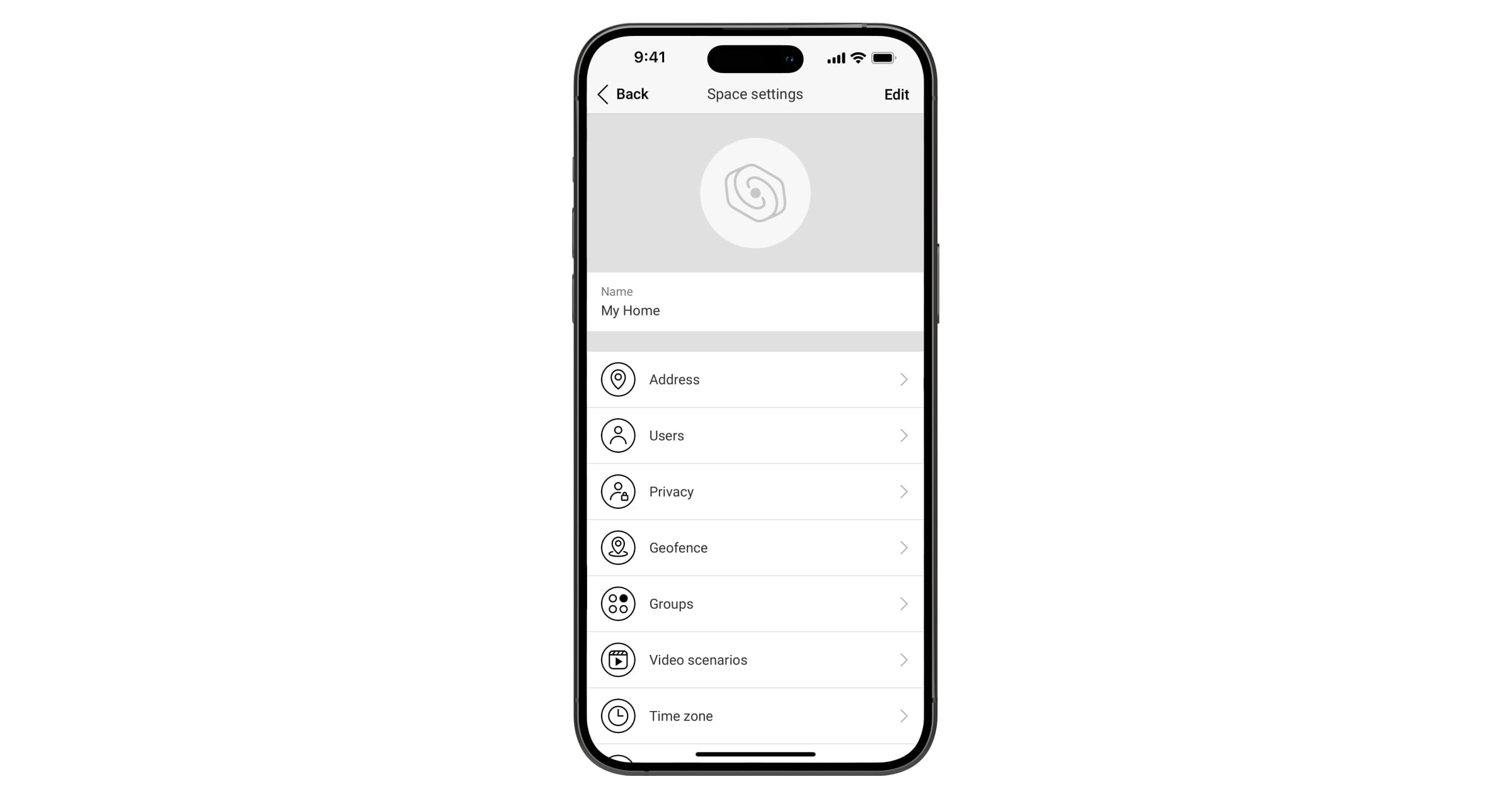
Nelle impostazioni dello spazio è possibile configurare quanto segue:
- Immagine e nome
- Indirizzo
- Utenti
- Privacy
- Geofence
- Aree
- Scenari video
- Fuso orario
- Istituti di vigilanza
- Modelli di impostazioni
- Installatori/Aziende
Le impostazioni possono essere cambiate nell'app Ajax:
- Selezionare lo spazio se ne avete diversi o se state utilizzando un'app PRO.
- Andare alla scheda Controllo.
- Andare alle Impostazioni premendo l'icona dell'ingranaggio
- Impostare i parametri richiesti.
- Premere Indietro per salvare le nuove impostazioni.
Ripristino delle impostazioni dell'hub
Per ripristinare le impostazioni di fabbrica dell’hub, accenderlo e tenere premuto il pulsante di accensione per 30 secondi (il logo inizierà a lampeggiare in rosso).
Allo stesso tempo, verranno eliminati tutti i rilevatori collegati, le impostazioni delle stanze e le impostazioni degli utenti. I profili utente rimarranno collegati al sistema.
Manutenzione
Controllare regolarmente la capacità operativa del sistema Ajax.
Mantenere pulita la custodia rimuovendo immediatamente polvere, ragnatele e altre impurità. Utilizzare un panno morbido e asciutto, adatto alla manutenzione delle apparecchiature.
Non utilizzare sostanze contenenti alcol, acetone, benzina o altri solventi attivi per la pulizia dell'hub.
Come sostituire la batteria dell'hub
Maggiori informazioni sugli accessori Ajax per hub
Set completo
- Hub Plus
- Pannello di montaggio SmartBracket
- Cavo di alimentazione
- Cavo Ethernet
- Kit di installazione
- Pacchetto iniziale GSM — 2 (non disponibile in tutte le regioni)
- Manuale utente
Requisiti di sicurezza
Durante l'installazione e l'utilizzo dell'hub, attenersi alle regole generali di sicurezza elettrica per l'utilizzo di apparecchi elettrici e ai requisiti delle normative sulla sicurezza elettrica.
È severamente proibito smontare il dispositivo sotto tensione! Non utilizzate il dispositivo se il cavo di alimentazione risulta danneggiato.
Specifiche tecniche
Tutte le specifiche tecniche di Hub Plus
Garanzia
La garanzia per i prodotti della Limited Liability Company “Ajax Systems Manufacturing” è valida per 2 anni a partire dalla data di acquisto e non si applica all'accumulatore preinstallato.
Se il dispositivo non funziona correttamente, contattare innanzitutto il servizio di supporto tecnico: nella metà dei casi, i problemi tecnici possono essere risolti da remoto!
Il testo completo della garanzia
Contattare il supporto tecnico
