 Polska
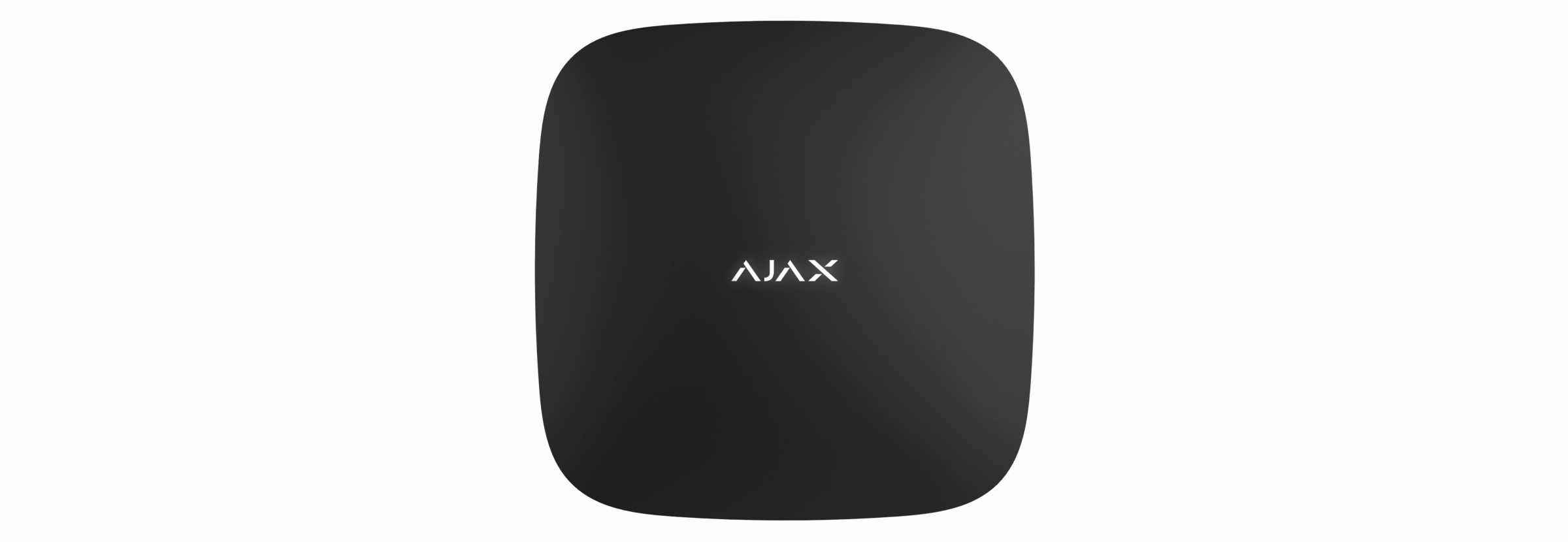
Hub Plus jest centralnym urządzeniem systemu Ajax, które koordynuje podłączone urządzenia i komunikuje się z użytkownikiem oraz agencją ochrony. Urządzenie jest przeznaczone wyłącznie do użytku wewnątrz pomieszczeń.
Hub Plus wymaga dostępu do Internetu, aby komunikować się z serwerem chmurowym Ajax Cloud — w celu konfiguracji i sterowania z dowolnego miejsca na świecie, przesyłania powiadomień o zdarzeniach oraz aktualizacji oprogramowania sprzętowego. Dane osobowe oraz dzienniki operacji systemu są przechowywane pod wielopoziomową ochroną, a wymiana informacji z Hub Plus odbywa się całodobowo za pośrednictwem szyfrowanego kanału.
Komunikując się z Ajax Cloud, system może korzystać z połączenia Ethernet, Wi-Fi oraz sieci GSM.
Prosimy o korzystanie ze wszystkich tych kanałów komunikacji, aby zapewnić niezawodną komunikację między hubem a Ajax Cloud.
Hub Plus można sterować za pomocą aplikacji na systemy iOS, Android, macOS lub Windows. Aplikacja pozwala na szybką reakcję na wszelkie powiadomienia z systemu alarmowego.
Kliknij poniższy link, aby pobrać aplikację na swój system operacyjny:
Użytkownik może dostosować powiadomienia w ustawieniach. Wybierz opcję, która najbardziej Ci odpowiada: powiadomienia push, SMS-y czy połączenia telefoniczne. Jeśli system Ajax jest podłączony do stacji monitorowania, sygnał alarmowy zostanie wysłany bezpośrednio do niej, z pominięciem Ajax Cloud.
Hub Plus obsługuje do 150 podłączonych urządzeń Ajax. Zabezpieczony protokół radiowy Jeweller zapewnia niezawodną komunikację między urządzeniami na odległość do 2 km w linii wzroku.
Używaj scenariuszy do automatyzacji systemu i zmniejszenia liczby rutynowych czynności. Dostosuj harmonogram bezpieczeństwa, zaprogramuj akcje urządzeń automatyzacji (Relay, WallSwitch lub Socket) w odpowiedzi na alarm, naciśnięcie przycisku Button lub według harmonogramu. Scenariusz można utworzyć zdalnie w aplikacji Ajax.
Inteligentne gniazdka i wskazania

- Logo LED wskazujące status huba.
- Uchwyt montażowy SmartBracket (część perforowana jest niezbędna do wyzwolenia styku antysabotażowego w przypadku każdej próby demontażu huba).
- Gniazdo przewodu zasilającego.
- Gniazdo na przewód Ethernet.
- Gniazdo karty micro-SIM.
- Gniazdo karty micro-SIM.
- Kod QR.
- Przycisk styku antysabotażowego.
- Przycisk „Włącz”.
- Zacisk do mocowania przewodu.
Wskaźnik LED
Hub posiada dwa tryby sygnalizacji LED:
- Połączenie hub-serwer.
- Alerty i usterki.
Połączenie hub-serwer
Tryb połączenia hub-serwer jest domyślnie włączony. Dioda LED huba ma listę wskazań informujących o stanie systemu lub występujących zdarzeniach. Logo Ajax na przedniej stronie huba może świecić na czerwono, biało, fioletowo, żółto, niebiesko lub zielono, w zależności od stanu.
Wskazanie | Zdarzenie | Uwaga |
|---|---|---|
Świeci się na biało. | Podłączono dwa kanały komunikacji: Ethernet oraz karta SIM. | Jeśli zasilanie zewnętrzne jest wyłączone, wskaźnik będzie migał co 10 sekund. Po utracie zasilania hub nie zaświeci się natychmiast, ale zacznie migać po 180 sekundach. |
Świeci się na zielono. | Podłączony jest jeden kanał komunikacji: Ethernet lub karta SIM. | Jeśli zasilanie zewnętrzne jest wyłączone, wskaźnik będzie migał co 10 sekund. Po utracie zasilania hub nie zaświeci się natychmiast, ale zacznie migać po 180 sekundach. |
Zapala się na czerwono. | Hub nie jest podłączony do internetu lub nie ma połączenia z serwerem Ajax Cloud. | Jeśli zasilanie zewnętrzne jest wyłączone, wskaźnik będzie migał co 10 sekund. Po utracie zasilania hub nie zaświeci się natychmiast, ale zacznie migać po 180 sekundach. |
Zapala się 180 sekund po utracie zasilania, a następnie miga co 10 sekund. | Zewnętrzne zasilanie jest odłączone. | Kolor wskazania LED zależy od liczby podłączonych kanałów komunikacyjnych. |
Miga na czerwono. | Hub jest przywracany do ustawień fabrycznych. |
Jeżeli wskazania huba są inne, skontaktuj się z naszym Wsparciem technicznym. Z pewnością będą w stanie udzielić pomocy.
Dostęp do wskazań
Użytkownicy huba mogą zobaczyć wskaźnik Alerty i usterki po:
- Uzbrojenie/rozbrojenie systemu za pomocą klawiatury Ajax.
- Wprowadzeniu na klawiaturze prawidłowego identyfikatora użytkownika lub kodu osobistego i wykonaniu czynności, która miała już miejsce (na przykład rozbrojenie systemu i naciśnięcie przycisku rozbrojenia na klawiaturze).
- Naciśnij przycisk Ajax SpaceControl, aby uzbroić/rozbroić system lub aktywować Tryb nocny.
- Uzbrojenie/rozbrojenie systemu przy użyciu aplikacji Ajax.
Wszyscy użytkownicy mogą zobaczyć wskazanie Zmiany stanu huba.
Alerty i usterki
Funkcję włącza się w ustawieniach huba w aplikacji PRO (Hub → Ustawienia → Opcje systemowe → Wskazanie LED).
Wskazanie jest dostępne dla hubów z oprogramowaniem sprzętowym OS Malevich 2.14 lub nowszym oraz w aplikacjach w następujących wersjach lub nowszych:
- Ajax PRO: Tool for Engineers 2.22.2 dla iOS
- Ajax PRO: Tool for Engineers 2.25.2 dla Android
- Ajax PRO Desktop 3.5.2 dla macOS
- Ajax PRO Desktop 3.5.2 dla Windows
Wskazanie | Zdarzenie | Uwaga |
|---|---|---|
Zmiana stanu huba | ||
Biała dioda LED miga raz na sekundę. | Uzbrojenie dwuetapowe lub Opóźnienie na wyjście. | Jedno z urządzeń wykonuje Uzbrajanie dwuetapowe lub Opóźnienie na wyjście. |
Zielona dioda LED miga raz na sekundę. | Sygnalizacja wejścia. | Jedno z urządzeń wykonuje Opóźnienie na wejście. |
Biała dioda LED zaświeci się na 2 sekundy. | Uzbrajanie zakończone. | Zmiana stanu huba (lub jednej z grup) z rozbrojony na uzbrojony. |
Zielona dioda LED zapala się na 2 sekund. | Rozbrajanie zakończone. | Zmiana stanu huba (lub jednej z grup) z uzbrojony na rozbrojony. |
Alerty i awarie | ||
Czerwona i fioletowa dioda LED migają sekwencyjnie przez 5 sekund. | Potwierdzony alarm przycisku napadowego. | Występuje nieprzywrócony stan po potwierdzonym alarmie napadowym. Wskazanie jest wyświetlane tylko wtedy, gdy w ustawieniach włączona jest opcja Przywracanie po potwierdzonym alarmie napadowym. |
Czerwona dioda LED zapala się na 5 sekund. | Alarm napadowy. | Występuje nieprzywrócony stan po alarmie napadowym. Wskazanie nie jest wyświetlane, jeśli występuje stan potwierdzonego alarmu napadowego. Wskazanie jest wyświetlane tylko wtedy, gdy w ustawieniach włączona jest opcja Przywracanie po alarmie napadowym. |
Czerwona dioda LED miga. | Liczba mignięć diody LED odpowiada numerowi urządzenia przycisku awaryjnego (DoubleButton), który jako pierwszy generuje alarm napadowy. | Występuje nieprzywrócony stan po potwierdzonym lub niepotwierdzonym alarmie przycisku napadowego:
lub
|
Żółta i fioletowa dioda LED migają sekwencyjnie przez 5 sekund. | Potwierdzony alarm włamaniowy. | Występuje nieprzywrócony stan po potwierdzonym alarmie włamaniowym. Wskazanie jest wyświetlane tylko wtedy, gdy w ustawieniach włączona jest opcja Przywracanie po potwierdzonym alarmie włamaniowym. |
Żółta dioda LED zapala się na 5 sekund. | Alarm włamaniowy. | Występuje nieprzywrócony stan po alarmie włamaniowym. Wskazanie nie jest wyświetlane, jeśli występuje stan potwierdzonego alarmu włamaniowego. Wskazanie jest wyświetlane tylko wtedy, gdy w ustawieniach włączona jest opcja >Przywracanie po alarmie włamaniowym. |
Żółta dioda LED miga. | Liczba błysków odpowiada numerowi urządzenia, które jako pierwsze wygenerowało alarm włamaniowy. | Występuje nieprzywrócony stan po potwierdzonym lub niepotwierdzonym alarmie wtargnięcia:
lub
|
Czerwona i niebieska dioda LED migają sekwencyjnie przez 5 sekund. | Otwarcie pokrywy. | W jednym z urządzeń lub w hubie występuje nieprzywrócony stan styku antysabotażowego lub pokrywa jest otwarta. Wskazanie jest wyświetlane tylko wtedy, gdy w ustawieniach włączona jest opcja Przywracanie po otwarciu pokrywy. |
Żółta i niebieska dioda LED miga sekwencyjnie przez 5 sekund. | Inne awarie. | W dowolnym z urządzeń lub w hubie występują nieprzywrócony stan po usterce lub awaria. Wskazanie jest wyświetlane tylko wtedy, gdy w ustawieniach włączona jest opcja Przywracanie po błędach. Obecnie opcja Przywracanie po błędach nie jest dostępna w aplikacjach Ajax. |
Ciemnoniebieska dioda LED zapala się na 5 sekund. | Permanentna dezaktywacja. | Jedno z urządzeń jest trwale wyłączone lub powiadomienia o stanie pokrywy są wyłączone. |
Niebieska dioda LED zapala się na 5 sekund. | Automatyczna dezaktywacja. | Jedno z urządzeń zostało automatycznie wyłączone przez timer otwarcia lub liczbę wykryć. |
Zielona i niebieska dioda LED migają sekwencyjnie. | Wygaśnięcie timera alarmu. | Wyświetlane po wygaśnięciu timera alarmu (w celu potwierdzenia alarmu). |
Gdy w systemie nic się nie dzieje (brak alarmu, awarii, otwarcia pokrywy itp.), dioda LED sygnalizuje dwa stany huba:
- Uzbrojony/częściowo uzbrojony lub Tryb nocny włączony — diody LED świecą na biało.
- Rozbrojony — dioda LED zapala się na zielono.
W hubach z oprogramowaniem sprzętowym OS Malevich 2.15.2 i nowszym dioda LED świeci na zielono, gdy urządzenie jest ustawione w tryb Uzbrojony/częściowo uzbrojony lub Tryb nocny.
Sygnalizacja alertu
Jeśli system jest rozbrojony i którykolwiek z wskaźników z tabeli jest obecny, żółta dioda LED miga raz na sekundę.
Jeśli w systemie występuje kilka stanów, wskazania są wyświetlane jedno po drugim, w tej samej kolejności, jak pokazano w tabeli.
Łączenie z siecią
Otwórz pokrywę piasty, przesuwając ją mocno w dół.

Zachowaj ostrożność i nie uszkodź styku antysabotażowego chroniącego hub przed demontażem!
Podłącz zasilacz i przewody Ethernet do gniazd.

1 – Gniazdo zasilania,
2 — Gniazdo Ethernet,
3, 4 — Gniazda do podłączenia kart micro-SIM
Naciśnij i przytrzymaj przycisk zasilania przez 2 sekundy, aż logo się zaświeci.

Hub potrzebuje około 2 minut na zidentyfikowanie dostępnych kanałów komunikacji.
Jasnozielony lub biały kolor logo oznacza, że hub jest podłączony do Ajax Cloud.
Jeśli połączenie Ethernet nie nastąpi automatycznie, wyłącz serwer proxy i filtrowanie według adresów MAC oraz włącz DHCP w ustawieniach routera — hub otrzyma adres IP. Podczas kolejnej konfiguracji w aplikacji internetowej lub mobilnej będzie można ustawić statyczny adres IP.
Aby podłączyć hub do sieci GSM, potrzebujesz karty micro-SIM z wyłączonym żądaniem kodu PIN (możesz je wyłączyć za pomocą telefonu komórkowego) oraz wystarczającej ilości środków na koncie na opłacenie usług GPRS, SMS i połączeń.
W niektórych regionach Hub Plus jest sprzedawany wraz z kartą SIM.
Jeśli hub nie łączy się z Ajax Cloud przez GSM, użyj Ethernet, aby skonfigurować parametry sieci w aplikacji. W celu prawidłowego ustawienia punktu dostępu, nazwy użytkownika i hasła prosimy o kontakt z działem obsługi technicznej operatora.
Aby skorzystać z połączenia Wi-Fi, przejdź do ustawień huba — menu Wi-Fi — i wybierz punkt dostępu, a następnie wprowadź hasło sieciowe.
Konto Ajax
Użytkownik z uprawnieniami administratora może konfigurować system Ajax za pomocą aplikacji. Konto administratora zawierające informacje o dodanych hubach, wszystkie parametry systemu Ajax oraz podłączone urządzenia są szyfrowane i przechowywane w Ajax Cloud.
Zmiana administratora przestrzeni nie wpływa na ustawienia podłączonych urządzeń.
Jeden numer telefonu może zostać użyty do założenia tylko jednego konta Ajax.
Utwórz konto Ajax w aplikacji, postępując zgodnie z instrukcją krok po kroku. W ramach procesu musisz potwierdzić swój adres e-mail i numer telefonu.
Konto Ajax pozwala na łączenie ról: możesz być administratorem jednej przestrzeni, a także użytkownikiem innej przestrzeni.
Dodawanie huba do aplikacji Ajax
Udzielenie dostępu do wszystkich funkcji systemu (w szczególności do wyświetlania powiadomień) jest warunkiem koniecznym do sterowania systemem Ajax za pomocą smartfona/tabletu.
Zaloguj się do swojego konta.
Wybierz przestrzeń lub utwórz nową.
Funkcja przestrzeni jest dostępna dla aplikacji w następujących wersjach lub nowszych:
- Ajax Security System 3.0 dla iOS;
- Ajax Security System 3.0 dla Android;
- Ajax PRO: Tool for Engineers 2.0 dla iOS;
- Ajax PRO: Tool for Engineers 2.0 dla Android;
- Ajax PRO Desktop 4.0 dla macOS;
- Ajax PRO Desktop 4.0 dla Windows.
Otwórz menu Dodaj hub i wybierz sposób rejestracji: ręcznie lub za pomocą wskazówek krok po kroku.
Na etapie rejestracji wpisz nazwę hub i zeskanuj kod QR znajdujący się pod pokrywą (lub wprowadź klucz rejestracji ręcznie).

Poczekaj, aż hub zostanie zarejestrowany i wyświetlony na pulpicie aplikacji.
Podczas dodawania urządzenia, aplikacja Ajax zaproponuje również aktywację Usług Ajax, jeśli są one dostępne dla urządzenia lub systemu.
Dostępność usługi zależy od następujących czynników:
- Rola konta użytkownika osoby dodającej urządzenie.
- Dostępność Usługi Ajax dla roli Twojego konta użytkownika w Twoim regionie.
- Jeśli użytkownik PRO lub firma jest już dodana do przestrzeni, a urządzenie jest dodawane przez użytkownika końcowego, czy użytkownik PRO lub firma przyznała użytkownikowi końcowemu prawo do aktywacji usług.
Uprawnienia użytkownika systemu Ajax
Dodawanie huba, który ma już dostęp administratora
Jeśli spróbujesz dodać hub, który należy już do innej przestrzeni i ma administratora, użytkownika PRO z pełnymi prawami lub firmę, system poprosi Cię o wysłanie prośby o dołączenie do obecnych administratorów.

Aby kontynuować, wykonaj powyższe kroki 1–5, a następnie wybierz opcję Wyślij żądanie. Jeśli Twoja prośba zostanie zatwierdzona, zostaniesz dodany do przestrzeni, w której hub jest już skonfigurowany.
Należy pamiętać, że Twoja nowa przestrzeń nie zostanie utworzona, lecz dodana do istniejącej przestrzeni.
Aby ustalić, kto ma uprawnienia administratora w hubie, przeczytaj artykuł lub skontaktuj się ze wparciem technicznym.
Monitoring wideo
System Ajax umożliwia dodawanie urządzeń do monitoringu wideo, w tym kamer i rejestratorów Ajax NVR, a także kamer IP i rejestratorów wideo innych firm, które obsługują protokół RTSP.
Kamery Ajax i rejestratory NVR nie wymagają huba. Dodaje się je bezpośrednio do przestrzeni i można ich używać w systemie Ajax niezależnie od huba.
Kamery i rejestratory wideo innych firm można dodać bezpośrednio do hub lub do rejestratora Ajax NVR.
W przypadku hubów z OS Malevich 2.42.111 lub nowszym, użyj kalkulatora urządzeń wideo, aby sprawdzić maksymalną liczbę urządzeń wideo innych firm, które można dodać do systemu. Kalkulator udostępnia bieżące limity dla urządzeń wideo.
W przypadku hubów z wersjami OS Malevich starszymi niż 2.42.111, maksymalna liczba kamer innych firm, które można dodać bezpośrednio do huba zależy od modelu huba. Więcej informacji znajdziesz w artykule Jak skonfigurować i podłączyć kamerę IP do systemu Ajax. Przykłady integracji można znaleźć w:
- Jak podłączyć rejestrator wideo lub kamerę Dahua do Ajax
- Jak podłączyć rejestrator wideo oraz kamerę EZVIZ, Hikvision i Safire do Ajax
Instalacja
Przed zainstalowaniem huba należy upewnić się, że wybrano optymalną lokalizację: karta SIM zapewnia stały odbiór sygnału, komunikacja radiowa wszystkich urządzeń została przetestowana, a hub znajduje się w miejscu, w którym nie będzie widoczny.
Urządzenie przeznaczone wyłącznie do użytku wewnątrz pomieszczeń.
Hub powinien być solidnie przymocowany do powierzchni (pionowej lub poziomej). Nie zalecamy używania dwustronnej taśmy samoprzylepnej: nie gwarantuje ona bezpiecznego mocowania i ułatwia demontaż urządzenia.
Nie należy umieszczać huba:
- poza obiektem (na zewnątrz);
- w pobliżu lub wewnątrz jakichkolwiek obiektów metalowych, które powodują tłumienie i ekranowanie sygnału radiowego;
- w miejscach o słabym sygnale GSM;
- w pobliżu źródeł zakłóceń sygnałów radiowych: mniej niż 1 metr od routera i przewodów zasilających;
- w pomieszczeniach o temperaturze i wilgotności przekraczających dopuszczalne granice.
Instalacja huba:
Przymocuj pokrywę huba do powierzchni za pomocą dołączonych wkrętów. W przypadku stosowania jakichkolwiek innych akcesoriów montażowych należy upewnić się, że nie uszkodzą one ani nie zdeformują pokrywy huba.
Zamocuj przewody zasilający i Ethernet za pomocą dołączonego zacisku do mocowania przewodu oraz wkrętów. Należy stosować przewody o średnicy nie większej niż średnica dostarczonych przewodów. Zacisk do mocowania przewodu musi ściśle przylegać do przewodów, aby pokrywa huba łatwo się zamykała. Zmniejszy to prawdopodobieństwo sabotażu, ponieważ potrzeba znacznie więcej wysiłku, aby oderwać zabezpieczony przewód.
Umieść hub na pokrywie i przymocuj go za pomocą dołączonych wkrętów.

Nie odwracaj huba w przypadku mocowania go w pozycji pionowej (np. na ścianie). Po prawidłowym zamocowaniu logo Ajax można odczytać w poziomie.
Przymocowanie huba do pokrywy za pomocą wkrętów zapobiega przypadkowemu przesunięciu huba i minimalizuje ryzyko kradzieży urządzenia.
Jeśli hub został solidnie zamocowany, próba jego oderwania uruchamia styk antysabotażowy, a system wysyła powiadomienie.
Podłączanie urządzeń
Hub nie obsługuje modułów integracji uartBridge oraz ocBridge Plus.

Podczas początkowej rejestracji huba w aplikacji zostaniesz poproszony o dodanie urządzeń w celu ochrony pomieszczenia. Możesz jednak pominąć ten krok i wrócić do niego później.
Użytkownik może dodać urządzenie tylko wtedy, gdy system alarmowy jest rozbrojony!
- Otwórz pomieszczenie w aplikacji i wybierz opcję Dodaj urządzenie.
- Nadaj urządzeniu nazwę, zeskanuj kod QR (lub wprowadź identyfikator ręcznie), wybierz pomieszczenie i przejdź do następnego kroku.
- Gdy aplikacja rozpocznie wyszukiwanie i uruchomi odliczanie, włącz urządzenie: jego dioda LED mignie raz. Aby nastąpiło wykrycie i sparowanie, urządzenie powinno znajdować się w zasięgu sieci bezprzewodowej huba (w pojedynczym chronionym obiekcie).
Żądanie połączenia jest wysyłane na krótką chwilę w momencie włączenia urządzenia.
Podłączone do huba urządzenie pojawi się na liście urządzeń huba w aplikacji Ajax. Możesz wyszukać urządzenie, wpisując część jego nazwy, modelu lub identyfikatora w polu wyszukiwania.
Jeśli połączenie nie powiedzie się przy pierwszej próbie, wyłącz urządzenie na 5 sekund i spróbuj ponownie.
Jak skonfigurować i podłączyć kamerę IP do systemu Ajax
Ikony hubów
Ikony przedstawiają niektóre statusy Hub Plus. Można je zobaczyć w aplikacji Ajax, w menu Urządzenia .
Ikony | Znaczenie |
|---|---|
Połączono przez 2G. | |
Połączono przez 3G. | |
Karta SIM nie jest zainstalowana. | |
Karta SIM jest uszkodzona lub ma ustawiony kod PIN. | |
Stan naładowania baterii huba. Wyświetlana z przyrostem 5%. | |
Wykryto nieprawidłowe działanie huba. Lista jest dostępna na liście stanów hub. | |
Hub jest bezpośrednio podłączony do stacji monitorowania agencji ochrony. | |
Hub utracił połączenie ze stacją monitorowania agencji ochrony za pośrednictwem bezpośredniego połączenia. | |
Hub jest w Trybie czuwania. |
Stany huba
Stany można znaleźć w aplikacji Ajax:
- Przejdź do karty Urządzenia
.
- Wybierz Hub Plus z listy.
Parametr | Znaczenie |
|---|---|
Awaria | Kliknij, Pole to jest wyświetlane tylko w przypadku wykrycia awarii |
Poziom sygnału komórkowego | Pokazuje poziom sygnału sieci komórkowej dla aktywnej karty SIM. Zalecamy instalację huba w miejscach o poziomie sygnału 2-3 kresek. Jeśli poziom sygnału jest słaby, hub nie będzie mógł wykonać połączenia ani wysłać wiadomości SMS o zdarzeniu lub alarmie |
Stan naładowania baterii | Poziom naładowania baterii urządzenia. Wyświetlane jako wartość procentowa Jak poziom naładowania baterii jest pokazywany w aplikacjach Ajax |
Pokrywa | Status styku antysabotażowego reagującego na demontaż huba:
|
Zasilanie | Zaciski przyłączeniowe zasilania zewnętrznego:
|
Połączenie | Status połączenia pomiędzy hubem a Ajax Cloud:
|
Sieć komórkowa | Stan połączenia huba z mobilnym internetem:
Jeśli hub posiada wystarczające środki na koncie lub darmowe SMS-y/połączenia, będzie mógł wykonywać połączenia i wysyłać wiadomości SMS, nawet jeśli w tym polu wyświetlany jest status Niepodłączony |
Aktywna karta SIM | Wyświetla aktywną kartę SIM: karta SIM 1 lub karta SIM 2 |
Karta SIM 1 | Numer karty SIM zainstalowanej w pierwszym gnieździe. Skopiuj numer, klikając go |
Karta SIM 2 | Numer karty SIM zamontowanej w drugim slocie. Skopiuj numer, klikając go |
Wi-Fi | Status połączenia internetowego huba przez Wi-Fi. Aby zapewnić większą niezawodność, zaleca się instalację huba w miejscach o poziomie sygnału 2-3 kresek |
Ethernet | Status połączenia internetowego huba przez Ethernet:
|
Średni poziom zakłóceń (dBm) | Poziom zakłóceń na częstotliwościach Jeweller w miejscu instalacji huba. Dopuszczalna wartość to –80 dBm lub mniej. Na przykład –95 dBm jest uważane za akceptowalne, a –70 dBm jest nieprawidłowe. |
Stacja monitorowania | Status bezpośredniego połączenia huba ze stacją monitorowania agencji ochrony:
Jeśli to pole jest wyświetlane, agencja ochrony używa bezpośredniego połączenia do odbierania zdarzeń i alarmów systemu |
Planowe wybudzenie | Dostępne wraz z OS Malevich 2.31 i nowszych wersjach. Status zaplanowanej funkcji wybudzenia. Naciśnij ikonę Dostępne stany to: |
Model huba | Nazwa modelu huba |
Wersja sprzętu | Wersja sprzętu. Nie można zaktualizować |
Oprogramowanie sprzętowe | Wersja oprogramowania sprzętowego. Może być aktualizowany zdalnie |
ID | Idenftyfikator/numer seryjny. Znajduje się również na pudełku urządzenia, na płytce drukowanej urządzenia oraz na kodzie QR pod uchwytem SmartBracket |
IMEI | Unikalny 15-cyfrowy numer seryjny służący do identyfikacji modemu huba w sieci GSM. Jest on wyświetlany tylko wtedy, gdy karta SIM jest zainstalowana w hubie. |
Ustawienia huba
Ustawienia można zmienić w aplikacji Ajax:
- Przejdź do karty Urządzenia.
- Wybierz Hub Plus z listy.
- Przejdź do Ustawień, klikając na ikonę
.
System Ajax umożliwia PRO stosowanie wielu wstępnie skonfigurowanych ustawień jednocześnie do grupy urządzeń za pomocą szablonów ustawień.
Nazwa
Nazwa huba jest wyświetlana w tekście wiadomości SMS i powiadomień push. Nazwa może zawierać do 12 znaków cyrylicy lub do 24 znaków łacińskich.
Aby ją zmienić, kliknij ikonę ołówka i wprowadź żądaną nazwę huba.
Pomieszczenie
Wybór wirtualnego pomieszczenia huba. Nazwa pomieszczenia jest wyświetlana w tekście wiadomości SMS i powiadomień push.
Ethernet
Ethernet — ustawienia przewodowego połączenia internetowego.
- Ethernet — umożliwia włączanie i wyłączanie Ethernetu w hubie
- DHCP / Statyczny — wybór typu adresu IP hub do uzyskania: dynamiczny lub statyczny
- Adres IP — adres IP huba
- Maska podsieci — maska podsieci, w której działa hub
- Router — brama używana przez hub
- DNS — serwer DNS huba
Wi-Fi
Wi-Fi — ustawienia połączenia internetowego Wi-Fi. Ogólna lista wyświetla wszystkie sieci dostępne dla huba.
Wi-Fi — umożliwia włączanie i wyłączanie Wi-Fi w hubie. Po naciśnięciu przycisku [>] otwierają się ustawienia sieci:
- DHCP / Statyczny — wybór typu adresu IP hub do uzyskania: dynamiczny lub statyczny
- Adres IP — adres IP huba
- Maska podsieci — maska podsieci, w której działa hub
- Brama — brama używana przez hub
- DNS — serwer DNS huba
- Zapomnij tę sieć — naciśnięcie tej opcji usunie ustawienia sieciowe z huba, a ten przestanie się z nią łączyć
Komórkowy
Sieć komórkowa — włączanie/wyłączanie komunikacji komórkowej, konfigurowanie połączeń i sprawdzanie konta.
Hub z zainstalowaną i aktywowaną kartą Ajax SIM obsługuje funkcję Resilient SIM, która umożliwia systemowi stałe utrzymywanie niezawodnej komunikacji komórkowej. Gdy transmisja danych zawodzi, funkcja pozwala systemowi na wyszukanie i połączenie się z bardziej stabilną siecią komórkową. Zapoznaj się z poniższym artykułem, aby uzyskać więcej informacji:
- Dane sieci komórkowej — wyłącza i włącza karty SIM w hubie
- Roaming — jeśli jest włączony, karty SIM zainstalowane w hubie mogą pracować w roamingu
- Zignoruj błąd rejestracji sieci — gdy to ustawienie jest włączone, hub ignoruje błędy podczas próby połączenia za pomocą karty SIM. Włącz tę opcję, jeśli karta SIM nie może połączyć się z siecią
- Wyłącz sprawdzanie komunikacji z operatorem — gdy to ustawienie jest włączone, hub ignoruje błędy komunikacji operatora. Włącz tę opcję, jeśli karta SIM nie może połączyć się z siecią
- SIM 1 — wyświetla numer zainstalowanej karty SIM. Kliknij pole, aby przejść do ustawień karty SIM
- SIM 2 — wyświetla numer zainstalowanej karty SIM. Kliknij pole, aby przejść do ustawień karty SIM
Ustawienia karty SIM
Ustawienia połączenia
- APN, Nazwa użytkownika oraz Hasło — ustawienia łączenia się z internetem za pomocą karty SIM. Aby poznać ustawienia operatora komórkowego, skontaktuj się z działem wsparcia technicznego swojego dostawcy.
Jak ustawić lub zmienić ustawienia APN w hubie
Wykorzystanie danych mobilnych
- Przychodzące — ilość danych odebranych przez hub. Wyświetlane w KB lub MB.
- Wychodzące — ilość danych wysłanych przez hub. Wyświetlane w KB lub MB.
Pamiętaj, że dane są zliczane przez hub i mogą różnić się od statystyk Twojego operatora.
Zresetuj statystykę — resetuje statystyki ruchu przychodzącego i wychodzącego.
Sprawdzenie stanu konta
- Kod USSD — w tym polu wprowadź kod używany do sprawdzania salda. Na przykład: *111#. Następnie kliknij Sprawdzanie stanu konta, aby wysłać żądanie. Wynik zostanie wyświetlony pod przyciskiem.
Kody dostępu z klawiatury
Ustawienie haseł wprowadzanych z klawiatury dla osób, które nie są zarejestrowane w systemie.
Wraz z aktualizacją OS Malevich 2.13.1 dodaliśmy również możliwość utworzenia hasła dla osób, które nie są podłączone do huba. Jest to wygodne, na przykład w celu zapewnienia firmie sprzątającej dostępu do zarządzania bezpieczeństwem. Znając kod dostępu, wystarczy wprowadzić go na klawiaturze Ajax, aby uzbroić lub rozbroić system.
Aby ustawić kod dostępu dla osoby niezarejestrowanej w systemie:
- Naciśnij Dodaj kod.
- Skonfiguruj Nazwę użytkownika i Kod dostępu.
- Naciśnij Dodaj.
Jeśli chcesz ustawić kod pod przymusem, zmienić kod dostępu, ustawienia dostępu do grup, Tryb nocny, identyfikator kodu, czasowo wyłączyć lub usunąć ten kod, wybierz go na liście i wprowadź zmiany.
Utworzone kody dostępu obowiązują dla wszystkich klawiatur podłączonych do huba. Hub Plus obsługuje do 99 kodów dostępu.
Jak zarządzać bezpieczeństwem za pomocą kodów dostępu na KeyPad
Jak zarządzać bezpieczeństwem za pomocą kodów dostępu na KeyPad Plus
Ograniczenia długości kodów
To ustawienie jest dostępne tylko w aplikacjach Ajax PRO
Ustaw wymagania dotyczące długości haseł służących do autoryzacji użytkowników i nadawania im dostępu do systemu. Można wybrać opcję Elastyczny (od 4 do 6 symboli) lub zdefiniować stałą długość kodu: 4 symbole, 5 symboli lub 6 symboli.
Uwaga: po ustawieniu stałej długości kodu system resetuje wszystkie skonfigurowane wcześniej kody dostępu.
Stała długość kodu jest wymagana dla funkcji Uproszczonej zmiany trybu uzbrojenia, która umożliwia rozbrojenie systemu bez naciskania przycisku Rozbrój na klawiaturze po wprowadzeniu hasła lub użyciu urządzenia dostępowego.
Harmonogram zabezpieczeń
Harmonogram zabezpieczeń — uzbrajanie/rozbrajanie systemu alarmowego według harmonogramu.
Jak utworzyć i skonfigurować scenariusz w systemie alarmowym Ajax
Test strefy wykrywania czujnika
Test strefy wykrywania — przeprowadzanie testu strefy wykrywania dla podłączonych czujników. Test określa wystarczającą odległość dla czujników do rejestracji alarmów.
Test przejścia
Za pomocą tego testu można sprawdzić wszystkie czujniki i upewnić się, że działają prawidłowo. Gdy system zostanie przełączony w tryb testowy, nie uruchamia alarmu ani nie wysyła go do oprogramowania monitorującego. Dzięki temu każdy czujnik lub urządzenie może zostać wyzwolone bez wywoływania fałszywego alarmu. Jednak system nadal zgłasza awarie i zdarzenia alarmu sabotażowego do oprogramowania monitorującego.
W menu Testu przejścia można ustawić czas Automatycznego wyjścia z testu przejścia, przejrzeć najnowsze wyniki testu oraz uruchomić/zatrzymać test.
Jeweller
Jeweller — konfigurowanie interwału odpytywania pomiędzy hubem a czujnikiem. Ustawienia określają, jak często hub komunikuje się z urządzeniami i jak szybko wykrywana jest utrata połączenia.
- Interwał odpytywania czujnika — częstotliwość odpytywania podłączonych urządzeń przez hub, ustawiana w zakresie od 12 do 300 sek (domyślnie 36 sek).
- Liczba pominiętych pingów, aby określić awarię połączenia — licznik niedostarczonych pakietów (8 pakietów domyślnie).
Czas do uruchomienia alarmu przez utratę komunikacji między hubem a urządzeniem jest obliczany według następującego wzoru:
Interwał odpytywania czujnika × Liczba nieodebranych pingów do określenia awarii połączenia
Krótszy interwał odpytywania (w sekundach) oznacza szybsze dostarczanie zdarzeń między hubem a podłączonymi urządzeniami; niemniej krótki interwał odpytywania skraca żywotność baterii. Jednocześnie alarmy są przekazywane natychmiast, niezależnie od interwału odpytywania.
Nie zalecamy zmniejszania domyślnych ustawień okresu i interwału odpytywania.
Należy pamiętać, że interwał ogranicza maksymalną liczbę podłączonych urządzeń:
Interwał, sek | Maksymalna liczba podłączonych urządzeń |
|---|---|
12 | 39 |
24 | 79 |
36 | 119 |
48 | 150 |
Niezależnie od ustawień, do huba można podłączyć maksymalnie 10 syren.
Hub Plus Jeweller działający na OS Malevich 2.33 i nowszych wersjach obsługuje podłączenie do 10 syren i do 50 klawiatur z wbudowanym sygnalizatorem.
Wyślij alarm, gdy podłączone urządzenie przejdzie w tryb offline — jeśli włączone, zdarzenia o utracie połączenia są wysyłane jako alarmy do wszystkich użytkowników systemu.
Wykrywanie zakłóceń radiowych — poniższe ustawienia zapewniają zgodność systemu z wymaganiami normy EN 50131 (Grade 3). Dostępne są dwie opcje:
- Zaawansowane wykrywanie zakłóceń radiowych.
- Wyślij zdarzenie wykrycia zakłóceń radiowych jako alarm — jeśli włączone, powiadomienie o wysokim poziomie zakłóceń radiowych zostanie wysłane jako alarm do wszystkich użytkowników systemu.
Opcje systemowe
Usługi to grupa ustawień usług huba. Są one podzielone na 2 grupy: ustawienia ogólne i ustawienia zaawansowane.
Ustawienia ogólne
Jasność LED
Regulacja jasności podświetlenia LED logo huba.
Aktualizacja oprogramowania sprzętowego
Menu zawiera ustawienia aktualizacji oprogramowania sprzętowego huba.
Automatyczna aktualizacja oprogramowania sprzętowego konfiguruje automatyczne aktualizacje OS Malevich (domyślnie włączone):
Jeśli opcja ta jest włączona, oprogramowanie sprzętowe jest automatycznie aktualizowane, gdy dostępna jest nowa wersja. System powinien być rozbrojony, a zasilanie zewnętrzne powinno być podłączone do huba.
Jeśli wyłączone, system nie przeprowadza automatycznych aktualizacji. Jeśli dostępna jest nowa wersja oprogramowania sprzętowego, aplikacja zaproponuje aktualizację OS Malevich.
Sprawdź nową wersję umożliwia ręczne sprawdzanie i instalowanie aktualizacji oprogramowania sprzętowego, gdy są one dostępne lub przypisane do huba. Opcja ta jest dostępna tylko wtedy, gdy włączone jest ustawienie Automatycznej aktualizacji oprogramowania sprzętowego.
Logi systemowe huba
Logi to pliki zawierające informacje o działaniu systemu. Mogą one pomóc rozwiązać problem w przypadku błędów lub awarii.
Ustawienie umożliwia wybór kanału transmisji dla logów huba lub wyłączenie ich zapisu:
- Wyłączone — rejestrowanie jest wyłączone.
- Wi-Fi
- Ethernet
- Sieć komórkowa przez 10 minut — należy pamiętać, że rejestrowanie danych komórkowych znacznie zwiększa zużycie danych mobilnych. To ustawienie jest dostępne dla hubów z OS Malevich 2.39 lub nowszym.
Nie zalecamy wyłączania logów, ponieważ informacje te mogą być pomocne w przypadku wystąpienia błędów w działaniu systemu!
Opóźnianie powiadomień o utracie zasilania zewnętrznego
Ustawienia czasu opóźnienia podczas wysyłania powiadomienia o utracie zasilania zewnętrznego.
Można wybrać czas opóźnienia od 1 minuty do 1 godziny z interwałem wynoszącym 1 minutę.
Dostępne dla Hub Plus Jeweller z OS Malevich 2.22 lub nowszym.
Liczba zdarzeń „Gdy hub jest offline”
Zdarzenia powstałe podczas awarii komunikacji z serwerem są zapisywane w buforze huba i wysyłane do aplikacji Ajax po przywróceniu połączenia.
To ustawienie pozwala wybrać liczbę ostatnich zdarzeń, które hub wyśle do aplikacji Ajax po powrocie do trybu online.
Można wybrać od 100 (wartość domyślna) do 1000 zdarzeń z przyrostem co 50 zdarzeń.
Dostępne dla Hub Plus Jeweller z OS Malevich 2.25 lub nowszym.
Ustawienia zaawansowane
Lista zaawansowanych ustawień huba zależy od rodzaju aplikacji: standardowej lub PRO.
Ajax Security Systems | Ajax PRO |
|---|---|
Połączenie z serwerem Dźwięki i alerty Ustawienia czujników pożarowych Sprawdzenie integralności systemu | Kreator ustawień PD 6662 Połączenie z serwerem Dźwięki i alerty Ustawienia baterii Ustawienia czujników pożarowych Sprawdzenie integralności systemu Potwierdzenie alarmu Przywracanie po alarmie Proces uzbrojenia/rozbrojenia Automatyczna dezaktywacja urządzeń Wskaźnik LED |
Kreator ustawień PD 6662
Otwiera przewodnik krok po kroku, jak skonfigurować system, aby był zgodny z brytyjską normą bezpieczeństwa PD 6662:2017.
Dowiedz się więcej o PD 6662:2017
Jak skonfigurować system, aby był zgodny z PD 6662:2017
Połączenie z serwerem
W menu znajdują się ustawienia komunikacji pomiędzy hubem a chmurą Ajax Cloud:
- Interwał odpytywania hub-serwer, sek. Częstotliwość wysyłania pingów z huba do serwera Ajax Cloud. Ustawienie w zakresie od 10 do 300 sek. Zalecana wartość domyślna to 60 sek.
- Opóźnienie alarmu awarii połączenia z serwerem, sek. Jest to opóźnienie mające na celu zmniejszenie ryzyka wystąpienia fałszywego alarmu związanego z utratą połączenia z serwerem Ajax Cloud. Jest aktywowane po 3 nieudanych odpytywaniach hub-serwer. Opóźnienie ustawia się w zakresie od 30 do 300 sek. Zalecana wartość domyślna to 300 sek.
- Otrzymuj powiadomienia o utracie połączenia z serwerem bez wyzwalania alarmu. Aplikacje Ajax mogą powiadamiać o utracie komunikacji hub–serwer na dwa sposoby: za pomocą standardowego sygnału powiadomienia push lub za pomocą dźwięku syreny (domyślnie włączone). Gdy opcja jest aktywna, powiadomienie przychodzi ze standardowym sygnałem powiadomienia push.
- Powiadomienie o utracie połączenia przez kanały. System Ajax może powiadomić zarówno użytkowników, jak i agencję ochrony o utracie połączenia, nawet za pośrednictwem jednego z kanałów połączenia.
W tym menu można wybrać kanały, na których utrata połączenia spowoduje wysłanie powiadomienia, a także ustawić opóźnienie ich wysyłania:
- Ethernet
- Komórkowy
- Wi-Fi
- Opóźnienie powiadomienia o utracie, min — czas opóźnienia przed wysłaniem powiadomienia o utracie połączenia za pośrednictwem jednego z kanałów komunikacyjnych. Ustawiane w zakresie od 3 do 30 minut.
Czas wygenerowania powiadomienia o utracie komunikacji pomiędzy hubem a serwerem Ajax Cloud obliczany jest według następujących wzorów.
Jeśli inny kanał komunikacji jest nadal dostępny, zdarzenie utraty kanału zostanie wygenerowane po:
(Interwał odpytywania hub-serwer * 3) + Opóźnienie powiadomienia o utracie
Jeśli utracony kanał jest ostatnim aktywnym kanałem komunikacji, a Opóźnienie powiadomienia o utracie jest większe niż Opóźnienie alarmu awarii połączenia z serwerem, oba zdarzenia: utraty kanału i przejścia huba w tryb offline, zostaną wygenerowane po:
(Interwał odpytywania hub-serwer * 3) + Opóźnienie alarmu awarii połączenia z serwerem
Jeśli utracony kanał jest ostatnim aktywnym kanałem komunikacji, a Opóźnienie powiadomienia o utracie jest krótsze niż Opóźnienie alarmu awarii połączenia z serwerem, zdarzenie utraty kanału zostanie wygenerowane po upływie:
(Interwał odpytywania hub-serwer × 3) + Opóźnienie powiadomienia o utracie
Zdarzenie przejścia hub w tryb offline jest generowane po:
(Interwał odpytywania hub-server × 3) + Opóźnienie alarmu awarii połączenia z serwerem
Dźwięki i alerty
Menu zawiera trzy grupy ustawień: parametry aktywacji syreny, sygnalizacja po alarmie i sygnał dźwiękowy z parametrami aktywacji klawiatury.
Parametry aktywacji syreny
Jeśli pokrywa huba lub dowolnego czujnika jest otwarta. Jeżeli ta opcja jest włączona, koncentrator aktywuje podłączone syreny, jeżeli obudowa huba, czujnika lub innego urządzenia Ajax jest otwarta.
Po naciśnięciu przycisku napadowego w aplikacji. Gdy funkcja jest aktywna, hub aktywuje podłączone syreny, jeśli w aplikacji Ajax naciśnięto przycisk napadowy.
Ponowne uruchomienie sygnału alarmowego po wyzwoleniu każdego czujnika. Jeśli opcja ta jest włączona, każdy nowy alarm z czujnika wtargnięcia spowoduje ponowne uruchomienie syreny. Możesz wyłączyć to ustawienie, jeśli chcesz, aby syrena reagowała tylko na alarm z pierwszego wyzwolonego czujnika.
Reakcję syreny na naciśnięcie przycisku paniki na pilocie Ajax SpaceControl można wyłączyć w ustawieniach pilota (Urządzenia → Ajax SpaceControl → Ustawienia ).
Ustawienia sygnalizacji syreny po alarmie
To ustawienie jest dostępne tylko w aplikacjach Ajax PRO.
Syrena może informować o wyzwoleniu systemu uzbrojonego za pomocą sygnalizacji LED. Dzięki tej funkcji użytkownicy systemu i przejeżdżające patrole agencji ochrony widzą, że system został wyzwolony.
Wdrożenie funkcji w StreetSiren
Wdrożenie funkcji w StreetSiren DoubleDeck
Sygnał dźwiękowy z parametrami aktywacji klawiatury
To ustawienie jest dostępne tylko w aplikacjach Ajax PRO.
Klawiatury podłączone do huba będą emitować dźwięk informujący o nieprawidłowym działaniu. Aby aktywować powiadomienia dźwiękowe, włącz przełączniki: Jeśli jakiekolwiek urządzenie jest offline i Jeśli poziom naładowania baterii dowolnego urządzenia jest niski.
Ustawienia powiadomień dźwiękowych o awariach są dostępne dla wszystkich hubów z oprogramowaniem sprzętowym OS Malevich 2.15 lub nowszym.
Powiadomienia dźwiękowe o awariach są obsługiwane przez klawiatury Ajax z następującymi wersjami oprogramowania sprzętowego lub nowszymi:
- 5.57.1.1 dla KeyPad Jeweller;
- 5.57.5.0 dla KeyPad Plus Jeweller.
Ustawienia baterii
Ustawienie parametrów zasilania zapasowego pozwala na wydłużenie czasu sprawności urządzenia.
W tym ustawieniu dostępne są następujące opcje:
Oszczędzanie baterii
To ustawienie jest dostępne tylko w aplikacjach Ajax PRO.
Ustawienie Oszczędzania baterii zapasowej huba umożliwia wydłużenie żywotności baterii zapasowej, gdy zewnętrzne źródło zasilania jest niedostępne. Gdy to ustawienie jest włączone, hub przełącza się w tryb gotowości po utracie zasilania zewnętrznego.
Aby oszczędzać baterię zapasową, hub wyłącza kanały połączeń (sieć komórkowa, Ethernet, Wi-Fi), gdy przełącza się w tryb gotowości. Dlatego hub w trybie czuwania nie jest połączony z Ajax Cloud i CMS, dopóki nie wystąpi dowolne zdarzenie systemowe. W aplikacjach Ajax hub i urządzenia do niego dodane będą niedostępne do konfiguracji lub sterowania. Hub będzie wyszarzony i wyświetlane w stanie Tryb czuwania. Urządzenia podłączone do huba pozostają dostępne na liście urządzeń i są widoczne jako online. Po otwarciu urządzenia jego ustawienia wyświetlają komunikat Hub w trybie oszczędzania baterii. Przestrzeń na liście przestrzeni zostanie oznaczona dodatkowym stanem Trybu czuwania.
Tryb czuwania nie ma wpływu na działanie systemu. Wyzwolenie dowolnego czujnika aktywuje hub na określony czas potrzebny, aby przesłać zdarzenie do użytkowników i systemu CMS. W trybie gotowości dioda LED huba miga na czerwono co 30 sekund, a jasność diody LED jest zmniejszona do minimum.
Jeśli hub znajduje się w trybie gotowości, przełączanie trybów uzbrojenia jest możliwe tylko za pomocą klawiatury lub breloka. Przełączanie trybów uzbrojenia systemu i konfigurowanie huba w trybie gotowości za pomocą aplikacji Ajax nie jest możliwe.
Włącz opcję Oszczędzanie baterii zapasowej huba, aby skonfigurować czas działania huba:
Ustawienie | Znaczenie |
|---|---|
Okres aktywności po wyzwoleniu zdarzenia | Czas, przez jaki hub pozostaje połączony z Ajax Cloud po wystąpieniu dowolnego zdarzenia systemowego, jest domyślnie ustawiony na 10 minut. Można jednak dostosować ten czas od 5 minut do 1 godziny. |
Interwał odpytywania serwera | Czas między połączeniami huba w trybie gotowości z serwerem jest domyślnie ustawiony na 6 godzin. Można jednak dostosować ten czas w zakresie od 1 godziny do 24 godzin. |
Możesz skonfigurować datę i godzinę wyjścia huba z Tryb czuwania za pomocą funkcji zaplanowanego wybudzenia.
Ta funkcja jest dostępna dla hubów z OS Malevich 2.31 lub nowszym i można ją skonfigurować na liście stanów huba.
Funkcja Oszczędzanie baterii pozwala wydłużyć żywotność baterii zapasowej Hub Plus Jeweller do 70 godzin. Czas ten zależy od konfiguracji systemu i liczby urządzeń przypisanych do huba.
Funkcja Oszczędzanie baterii jest dostępna dla hubów z oprogramowaniem OS Malevich 2.19 lub nowszym.
Gdy funkcja Oszczędzanie baterii jest włączona, Twój system nie jest zgodny z normą EN 50131 Grade 2.
Uwaga: jeśli w systemie jest przynajmniej jeden podwajacz zasięgu dodany do huba za pośrednictwem sieci Ethernet, to hub nie przełączy się w tryb gotowości. Jest to konieczne do utrzymania połączenia z urządzeniami dodanymi poprzez podwajacz zasięgu.
Tryb ładowania
To ustawienie jest dostępne tylko w aplikacjach Ajax PRO.
Dostępne dla Hub Plus Jeweller z OS Malevich 2.24 lub nowszym.
To ustawienie określa szybkość ładowania wbudowanej baterii urządzenia z zewnętrznego źródła.
Dostępne są dwie opcje:
- Ciągły — bateria ładuje się bez przerwy, aż do pełnego naładowania. Kompatybilny z większością zewnętrznych źródeł zasilania.
- Interwał — bateria ładuje się z krótkimi przerwami. Zalecane dla źródła zasilania cynkowo-powietrznego.
Ustawienia czujników pożarowych
Menu ustawień czujników pożarowych Ajax. Umożliwia konfigurację połączenia alarmowego czujników pożarowych FireProtect.
Funkcja ta jest zalecana przez europejskie normy przeciwpożarowe, które wymagają, w przypadku pożaru, sygnału ostrzegawczego o mocy co najmniej 85 dB w odległości 3 metrów od źródła dźwięku. Taka głośność dźwięku budzi podczas pożaru nawet głęboko śpiącego człowieka. Możesz również szybko wyłączyć wyzwolone czujniki pożarowe za pomocą aplikacji Ajax, przycisku Button lub klawiatury KeyPad.
Sprawdzenie integralności systemu
Ten parametr jest odpowiedzialny za sprawdzenie stanu czujników alarmowych, urządzeń i grup podążających przed uzbrojeniem systemu. Funkcja sprawdzenia integralności systemu jest domyślnie włączona.
Potwierdzenie alarmu
To ustawienie jest dostępne tylko w aplikacjach Ajax PRO.
Potwierdzenie alarmu to specjalne zdarzenie, które hub wysyła do CMS i użytkowników systemu, jeśli w określonym przedziale czasu nastąpi aktywacja kilku określonych urządzeń. Reagując wyłącznie na potwierdzone alarmy, agencja ochrony i policja zmniejszają liczbę wyjazdów w przypadku fałszywych alarmów.
Przywracanie po alarmie
To ustawienie jest dostępne tylko w aplikacjach Ajax PRO.
Funkcja nie pozwala na uzbrojenie systemu, jeśli poprzednio został uruchomiony alarm. Aby uzbroić system, powinien on zostać przywrócony do stanu sprawności przez uprawnionego użytkownika lub użytkownika PRO. Rodzaje alarmów, które wymagają przywrócenia systemu, są określane podczas konfiguracji tej funkcji.
Funkcja eliminuje sytuacje, w których użytkownik uzbraja system z czujnikami generującymi fałszywe alarmy.
Proces uzbrojenia/rozbrojenia
To ustawienie jest dostępne tylko w aplikacjach Ajax PRO.
Pierwsza opcja Zgodność ze standardem umożliwia wybranie określonego standardu w celu ustawienia systemu alarmowego zgodnie z istniejącymi wymaganiami. Po wybraniu wymaganego standardu menu wyświetli poniżej odpowiednie ustawienia uzbrojenia/rozbrojenia. Dostępne są następujące standardy:
- EN 50131 — europejska norma dotycząca systemów antywłamaniowych i napadowych, która opisuje również koncepcję stopni bezpieczeństwa.
- PD 6662 — brytyjska norma dotycząca systemów sygnalizacji włamania i napadu, której celem jest ograniczenie liczby niepotwierdzonych alarmów i zapewnienie, że policja reaguje tylko na rzeczywiste zagrożenia.
- VdS — niemiecka norma dotycząca systemów alarmowych antywłamaniowych i napadowych, która reguluje proces uzbrajania/rozbrajania.
- ANSI/SIA CP-01-2019 – amerykańska norma dotycząca systemów alarmowych, która reguluje funkcje i wymagania mające na celu ograniczenie liczby fałszywych alarmów wywoływanych przez użytkowników lub sprzęt.
EN 50131
Po aktywacji funkcji EN 50131 można ustawić parametry funkcji Uzbrojenie dwuetapowe, Ponowne rozpoczęcie czasu na wyjście i Błąd wyjścia w ustawieniach uzbrajania, a także ustawić Opóźnienie transmisji alarmu w ustawieniach rozbrajania.
Jak skonfigurować system Ajax zgodnie z wymaganiami normy EN 50131
PD 6662
Po wybraniu PD 6662 w menu wyświetlana jest liczba ustawień uzbrojenia/rozbrojenia, które umożliwiają skonfigurowanie systemu zgodnie ze standardowymi wymaganiami.
Dowiedz się więcej o standardzie PD 6662
Skorzystaj z dołączonego przewodnika krok po kroku w aplikacji Ajax PRO, aby szybko i w prosty sposób zainstalować system zgodnie z PD 6662. Przejdź do Hub → Ustawienia → Opcje systemowe → Kreator ustawień PD 6662 i postępuj zgodnie z instrukcjami aplikacji.
VdS
System Ajax z hubem z wersją oprogramowania sprzętowego OS Malevich 2.26 lub nowszą ma funkcję zasady współzależności (niem. Zwangsläufigkeit).
Po wybraniu VdS wszystkie urządzenia w systemie działają bez opóźnień przy wyjściu, ale opóźnienia wejścia nadal będą działać.
System automatycznie sprawdza, czy wszystkie drzwi i zamki zostały zamknięte. Podczas uzbrajania systemu drzwi są blokowane za pomocą Elementu blokującego innej firmy. Dodatkowo system sprawdza, czy drzwi są zablokowane, aby upewnić się, że system jest uzbrojony zgodnie z zasadą współzależności (niem. Zwangsläufigkeit).
System nie może zostać uzbrojony, jeśli działa nieprawidłowo. Jeśli wystąpią jakiekolwiek awarie, lub drzwi nie zostaną zablokowane, system powiadomi o nieudanym uzbrojeniu.
ANSI/SIA CP-01-2019
System Ajax sterowany przez hub z OS Malevich 2.19 lub nowszej wersji można skonfigurować zgodnie z wymaganiami ANSI/SIA CP-01-2019.
Tylko Hub 2 (4G) Jeweller i Hub 2 Plus Jeweller są certyfikowane zgodnie z normą ANSI/SIA CP-01-2019.
Po wybraniu opcji ANSI/SIA CP-01-2019 można skonfigurować ustawienia uzbrajania dla opcji Ponowne rozpoczęcie czasu na wyjście i Niezamieszkane obiekty. W przypadku ustawień rozbrajania można wybrać, które urządzenia powinny powiadamiać o Anulowaniu alarmu lub Przerwaniu alarmu oraz Oknie przerwania alarmu.
Ponadto standard ten wymaga włączenia szeregu funkcji systemu, takich jak Opóźnienie na wejście/wyjście, strefy krzyżowe*, Automatyczną dezaktywację urządzeń oraz testowanie systemu. Funkcje te są konfigurowane w ustawieniach huba i niektórych urządzeń.
Jak ustawić system zgodny z ANSI/SIA CP-01-2019
* Funkcja stref krzyżowych będzie dostępna w kolejnych aktualizacjach OS Malevich.
Alarm dzienny
To ustawienie jest dostępne tylko w aplikacjach Ajax PRO.
Alarm dzienny to specjalny tryb bezpieczeństwa, który umożliwia monitorowanie określonych obszarów obiektu i kontrolowanie dostępu do nich, gdy system jest rozbrojony.
Dowiedz się więcej o Trybie alarmu dziennego w systemie Ajax
Automatyczna dezaktywacja urządzeń
To ustawienie jest dostępne tylko w aplikacjach Ajax PRO.
System Ajax może ignorować alarmy lub inne zdarzenia urządzeń bez ich usuwania z systemu. Przy określonych ustawieniach powiadomienia o zdarzeniach konkretnego urządzenia nie będą wysyłane do CMS i użytkowników systemu alarmowego.
Istnieją trzy rodzaje Automatycznej dezaktywacji urządzeń: według timera, według liczby alarmów i według liczby podobnych zdarzeń.
Co to jest Automatyczna dezaktywacja urządzeń
Możliwe jest również ręczne wyłączenie konkretnego urządzenia. Dowiedz się więcej o ręcznej dezaktywacji urządzeń tutaj.
Wskaźnik LED
To ustawienie jest dostępne tylko w aplikacjach Ajax PRO.
W tym menu można wybrać stany i zdarzenia systemowe, które będą sygnalizowane przez wskaźniki LED huba. Można wybrać jedną z dwóch funkcji:
- Połączenie hub-serwer — diody LED huba informują o tym, czy hub jest podłączony do zasilania i Internetu.
- Alerty i usterki — diody LED hub wyświetlają informacje o alertach systemowych i awariach, zmianach trybu bezpieczeństwa oraz opóźnieniach przy wejściu/wyjściu.
Funkcja jest dostępna dla wersji oprogramowania sprzętowego OS Malevich 2.14 lub nowszej.
Instrukcja użytkownika
Podręcznik użytkownika — otwiera podręcznik użytkownika Hub Plus.
Przenoszenie ustawień do innego huba
Przeniesienie ustawień do innego huba — menu automatycznego przenoszenia urządzeń i ustawień z innego huba. Pamiętaj, że jesteś w ustawieniach huba, na który chcesz zaimportować dane.
Usuń hub
Usuń hub — usuwa twoje konto z huba. Niezależnie od tego wszystkie ustawienia i podłączone czujnika pozostają zapisane.
Ustawienia przestrzeni

W ustawieniach przestrzeni możesz skonfigurować następujące elementy:
- Obraz i nazwa
- Adres
- Użytkownicy
- Prywatność
- Geofence
- Grupy
- Scenariusze wideo
- Strefa czasowa
- Agencje ochrony
- Szablony ustawień
- Instalatorzy/Firmy
Ustawienia można zmienić w aplikacji Ajax:
- Wybierz przestrzeń, jeśli masz ich kilka lub korzystasz z aplikacji PRO.
- Przejdź do karty Sterowanie.
- Przejdź do Ustawień, naciskając ikonę koła zębatego
- Ustaw wymagane parametry.
- Naciśnij Powrót, aby zapisać nowe ustawienia.
Resetowanie ustawień huba
Aby przywrócić ustawienia fabryczne huba, włącz go, a następnie przytrzymaj przycisk zasilania przez 30 sekund (logo zacznie migać na czerwono).
Jednocześnie zostaną usunięte wszystkie podłączone czujniki, ustawienia pomieszczeń oraz ustawienia użytkownika. Profile użytkowników pozostaną połączone z systemem.
Konserwacja
Regularnie sprawdzaj sprawność operacyjną systemu Ajax.
Czyść obudowę huba z kurzu, pajęczyn i innych zanieczyszczeń, gdy tylko się pojawią. Używaj miękkiej, suchej chusteczki odpowiedniej do konserwacji sprzętu.
Do czyszczenia huba nie należy używać żadnych substancji zawierających alkohol, aceton, benzynę i inne aktywne rozpuszczalniki.
Dowiedz się więcej o akcesoriach Ajax dla hubów
Pełny zestaw
- Hub Plus
- Uchwyt montażowy SmartBracket
- Przewód zasilający
- Przewód Ethernet
- Zestaw instalacyjny
- Pakiet startowy GSM — 2 (dostępny nie we wszystkich regionach)
- Instrukcja użytkownika
Wymogi bezpieczeństwa
Podczas instalacji i użytkowania hub należy przestrzegać ogólnych przepisów bezpieczeństwa elektrycznego dotyczących korzystania z urządzeń elektrycznych oraz wymagań obowiązujących aktów prawnych dotyczących bezpieczeństwa elektrycznego.
Demontaż urządzenia pod napięciem jest surowo zabroniony! Nie wolno używać urządzenia z uszkodzonym przewodem zasilania.
Dane techniczne
Wszystkie dane techniczne Hub Plus
Gwarancja
Gwarancja na produkty spółki z ograniczoną odpowiedzialnością „Ajax Systems Manufacturing” obowiązuje przez 2 lata od daty zakupu i nie obejmuje fabrycznie zainstalowanej baterii.
Jeśli urządzenie nie działa prawidłowo, w pierwszej kolejności skontaktuj się z działem wsparcia technicznego — w połowie przypadków problemy techniczne można rozwiązać zdalnie!
Kontakt ze wsparciem technicznym
