 Polska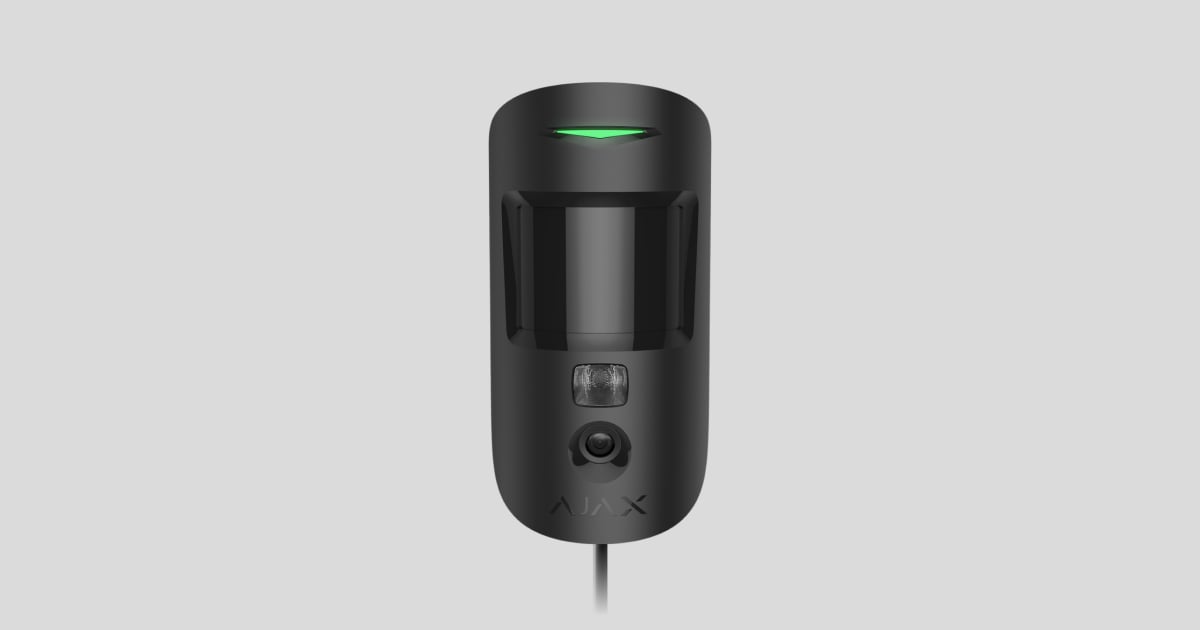
Superior MotionCam Fibra to przewodowy czujnik ruchu z weryfikacją fotograficzną alarmów. Urządzenie jest przeznaczone wyłącznie do użytku wewnątrz pomieszczeń. Wykrywa ruch na odległość do 12 metrów. Ignoruje zwierzęta domowe, gdy jest prawidłowo zainstalowany i skonfigurowany.
Do działania czujnika wymagany jest hub firmy Ajax. Superior MotionCam Fibra jest kompatybilny z Superior Hub Hybrid (2G) oraz Superior Hub Hybrid (4G) z systemem OS Malevich 2.15 lub nowszej. Łączenie z innymi hubami, podwajaczami zasięgu sygnału radiowego, ocBridge Plus i uartBridge nie jest obsługiwane.
Superior MotionCam Fibra działa jako część systemu alarmowego Ajax i wymienia dane z hubem za pośrednictwem bezpiecznego protokołu komunikacji przewodowej Fibra. W przypadku stosowania skrętki U/UTP kategorii 5 komunikacja przewodowa jest możliwa na odległość do 2000 metrów.
Czujnik Superior MotionCam Fibra należy do linii urządzeń przewodowych Fibra. Tylko akredytowani partnerzy Ajax Systems mogą kupować i instalować produkty Fibra oraz administrować nimi.
Elementy funkcjonalne


Wskaźnik LED.
Soczewka czujnika ruchu.
Podświetlenie podczerwone (IR). Służy do robienia zdjęć w ciemności i przy słabym oświetleniu.
Aparat.
Uchwyt montażowy SmartBracket. Aby zdjąć panel, przesuń go w dół.
Perforowane części uchwytu montażowego. Niezbędne do zadziałania styku antysabotażowego w przypadku próby oderwania czujnika od podłoża. Nie wyłamywać!
Otwór do zamocowania uchwytu montażowego SmartBracket za pomocą śruby.
Miejsca na przewody.
Styk antysabotażowy. Wyzwala alarm przy próbie oderwania czujnika od podłoża lub zdjęcia go z uchwytu montażowego.
Gniazdo podłączeniowe listwy zaciskowej.
Kod QR z identyfikatorem urządzenia. Służy do parowania urządzenia z hubem Ajax.
Listwa zaciskowa do podłączenia czujnika.
Otwory do mocowania przewodów za pomocą opasek.
Śruba niewypadająca. Służy do mocowania czujnika na uchwycie montażowym.
Zasada działania

Superior MotionCam Fibra to przewodowy czujnik ruchu z weryfikacją fotograficzną. Po wykryciu ruchu czujnik wykonuje serię zdjęć umożliwiających dynamiczną ocenę sytuacji w obiekcie. Uwalnia to użytkowników od niepotrzebnego stresu, a agencje ochrony od niepotrzebnego wysyłania patroli.
Gdy tylko uzbrojony czujnik wykryje ruch, natychmiast wysyła alarm do huba. Centrala alarmowa aktywuje syreny połączone z systemem, uruchamia scenariusze i powiadamia użytkowników oraz agencję ochrony. Dziennik aplikacji Ajax pokazuje wszystkie alarmy i zdarzenia. Powiadomienia zawierają nazwę huba, nazwę urządzenia oraz pomieszczenie wirtualne, do którego przypisany jest czujnik.
Superior MotionCam Fibra jest wyposażony w baterię i styk antysabotażowy. Styk antysabotażowy reaguje, gdy ktoś próbuje wyłamać lub otworzyć pokrywę obudowy. Jego wyzwolenie powoduje wysłanie powiadomienia do aplikacji Ajax. Bateria jest używana, gdy czujnik robi zdjęcia, aktywuje podświetlenie IR i transmituje alarmy. Obniża to pobór prądu z sieci, do której podłączono czujnik, i zwiększa autonomię czujnika oraz systemu.
Jak Ajax powiadamia o alertach
Więcej o czujnikach ruchu Ajax
Protokół przesyłania danych Fibra
Czujnik używa technologii Fibra do transmisji alarmów i zdarzeń. Jest to protokół przewodowego przesyłania danych zapewniający szybką i niezawodną, dwukierunkową komunikację między hubem a podłączonymi urządzeniami.
Dowiedz się więcej o protokole Fibra
Fotograficzna weryfikacja alarmów
Fotograficzna weryfikacja alarmów pozwala ocenić sytuację w obiekcie. MotionCam wykonuje Zdjęcia z alarmu tylko w przypadku wykrycia ruchu i tylko wtedy, gdy włączony jest tryb uzbrojenia. Funkcja Zdjęcia z alarmu jest włączona domyślnie w przypadku wszystkich czujników.
Czujnik nie przechodzi od razu w tryb uzbrojenia. Czas przełączania zależy od dwóch czynników: opóźnienia przy wyjściu (określanego w ustawieniach czujnika) oraz interwału pingu między hubem a czujnikiem. Domyślny interwał pingu określany w ustawieniach huba , w sekcji Jeweller/Fibra, wynosi 36 sekund.
W pierwszym przypadku opóźnienie jest ustawiane przez administratora lub użytkownika PRO z uprawnieniami administratora. W drugim przypadku opóźnienie występuje, ponieważ hub potrzebuje jednego interwału pingu na powiadomienie czujnika o zmianie trybu uzbrojenia.
Funkcja fotograficznej weryfikacji alarmów
Seria MotionCam obejmuje również czujnik Superior MotionCam (PhOD) Fibra, który obsługuje funkcje Zdjęcia na żądanie oraz Zdjęcia według scenariusza. Oprócz zdjęć z alarmu czujnik może wykonywać zdjęcia na żądanie użytkownika, a także zdjęcia w przypadku alarmów innych czujników i urządzeń Ajax.
Wbudowany aparat jest w stanie wykonać od 1 do 5 zdjęć o rozdzielczości 160 × 120 lub 320 × 240 pikseli, a także maksymalnie 3 zdjęcia o rozdzielczości 640 × 480 pikseli.
Czujnik ma podświetlenie w podczerwieni do fotografowania w ciemności. Włącza się ono, gdy jest za mało światła. W takich warunkach MotionCam robi czarno-białe zdjęcia.

Zdjęcia są odtwarzane w aplikacji w postaci serii zdjęć lub animacji (w przypadku zrobienia więcej niż 1 zdjęcia). Liczbę zdjęć konfiguruje się w aplikacjach Ajax. Aby wyświetlić odebrane zdjęcia, należy kliknąć powiadomienie od czujnika Superior MotionCam Fibra w zdarzeniach.

Wszystkie zdjęcia z animowanej serii można przeglądać pojedynczo po kliknięciu ikony na dole ekranu.

Weryfikację fotograficzną można zapisać jako wideo lub obrazy, klikając ikonę pobierania.

Czas dostarczania zdjęć
Czas dostarczania zdjęć do aplikacji Ajax zależy od ich rozdzielczości, siły sygnału Fibra oraz prędkości połączenia internetowego. Komunikaty alarmowe są dostarczane natychmiast, niezależnie od ustawień.
W tabeli podano czas dostarczenia jednego zdjęcia, gdy poziom sygnału między hubem a MotionCam wynosi 2–3 kreski, a hub jest połączony przez Ethernet lub 4G (LTE).
Rozdzielczość zdjęcia | Czas dostarczenia |
160 × 120 pikseli | do 7 sekund |
320 × 240 pikseli | do 9 sekund |
640 × 480 pikseli | do 20 sekund |
Kompensacja temperatury
Kompensacja temperatury jest wymagana, aby czujnik reagował na ruch, nawet jeśli temperatura w pomieszczeniu jest zbliżona do temperatury ludzkiego ciała. Więcej informacji na temat kompensacji temperatury można znaleźć w tym artykule.
Odporność na zwierzęta
Po prawidłowym zainstalowaniu i skonfigurowaniu czujnik MotionCam nie reaguje na zwierzęta o wadze nieprzekraczającej 20 kg i wysokości do 50 cm. Aby zainstalować i skonfigurować czujnik, należy postępować zgodnie z naszymi zaleceniami.

Dlaczego czujniki ruchu reagują na zwierzęta i jak tego uniknąć
Wysyłanie zdarzeń do stacji monitorowania
System Ajax może przesyłać alarmy do aplikacji monitorującej PRO Desktop, a także do stacji monitorowania alarmów (CMS) w formatach SurGard (Contact ID), SIA (DC-09), ADEMCO 685 i innych protokołach.
Z jakimi CMS można połączyć system alarmowy Ajax
Superior MotionCam Fibra może przesyłać następujące zdarzenia:
Alarm ruchu.
Fotograficzna weryfikacja alarmów przez Superior MotionCam Fibra.
Alarm sabotażowy Przywrócenie sprawności po sabotażu.
Utrata połączenia z hubem. Przywrócenie połączenia.
Dezaktywacja / aktywacja czujnika.
Alarm spowodowany utratą zasilania sieciowego. Przywrócenie zasilania sieciowego.
Urządzenia Ajax są adresowalne, co oznacza, że aplikacja PRO Desktop i SMA otrzymują zdarzenia, typ urządzenia, przypisaną nazwę i lokalizację (pomieszczenie, grupa). Lista przekazywanych parametrów może się różnić w zależności od CMS i wybranego protokołu komunikacyjnego.
ID urządzenia, numer obwodu (strefy) oraz numer linii można znaleźć w Stanach urządzenia.
Zdjęcia są wysyłane do stacji monitorowania agencji ochrony, jeśli oprogramowanie CMS obsługuje weryfikację fotograficzną. Lista takich CMS jest dostępna tutaj.
PRO Desktop obsługuje odbieranie weryfikacji fotograficznej bez dodatkowej konfiguracji.
Wybór miejsca instalacji
Przy wyborze miejsca instalacji MotionCam należy wziąć pod uwagę parametry wpływające na działanie urządzenia:
Siła sygnału Fibra.
Długość przewodu łączącego czujnik z hubem.
Zasięg wykrywania ruchu.
Kąt obserwacji kamery oraz obecność przeszkód przed nią.
Podczas tworzenia projektu systemu Ajax dla obiektu należy stosować się do tych zaleceń. System alarmowy powinien zostać zaprojektowany i zainstalowany przez profesjonalistów. Lista autoryzowanych partnerów Ajax jest dostępna tutaj.
Czujnika Superior MotionCam Fibra nie można instalować
Na zewnątrz; może to spowodować uszkodzenie czujnika.
W miejscach, w których obiekty i konstrukcje mogą przesłaniać widok czujnika i aparatu, na przykład za rośliną lub kolumną.
W miejscach, gdzie szklane konstrukcje mogą blokować pole obserwacji czujnika; nie rejestruje on ruchu za szkłem.
Naprzeciwko okna, aby uniknąć bezpośredniego działania promieni słonecznych na soczewkę czujnika. Może to prowadzić do generowania fałszywych alarmów przez czujnik ruchu w trybie uzbrojenia.
Naprzeciwko obiektów, których temperatura ulega gwałtownym zmianom, na przykład klimatyzatorów, grzejników elektrycznych i gazowych. Może to prowadzić do generowania fałszywych alarmów przez czujnik ruchu w trybie uzbrojenia.
Naprzeciwko wszelkich ruchomych obiektów o temperaturze zbliżonej do temperatury ludzkiego ciała, na przykład falujących zasłon nad kaloryferem. Może to prowadzić do generowania fałszywych alarmów przez czujnik ruchu w trybie uzbrojenia.
W miejscach, w których występuje szybka cyrkulacja powietrza, na przykład w pobliżu wentylatorów, klimatyzatorów, otwartych okien lub drzwi. Może to prowadzić do generowania fałszywych alarmów przez czujnik ruchu w trybie uzbrojenia.
Wewnątrz pomieszczeń o temperaturze i wilgotności, które nie odpowiadają parametrom roboczym. Może to spowodować uszkodzenie czujnika.
W miejscach, gdzie siła sygnału Fibra jest niska lub niestabilna.
Siła sygnału Fibra
Siła sygnału Fibra jest określana przez stosunek liczby niedostarczonych lub uszkodzonych pakietów danych do liczby oczekiwanych w określonym czasie. Ikona na karcie Urządzenia
w aplikacjach Ajax wskazuje poziom sygnału:
Trzy kreski – doskonały poziom sygnału.
Dwie kreski – dobry poziom sygnału.
Jedna kreska – niski poziom sygnału; nie gwarantuje stabilnego działania.
Przekreślona ikona – brak sygnału; stabilna praca nie jest gwarantowana.
Na poziom sygnału wpływają następujące czynniki:
Liczba urządzeń podłączonych do linii Fibra.
Długość i typ kabla.
Poprawność połączeń przewodów z zaciskami.
Czym jest Test siły sygnału Fibra
Obszar wykrywania czujnika ruchu
Lokalizacja czujnika decyduje o monitorowanym obszarze i skuteczności systemu alarmowego. Przy wyborze miejsca instalacji należy wziąć pod uwagę kierunek ustawienia soczewki czujnika, jej kąty obserwacji oraz występowanie przeszkód utrudniających obserwację.
Czujnik może rozpoznać ruch z odległości do 12 metrów. Kierunek soczewki czujnika powinien być prostopadły do przewidywanej drogi wejścia do pomieszczenia. Upewnij się, że meble, rośliny domowe, wazony oraz elementy dekoracyjne lub szklane nie zasłaniają pola obserwacji czujnika.


Podczas instalacji czujnika należy wykonać Test zasięgu detekcji czujnika. Dzięki temu można sprawdzić działanie i dokładność urządzenia oraz określić sektor, w którym czujnik rejestruje ruch. Jeśli to możliwe, wykonaj kilka zdjęć w miejscu instalacji, aby upewnić się, że aparat rejestruje pożądany obszar i że żadne przeszkody nie zasłaniają widoku.
Projektowanie i przygotowywanie
Staranne przygotowanie projektu systemu pozwala prawidłowo zainstalować i skonfigurować urządzenia. W projekcie należy uwzględnić liczbę i rodzaje urządzeń w obiekcie, ich dokładną lokalizację i wysokość montażu, długość linii przewodowych Fibra, rodzaj zastosowanego kabla oraz inne parametry. Przeczytaj artykuł, aby poznać wskazówki dotyczące przygotowania projektu systemu Fibra.
Podczas tworzenia projektu należy wziąć pod uwagę schemat rozmieszczenia przewodów zasilających w obiekcie. Przewody sygnałowe należy układać równoległe, w odległości przynajmniej 50 cm od przewodów zasilających. Jeśli przewody się przecinają, należy zachować kąt 90° między przewodami.
Przed instalacją należy sprawdzić wszystkie przewody pod kątem zagięć i uszkodzeń fizycznych. Podczas instalacji należy przestrzegać promienia gięcia podanego przez producenta w specyfikacji przewodów. W przeciwnym razie wystąpi ryzyko uszkodzenia lub złamania przewodu.
Do tej samej linii Fibra można podłączyć różne typy urządzeń. Na przykład w ramach tej samej linii można korzystać z czujników magnetycznych, syren, klawiatur i czujnika Superior MotionCam Fibra.
Przy podłączaniu kilku urządzeń do jednej linii Fibra należy pamiętać, aby podłączyć je jedno po drugim, jak pokazano na schemacie.

Systemy Ajax obsługują również topologie promieniową i pierścienia.
Długość i typ kabla
Zalecane typy kabli:
U/UTP kat. 5 4 × 2 × 0,51, z żyłą miedzianą.
Przewód sygnałowy 4 × 0,22 z żyłą miedzianą.
Zasięg połączenia przewodowego może być inny w przypadku użycia innego typu kabla. Nie testowano innych typów kabli.
Weryfikacja za pomocą kalkulatora
Aby umożliwić prawidłowe przygotowanie projektu i zapewnić działanie systemu w praktyce, stworzyliśmy kalkulator zasilania Fibra. Kalkulator ten pomaga sprawdzić jakość komunikacji i długość przewodów w przypadku urządzeń przewodowych Fibra podczas tworzenia projektu systemu dla wybranej konfiguracji.
Do urządzenia Superior Hub Hybrid (z ustawieniami domyślnymi) można podłączyć nawet 100 urządzeń.
Przygotowanie do instalacji
Ułożenie kabli
Przygotowując się do ułożenia kabli, należy sprawdzić przepisy elektryczne i przeciwpożarowe obowiązujące w danym regionie. Należy ściśle przestrzegać odpowiednich norm i przepisów. Wskazówki dotyczące rozmieszczenia kabli są dostępne w tym artykule.
Prowadzenie kabli
Przed instalacją zalecamy uważne przeczytanie rozdziału Wybór miejsca instalacji. Należy unikać odstępstw od projektu systemu. Naruszenie podstawowych zasad instalacji oraz zaleceń zawartych w niniejszej instrukcji może doprowadzić do nieprawidłowej pracy, a także utraty połączenia z MotionCam. Wskazówki dotyczące prowadzenia kabli są dostępne w tym artykule.
Przygotowanie kabli do podłączenia
Należy usunąć warstwę izolacyjną kabla i odsłonić przewody specjalnym ściągaczem izolacji. Końcówki przewodów, które będą podłączane do zacisków urządzenia, muszą być ocynowane lub zaciśnięte tulejką. Zapewnia to niezawodne połączenie i chroni przewód przed utlenianiem. Wskazówki dotyczące przygotowania kabli są dostępne w tym artykule.
Instalacja i podłączenie
Przed zainstalowaniem MotionCam upewnij się, że wybrana lokalizacja czujnika jest optymalna i zgodna z wymaganiami niniejszej instrukcji. Przed końcową instalacją należy przeprowadzić test zasilania linii, test zasięgu detekcji oraz test siły sygnału Fibra. Podczas instalacji należy przestrzegać zasad i wymagań określonych w dokumentach regulacyjnych i prawnych, dotyczących bezpieczeństwa związanego z energią elektryczną.
Podłączanie czujnika Superior MotionCam Fibra do huba
Wyłącz zasilanie linii w aplikacji Ajax PRO. Ta funkcja jest dostępna w menu Linie:Hub → Ustawienia
→ Linie → Zasilanie linii.
Poprowadź kabel w celu podłączenia czujnika MotionCam do obudowy huba. Podłącz przewody do wymaganej linii huba.

+24V – zacisk dodatni zasilania 24 V⎓А, B – zaciski sygnałoweGND – masa.
Zdejmij uchwyt montażowy SmartBracket z czujnika. Ostrożnie wyłam perforowaną część, aby wyprowadzić przewód z tyłu (na górze lub na dole).

Jeżeli konieczne jest wyprowadzenie kabla od dołu lub z boku, użyj wiertarki wolnoobrotowej, aby ostrożnie wywiercić otwory w miejscach wskazanych na rysunku.

Jeśli czujnik nie jest ostatnim urządzeniem na linii, przygotuj wcześniej drugi kabel. Końcówki przewodów pierwszego i drugiego kabla, które będą wprowadzone do zacisków czujnika, należy pocynować i zlutować ze sobą lub zacisnąć specjalnymi tulejkami.
Poprowadź kabel z huba do obudowy czujnika przez wykonany otwór.
Podłącz przewody do zacisków czujnika MotionCam zgodnie z poniższym rysunkiem. Zwracaj uwagę na biegunowość i kolejność podłączenia przewodów. Pewnie zamocuj przewody w zaciskach. Zabezpiecz kabel za pomocą opasek.

+24V – zacisk zasilania 24 V⎓А, B – zaciski sygnałoweGND – uziemienie.
Jeśli czujnik jest ostatnim elementem w linii, w przypadku połączenia promieniowego (radialnego) na dwóch stykach należy zainstalować zworkę rezystora końcowego. Podłącz go do zacisków sygnałowych czujnika MotionCam. Rezystor końcowy (120 omów) wchodzi w zakres kompletnego zestawu huba.

Tymczasowo zamocuj uchwyt SmartBracket do pionowej powierzchni lub w rogu pomieszczenia za pomocą dwustronnej taśmy klejącej lub innych tymczasowych elementów mocujących. Jest to niezbędne do przeprowadzenia testów czujnika. Wysokość instalacji wynosi 2,4 metra.

Umieść czujnik w uchwycie montażowym SmartBracket.
Włącz zasilanie linii w aplikacji Ajax PRO (Hub → Ustawienia
Wykonaj Test zasięgu detekcji czujnika.Jak przeprowadzić test działania
Wykonaj kilka zdjęć, aby upewnić się, że aparat rejestruje wymagany obszar i że żadne przeszkody nie zasłaniają widoku.
Przeprowadź Test siły sygnału Fibra. Zalecany poziom sygnału to dwie lub trzy kreski. Jeśli poziom sygnału to jedna lub zero kresek, sprawdź poprawność połączenia i integralność kabla.
Uruchom Test zasilania linii.
Jeśli czujnik przejdzie testy, przymocuj uchwyt montażowy SmartBracket do powierzchni pionowej, używając dołączonych śrub. Wykorzystaj przynajmniej dwa punkty mocowania (jeden znajduje się na perforowanej części mocowania, nad stykiem antysabotażowym). Styk antysabotażowy reaguje, gdy ktoś próbuje wyłamać lub otworzyć pokrywę obudowy – powiadomienie dotyczące tego zdarzenia jest wysyłane do aplikacji Ajax.

Aby zamocować uchwyt SmartBracket w rogu, przykręć dołączone łączniki do bocznych wnęk. Wykorzystaj przynajmniej dwa punkty mocowania (jeden znajduje się na perforowanej części mocowania, nad stykiem antysabotażowym).

W przypadku stosowania innych platform montażowych należy upewnić się, że nie uszkodzą one ani nie zdeformują uchwytu montażowego.
Dwustronna taśma klejąca może być stosowana tylko do tymczasowego mocowania, ponieważ urządzenie może w każdej chwili odkleić się od powierzchni. Dopóki urządzenie jest przyklejone taśmą, styk antysabotażowy nie zadziała po oderwaniu urządzenia od powierzchni.
Umieść czujnik w uchwycie montażowym SmartBracket i zamocuj za pomocą dołączonego wkrętu. Śruba jest potrzebna dla pewniejszego zamocowania i ochrony czujnika przed szybkim demontażem.
Dodawanie do systemu
Czujnik jest kompatybilny wyłączenie z Superior Hub Hybrid (2G) i Superior Hub Hybrid (4G) z oprogramowaniem sprzętowym OS Malevich 2.15 lub nowszej. Tylko zweryfikowani partnerzy mogą dodawać i konfigurować urządzenia Fibra w aplikacjach Ajax PRO.
Przed dodaniem urządzenia
Zainstaluj aplikację Ajax PRO.
Zaloguj się na konto PRO lub utwórz nowe.
Wybierz przestrzeń lub utwórz nową.
Funkcja przestrzeni jest dostępna dla aplikacji w następujących wersjach lub nowszych:
Ajax Security System 3.0. dla systemu iOS;
Ajax Security System 3.0. dla systemu Android;
Ajax PRO: Tool for Engineers 2.0 dla systemu iOS;
Ajax PRO: Tool for Engineers 2.0 dla systemu Android;
Ajax PRO Desktop 4.0. dla systemu macOS;
Ajax PRO Desktop 4.0. dla systemu Windows.
Dodaj co najmniej jedno wirtualne pomieszczenie.
Dodaj kompatybilny hub do przestrzeni. Upewnij się, że hub jest włączony i ma dostęp do internetu przez sieć ethernet, Wi-Fi i/lub komórkową.
Upewnij się, że przestrzeń jest rozbrojona, a hub nie rozpoczyna aktualizacji, sprawdzając statusy w aplikacji Ajax.
Jak dodać Superior MotionCam Fibra
W aplikacji Ajax PRO dostępne są dwa sposoby dodawania urządzeń: automatycznie i ręcznie. Jeśli połączenie nie powiedzie się, sprawdź, czy połączenie przewodowe jest prawidłowe, i spróbuj ponownie. Jeśli do huba dodano już maksymalną liczbę urządzeń (100 dla Superior Hub Hybrid), podczas dodawania zostanie wyświetlone powiadomienie o błędzie.
MotionCam działa tylko z jednym hubem. Po sparowaniu urządzenia z nowym hubem przestaje ono wymieniać dane z poprzednim hubem. Po dodaniu czujnika do nowego huba pozostaje on na liście urządzeń poprzedniego huba. Urządzenie można usunąć ręcznie.
Aby dodać urządzenie ręcznie:
Otwórz aplikację Ajax PRO. Wybierz hub, do którego chcesz dodać MotionCam.
Przejdź na kartę Urządzenia
i kliknij przycisk: Dodaj urządzenie.
Przypisz nazwę urządzeniu.
Zeskanuj kod QR lub wprowadź ID urządzenia ręcznie. Kod QR z numerem identyfikacyjnym znajduje się na obudowie czujnika, pod uchwytem montażowym SmartBracket. Jest on również podany na opakowaniu urządzenia.
Wybierz wirtualne pomieszczenie i grupę zabezpieczeń (jeśli włączony jest tryb grupowy).
Naciśnij Dodaj.
Aby automatycznie dodać urządzenie:
Otwórz aplikację Ajax PRO. Wybierz hub, do którego ma zostać dodany czujnik.
Przejdź do karty Urządzenia
Wybierz Dodaj wszystkie urządzenia Fibra. Hub przeskanuje linie Fibra. Po zeskanowaniu zostaną pokazane wszystkie urządzenia podłączone do huba, które nie zostały jeszcze dodane do systemu. Kolejność urządzeń zależy od linii huba, do której są podłączone.
Funkcja skanowania jest także dostępna w menu Linie:
Hub → Ustawienia→ Linie → Dodaj wszystkie urządzenia Fibra.
Wybierz urządzenie z listy. Aby sprawdzić, o który czujnik chodzi, skorzystaj z jednej z poniższych metod: Identyfikacja urządzenia na podstawie migających wskaźników oraz Dodawanie urządzeń za pomocą alertów. Więcej informacji na temat tych metod można znaleźć tutaj.Po wybraniu odpowiedniego czujnika Superior MotionCam Fibra zacznie migać wskaźnik LED na tym urządzeniu.
Ustaw nazwę urządzenia oraz określ pomieszczenie i grupę zabezpieczeń, jeśli włączony jest tryb grupowy. Naciśnij Zapisz. Domyślnie nazwa urządzenia zawiera nazwę czujnika i jego identyfikator.
Po pomyślnym podłączeniu do huba czujnik zostanie usunięty z listy dostępnych czujników.
Aktualizacja statusu urządzenia zależy od ustawień Fibra; wartość domyślna to 36 sekund.
Podłączony do huba czujnik pojawi się na liście urządzeń huba w aplikacji Ajax.
Test działania
System alarmowy Ajax oferuje kilka rodzajów testów, które pomagają wybrać odpowiednie miejsce instalacji urządzeń. Testy nie rozpoczynają się natychmiast. Czas oczekiwania nie przekracza jednak czasu trwania jednego interwału odpytywania „hub–urządzenie”. Interwał odpytywania można sprawdzić i skonfigurować w ustawieniach huba (Hub → Ustawienia → Jeweller/Fibra).
W systemie Ajax dostępne są dwa testy dla Superior MotionCam Fibra:
Test siły sygnału Fibra – pozwala określić poziom i stabilność sygnału w miejscu instalacji urządzenia.
Test zasięgu detekcji czujnika – pozwala sprawdzić, w jaki sposób czujnik rejestruje ruch w miejscu instalacji urządzenia.
Ikony
Ikony pokazują niektóre statusy MotionCam. Możesz je sprawdzić w aplikacjach Ajax:
Wybierz hub w aplikacji Ajax.
Przejdź do karty Urządzenia
Znajdź Superior MotionCam Fibra na liście.
Ikona | Znaczenie |
Siła sygnału Fibra – pokazuje poziom sygnału między hubem a czujnikiem. Zalecana wartość: 2–3 kreski. | |
Poziom naładowania baterii czujnika jest prawidłowy lub jest ona ładowana. | |
Niski poziom naładowania baterii czujnika. | |
Usterka baterii czujnika lub nie jest ona zainstalowana. | |
Czujnik działa w trybie Zawsze aktywny. | |
Opóźnienie na wejście i/lub wyjście jest włączone. | |
MotionCam będzie działać, gdy włączony jest Tryb nocny. | |
MotionCam wykrył ruch. Czujnik wykrywa ruch tylko w trybie uzbrojenia. | |
MotionCam został dezaktywowany. | |
Zdarzenia wyzwolenia styku antysabotażowego MotionCam są tymczasowo wyłączone. | |
MotionCam został wyłączony z powodu przekroczenia ustawionej liczby alarmów. | |
Urządzenie utraciło połączenie z hubem lub hub utracił połączenie z serwerem Ajax Cloud. | |
Urządzenie nie zostało przeniesione do nowego huba. |
Stany
Stany zawierają informacje o urządzeniu i jego parametrach pracy. Stany MotionCam można sprawdzać w aplikacjach Ajax:
Przejdź do karty Urządzenia
Wybierz Superior MotionCam Fibra z listy urządzeń.
Parametr | Znaczenie |
Kopiowanie danych | Wyświetla błąd podczas przesyłania danych do nowego huba:
|
Awaria | Kliknięcie Pole to jest wyświetlane tylko w przypadku wykrycia awarii. |
Temperatura | Temperatura czujnika. Dopuszczalne odchylenie między wartością podaną w aplikacji a temperaturą w miejscu instalacji: 2°C. Wartość jest aktualizowana, gdy tylko czujnik wykryje zmianę temperatury o co najmniej 1°C. Można skonfigurować scenariusz według temperatury, aby sterować urządzeniami automatyzacji. |
Siła sygnału Fibra | Poziom sygnału między hubem a MotionCam. Zalecana wartość: 2–3 kreski. |
Połączenie przez Fibra | Status połączenia pomiędzy hubem a czujnikiem:
|
Napięcie linii | Wartość napięcia na linii Fibra, do której podłączony jest czujnik. |
Stan naładowania baterii | Statusy baterii urządzenia:
Do wskazywania poziomu naładowania baterii w linii Fibra służy ikona |
Obudowa | Status sabotażu w reakcji na oderwanie urządzenia od powierzchni lub naruszenie integralności obudowy:
|
Czułość | Poziom czułości czujnika ruchu. |
Zawsze aktywny | Gdy ta opcja jest włączona, czujnik jest stale uzbrojony, wykrywa ruch i uruchamia alarmy. |
Trwała dezaktywacja | Pokazuje status funkcji wyłączania urządzenia:
|
Reakcje alarmu | |
Tryb pracy | Określa, w jaki sposób urządzenie będzie reagowało na alarmy:
|
Opóźnienie na wejście, sek. | Opóźnienie na wejście (opóźnienie aktywacji alarmu) to czas, jaki użytkownik ma na rozbrojenie systemu alarmowego po wejściu do obiektu. |
Opóźnienie na wyjście, sek. | Opóźnienie na wyjście (opóźnienie uzbrojenia) to czas, jaki użytkownik ma na opuszczenie chronionego obszaru po uzbrojeniu systemu alarmowego. |
Uzbrojenie w Trybie nocnym | Jeśli ta opcja jest włączona, czujnik przejdzie do trybu uzbrojenia, gdy system jest ustawiony w trybie nocnym. |
Opóźnienie trybu nocnego przy wejściu, sek. | Czas opóźnienia na wejście w trybie nocnym. Opóźnienie na wejście (opóźnienie aktywacji alarmu) to czas, jaki użytkownik ma na rozbrojenie systemu alarmowego po wejściu do obiektu. |
Opóźnienie trybu nocnego przy wyjściu, sek | Czas opóźnienia przy wyjściu w trybie nocnym. Opóźnienie na wyjście (opóźnienie uzbrojenia) to czas, jaki użytkownik ma na opuszczenie chronionego obszaru po uzbrojeniu systemu alarmowego. |
Aktualizacja | Wersja oprogramowania sprzętowego czujnika. |
ID urządzenia | Identyfikator / numer seryjny urządzenia. |
Nr urządzenia | Numer pętli (strefy) MotionCam. |
Nr linii | Numer linii Fibra huba, do której podłączony jest MotionCam. |
Ustawienia
Aby zmienić ustawienia czujnika w aplikacji Ajax:
Przejdź do karty Urządzenia
Wybierz Superior MotionCam Fibra z listy.
Przejdź do sekcji Ustawienia, klikając ikonę
Ustaw wymagane parametry.
Kliknij Powrót, aby zapisać nowe ustawienia.
System Ajax umożliwia PRO stosowanie wielu wstępnie skonfigurowanych ustawień jednocześnie do grupy urządzeń za pomocą szablonów ustawień.
Ustawienia | Znaczenie |
Nazwa | Nazwa czujnika. Jest wyświetlana na liście urządzeń huba, w SMS-ach i powiadomieniach o zdarzeniach. Aby zmienić nazwę czujnika, kliknij pole tekstowe. Nazwa może zawierać do 12 znaków cyrylicy lub do 24 znaków łacińskich. |
Pomieszczenie | Wybór pomieszczenia wirtualnego dla MotionCam. Nazwa pomieszczenia jest wyświetlana w treści SMS-ów i w powiadomieniach o zdarzeniach. |
Wskazania LED alarmów | Gdy opcja jest wyłączona, wskaźnik LED czujnika nie informuje o alarmach lub zadziałaniu styku antysabotażowego. |
Czułość | MotionCam ma cztery poziomy czułości. Wybór zależy od rodzaju obiektu, obecności prawdopodobnych źródeł fałszywych alarmów oraz specyfiki chronionego obszaru:
Dlaczego czujniki ruchu reagują na zwierzęta i jak tego uniknąć |
Rozdzielczość zdjęcia | MotionCam robi zdjęcia w następujących rozdzielczościach (w pikselach):
Im wyższa rozdzielczość, tym obraz jest bardziej szczegółowy, ale przesyłanie zdjęć do huba trwa dłużej. |
Zdjęcia z alarmu | Wybór liczby zdjęć w przypadku alarmu:
|
Alarmy z weryfikacją fotograficzną | Wybór liczby alarmów, którym towarzyszą zdjęcia. Można wybrać, czy zdjęcie ma być przesyłane po każdym wyzwoleniu urządzenia lub określić dokładną liczbę alarmów: od 1 do 10. Licznik alarmów z weryfikacją fotograficzną jest zerowany po rozbrojeniu i ponownym uzbrojeniu systemu alarmowego. Ustawienie jest dostępne, jeśli opcja Zawsze aktywny jest wyłączona. Gdy czujnik jest w trybie Zawsze aktywny, będzie przesyłać zdjęcie za każdym razem, gdy zostanie wyzwolony. |
Zawsze aktywny | Gdy ta opcja jest włączona, czujnik jest zawsze w trybie uzbrojonym i wykrywa ruch. |
Alarm głośny po wykryciu ruchu | Po włączeniu tej funkcji syreny dodane do systemu są włączane po wykryciu ruchu przez MotionCam. |
Reakcje alarmu | |
Tryb pracy | Określa, w jaki sposób urządzenie będzie reagowało na alarmy:
|
Opóźnienie na wejście | Wybór czasu opóźnienia na wejście – od 5 do 120 sekund. Opóźnienie na wejście (opóźnienie aktywacji alarmu) to czas, jaki użytkownik ma na rozbrojenie systemu alarmowego po wejściu do obiektu. |
Opóźnienie na wyjście | Wybór czasu opóźnienia na wyjście – od 5 do 120 sekund. Opóźnienie na wyjście (opóźnienie uzbrojenia) to czas, jaki użytkownik ma na opuszczenie chronionego obszaru po uzbrojeniu systemu alarmowego. |
Uzbrojenie w Trybie nocnym | Jeśli ta opcja jest włączona, czujnik przejdzie do trybu uzbrojenia, gdy system jest ustawiony w trybie nocnym. |
Opóźnienie trybu nocnego przy wejściu | Czas opóźnienia przy wejściu w trybie nocnym. Opóźnienie na wejście (opóźnienie aktywacji alarmu) to czas, jaki użytkownik ma na wyłączenie trybu nocnego po wejściu do obiektu. |
Opóźnienie trybu nocnego przy wyjściu | Czas opóźnienia przy wyjściu w trybie nocnym. Opóźnienie na wyjście (opóźnienie uzbrojenia) to czas, jaki użytkownik ma na opuszczenie obiektu po włączeniu trybu nocnego. |
Test siły sygnału Fibra | Przełącza czujnik w tryb testu siły sygnału Fibra. |
Test zasięgu detekcji czujnika | Przełącza czujnik w tryb testu strefy wykrywania. |
Instrukcja użytkownika | Otwiera instrukcję użytkownika. |
Trwała dezaktywacja | Umożliwia użytkownikowi wyłączenie urządzenia bez usuwania go z systemu. Dostępne są trzy opcje:
System może również automatycznie wyłączać urządzenia po przekroczeniu ustawionej liczby alarmów. |
Usuń urządzenie | Usuwa sparowanie czujnika z hubem i jego ustawienia. |
Wskazanie
Wskaźnik LED MotionCam może świecić na biało, czerwono lub zielono, w zależności od stanu czujnika.

Wskazanie | Zdarzenie | Uwaga |
Zapala się na zielono raz przy podłączeniu zasilania. | Czujnik jest włączony. | |
Zapala się na zielono na około 1 sekundę. | Alarm ruchu / styku antysabotażowego. | Urządzenie wykrywa ruch co 7 sekund. |
Zapala się na zielono na kilka sekund. | Podłączanie czujnika do huba. | |
W przypadku alarmu powoli zapala się na zielono, a następnie powoli gaśnie. | Należy wymienić baterie czujnika. | |
Zielona dioda szybko miga. | Czujnik nie jest podłączony do huba. | |
Zapala się na czerwono i miga po pierwszym włączeniu. | Błąd sprzętowy. | Urządzenie wymaga naprawy, skontaktuj się Działem Wsparcia Technicznego Ajax. |
Awarie
Gdy czujnik wykryje awarię (np. nie ma komunikacji przez protokół Fibra), w aplikacji Ajax w lewym górnym rogu ikony urządzenia wyświetlany jest licznik awarii.
Wszystkie awarie są pokazywane w stanach czujnika. Pola z awariami zostaną zaznaczone na czerwono.

Awaria jest wyświetlana w następujących sytuacjach:
Temperatura czujnika jest poza dopuszczalnymi granicami.
Obudowa czujnika jest otwarta (zadziałał styk antysabotażowy).
Nie ma sygnału przez protokół Fibra.
Niski poziom baterii czujnika.
Konserwacja
Regularnie sprawdzaj działanie czujnika. Czyść na bieżąco obudowę czujnika z kurzu, pajęczyn i innych zanieczyszczeń. Używaj miękkiej, suchej ściereczki, odpowiedniej do pielęgnacji sprzętu.
Do czyszczenia czujnika nie należy używać żadnych substancji zawierających alkohol, aceton, benzynę i inne aktywne rozpuszczalniki. Delikatnie przetrzyj soczewkę czujnika – zadrapania mogą pogorszyć czułość czujnika, jakość obrazu i doprowadzić do awarii aparatu.
Dane techniczne
Konfiguracja zgodna z wymaganiami EN
Gwarancja
Gwarancja dla produktów Limited Liability Company “Ajax Systems Manufacturing” jest ważna 2 lata po zakupie.
Jeśli urządzenie nie działa prawidłowo, zalecamy najpierw skontaktować się z działem wsparcia technicznego Ajax. W większości przypadków problemy techniczne można rozwiązać zdalnie.
Wsparcie techniczne:
