 Polska
Superior Hub Hybrid to hybrydowy panel sterowania systemu Ajax. Kompatybilny z przewodowymi i bezprzewodowymi urządzeniami Ajax. Kontroluje działanie podłączonych urządzeń, współdziała z użytkownikiem i agencją ochrony. Przeznaczony do instalacji wewnątrz pomieszczeń.
Superior Hub Hybrid wymaga dostępu do internetu, aby połączyć się z usługą Ajax Cloud. Dostępne są trzy kanały komunikacyjne: Ethernet oraz dwie karty SIM. Hub jest dostępny w czterech wersjach:
- w domyślnej obudowie Case z modemem 2G — Superior Hub Hybrid (2G),
- w domyślnej obudowie z modemem 2G/3G/4G (LTE) — Superior Hub Hybrid (4G) werska 1 (data produkcji przed czerwcem 2025 r.),
- w domyślnej obudowie z modemem 2G/3G/4G (LTE) — Superior Hub Hybrid (4G) wersja 2 (data produkcji od czerwca 2025 r.),
- jako płytka bez obudowy z modemem 2G/3G/4G (LTE) — Superior Hub Hybrid (4G) (without casing).
Zewnętrzne złącze antenowe dla kanału komunikacji komórkowej (złącze żeńskie SMA) dostępne jest wyłącznie w następujących wersjach huba:
- Superior Hub Hybrid (4G) wersja 2, produkowana od czerwca 2025 roku
- Superior Hub Hybrid (4G) (without casing)
ExternalAntenna jest sprzedawana osobno.
Jest to urządzenie z linii produktów Ajax Superior. Tylko akredytowani partnerzy Ajax Systems mogą sprzedawać, instalować i administrować produktami Ajax Superior.
Elementy funkcjonalne
Elementy obudowy

Wkręty mocujące pokrywę obudowy. Odkręć za pomocą dołączonego klucza sześciokątnego (Ø 4 mm).
Wskaźniki świetlne dla wskazania statusu hub (dostępne w nowej wersji obudowy; w poprzedniej wersji wskaźnik LED znajduje się na płytce).
Część z uchwytami na baterię zapasową.
Bateria nie jest dołączona.
Kod QR i ID (numer seryjny) panelu sterowania.
Perforowana część obudowy. Konieczne do wyzwolenia styku antysabotażowego w przypadku każdej próby oderwania urządzenia od powierzchni. Nie należy odłamywać.
Perforowane części obudowy umożliwiające wyprowadzenie przewodów podłączonych czujników i urządzeń.
Mocowania przewodów.
Elementy płytki

- Wskaźnik LED stanu huba i podłączonych kanałów komunikacyjnych.
- Wskaźnik LED stanu urządzeń podłączonych do linii Fibra huba.
- Szczelina karty micro SIM 1.
- Szczelina karty micro SIM 2.
- Przycisk styku antysabotażowego. Wykrywa moment zdjęcia pokrywy obudowy z urządzenia Superior Hub Hybrid (2G).
- Kod QR i ID (numer seryjny) urządzenia.
- Przewód zasilania.
- Złącze przewodu Ethernet.
- Przycisk zasilania.
- Zaciski do podłączenia baterii zapasowej 12 V⎓.
- Zaciski linii Fibra do podłączania urządzeń przewodowych.
- Wskaźnik błędu baterii. Zapala się w przypadku odwrotnej polaryzacji podczas podłączania baterii (gdy bateria „-” jest podłączona do zacisku „+” i odwrotnie).
- Otwory montażowe do przymocowania płytki Superior Hub Hybrid (2G) do obudowy huba.
- Wskaźnik LED stanu huba i podłączonych kanałów komunikacyjnych.
- Wskaźnik LED stanu urządzeń podłączonych do linii Fibra huba.
- Szczelina karty micro SIM 1.
- Szczelina karty micro SIM 2.
- Przycisk styku antysabotażowego. Wykrywa otwarcie pokrywy obudowy Superior Hub Hybrid (4G).
- Kod QR i ID (numer seryjny) urządzenia.
- Przewód zasilania.
- Złącze przewodu Ethernet.
- Przycisk zasilania.
- Zaciski do podłączenia baterii zapasowej 12 V⎓.
- Zaciski linii Fibra do podłączania urządzeń przewodowych.
- Wskaźnik błędu baterii. Zapala się w przypadku odwrotnej polaryzacji podczas podłączania baterii (gdy bateria „-” jest podłączona do zacisku „+” i odwrotnie).
- Otwory montażowe do przymocowania płytki Superior Hub Hybrid (4G) wersja 1 do obudowy huba.

- Wskaźnik LED stanu huba i podłączonych kanałów komunikacyjnych.
- Wskaźnik LED stanu urządzeń podłączonych do linii Fibra huba.
- Szczelina karty micro SIM 1.
- Szczelina karty micro SIM 2.
- Przedni przycisk styku antysabotażowego. Wykrywa próby zdjęcia pokrywy obudowy panelu sterowania.
- Kod QR i ID (numer seryjny) urządzenia.
- Przewód zasilania.
- Złącze przewodu Ethernet.
- Przycisk zasilania.
- Zaciski do podłączenia baterii zapasowej 12 V⎓.
- Zaciski linii Fibra do podłączania urządzeń przewodowych.
- Wskaźnik błędu baterii. Podświetla się w przypadku odwrotnej polaryzacji podczas podłączania baterii (np., podłączenie „–” do „+” i odwrotnie).
- Otwory montażowe do przymocowania płytki Superior Hub Hybrid (4G) wersja 2 do obudowy huba lub do zainstalowania płytki w Case D (430) za pomocą Module Holder (type B).
- Złącze do podłączenia płytki styku antysabotażowego do huba. Używany, gdy płytka Superior Hub Hybrid (4G) wersja 2 jest zainstalowana w Case D (430). Płytka styku antysabotażowego znajduje się w zestawie Case, który jest sprzedawany oddzielnie.
- Złącze do podłączenia zewnętrznej diody LED do huba. Używany, gdy płytka Superior Hub Hybrid (4G) wersja 2 jest zainstalowana w Case D (430). Zewnętrzna dioda LED jest zawarta w pełnym zestawie Superior Hub Hybrid (4G) (without casing).
- Złącze anteny zewnętrznej dla kanału komunikacji komórkowej (złącze żeńskie SMA). Używany, gdy płytka Superior Hub Hybrid (4G) wersja 2 jest zainstalowana w Case D (430).
- Tylny przycisk styku z antysabotażowego. Sygnalizuje próby oderwania obudowy panelu sterowania od powierzchni.
Zaciski linii Fibra

Superior Hub Hybrid obsługuje 8 linii Fibra. Numery od 1 do 8 są widoczne na płytce panelu sterowania.
Zaciski linii Fibra:
- +24 V — zacisk zasilania 24 V⎓.
- A — pierwszy zacisk sygnałowy.
- B — drugi zacisk sygnałowy.
- GND— zacisk uziemiający zasilania.
Podczas instalacji urządzeń Fibra należy zachować biegunowość i kolejność podłączania przewodów.
Zasada działania

Superior Hub Hybrid to hybrydowy panel sterowania systemu alarmowego Ajax. Steruje działaniem podłączonych urządzeń.
Do Superior Hub Hybrid można podłączyć do 100 przewodowych i bezprzewodowych urządzeń Ajax. Podłączone urządzenia chronią przed włamaniem, pożarem i zalaniem oraz umożliwiają sterowanie urządzeniami elektrycznymi według scenariuszy lub ręcznie — w aplikacji mobilnej lub poprzez naciśnięcie przycisku napadowego, LightSwitch lub klawiatury z ekranem dotykowym.
Aby monitorować działanie wszystkich urządzeń systemu alarmowego, hub komunikuje się z podłączonymi urządzeniami za pomocą trzech szyfrowanych protokołów:
1. Jeweller to protokół radiowy do przesyłania zdarzeń i alarmów z urządzeń bezprzewodowych Ajax. Zasięg komunikacji wynosi do 2000 m bez przeszkód: ścian, drzwi lub konstrukcji międzypiętrowych.
2. Wings to protokół radiowy służący do przesyłania zdjęć z czujników MotionCam i MotionCam Outdoor. Zasięg komunikacji wynosi do 1700 m bez przeszkód: ścian, drzwi lub konstrukcji międzypiętrowych.
3. Fibra to protokół przewodowy do przesyłania zdarzeń i alarmów z urządzeń przewodowych Ajax. Zasięg komunikacji wynosi do 2000 m przy połączeniu kablem ze skrętką U/UTP kat. 5.
Jeśli czujnik zostanie wyzwolony, system podniesie alarm w czasie krótszym niż sekunda, niezależnie od protokołu komunikacyjnego. W przypadku alarmu hub aktywuje syreny, uruchamia scenariusze i powiadamia stację monitorowania agencji ochrony oraz wszystkich użytkowników.
Ochrona przed sabotażem
Superior Hub Hybrid ma 3 kanały łączności z serwerem Ajax Cloud: Ethernet oraz dwie karty SIM. Dzięki temu można podłączyć urządzenie do trzech różnych dostawców usług komunikacyjnych w tym samym czasie. Jeśli jeden z kanałów komunikacji jest niedostępny, hub automatycznie przełączy się na inny i poinformuje stację monitorowania agencji ochrony oraz użytkowników systemu.
Po wykryciu próby zagłuszenia system przełącza się na wolną częstotliwość radiową i wysyła powiadomienia do stacji monitorowania agencji ochrony oraz do użytkowników systemu.
Hub regularnie sprawdza jakość komunikacji ze wszystkimi podłączonymi urządzeniami. Jeśli jakiekolwiek urządzenie utraci połączenie z panelem sterowania, po upływie czasu określonego przez administratora wszyscy użytkownicy systemu (w zależności od ustawień), a także stacja monitorowania agencji ochrony otrzymają powiadomienie o tym zdarzeniu.
Nikt nie może niepostrzeżenie wyłączyć huba, nawet gdy obiekt jest rozbrojony. Jeśli intruz spróbuje otworzyć obudowę huba, natychmiast uaktywni się przycisk wykrywający próbę manipulacji. Powiadomienie o alarmie zostanie wysłane do agencji ochrony oraz do użytkowników systemu.
Hub sprawdza połączenie z Ajax Cloud w regularnych odstępach czasu. Okres odpytywania jest określony w ustawieniach huba. Jeśli ustawiony jest minimalny czas pingu, serwer może powiadomić użytkowników i agencję ochrony w ciągu zaledwie 60 sekund od utraty połączenia.
Do huba można podłączyć baterię zapasową 7 A∙h, która zapewni zasilanie zapasowe systemowi złożonemu z 30 czujników przez 60 godzin.
Należy używać baterii 12 V⎓ o pojemności 4, 7 lub 9 A∙h. W obudowie centrali alarmowej znajdują się specjalne uchwyty na baterie.
Możesz używać baterii o innej pojemności, jeśli pasują one rozmiarem, a czas ładowania nie przekracza 72 godzin dla zgodności Grade 2 oraz 24 godzin dla zgodności Grade 3. Maksymalny prąd ładowania baterii z Superior Hub Hybrid wynosi 350 mA. Maksymalne wymiary baterii przeznaczonej do montażu w obudowie Superior Hub Hybrid wynoszą 151 × 65 × 94 mm, a jej waga to 5 kg.
OS Malevich
Superior Hub Hybrid jest obsługiwany przez system operacyjny czasu rzeczywistego OS Malevich. Jest zabezpieczony przed wirusami i cyberatakami.
OS Malevich wprowadza nowe cechy i funkcje systemu alarmowego Ajax poprzez aktualizacje bezprzewodowe. Aktualizacja nie wymaga zaangażowania instalatora ani użytkownika.
Aktualizacja zajmuje do 2 minut przy rozbrojonym systemie alarmowym i podłączonym zewnętrznym źródle zasilania oraz baterii zapasowej.
Wskazanie
Hub posiada dwa tryby sygnalizacji LED:
Połączenie hub-serwer.
Alerty i usterki.

Połączenie hub-serwer
Tryb połączenia hub-serwer jest domyślnie włączony. Dioda LED huba ma listę wskazań informujących o stanie systemu lub występujących zdarzeniach. Superior Hub Hybrid może świecić na czerwono, biało, fioletowo, żółto, niebiesko lub zielono, w zależności od stanu.
W poprzedniej wersji obudowy urządzenia Superior Hub Hybrid wskaźnik LED nie jest widoczny, gdy pokrywa obudowy jest zamknięta. Wskaźnik jest przydatny tylko podczas łączenia i ustawień huba. W nowej wersji obudowa urządzenia Superior Hub Hybrid wyposażona jest we wskaźniki świetlne, co pozwala na sprawdzanie stanu huba w dowolnym momencie.
Stany Superior Hub Hybrid można również monitorować w aplikacjach Ajax.
Wskazanie | Zdarzenie | Uwaga |
|---|---|---|
Świeci się na biało. | Podłączone są co najmniej dwa kanały komunikacji: Ethernet oraz jedna lub dwie karty SIM. | Podczas pracy wyłącznie na baterii zapasowej wskaźnik miga co 10 sekund. |
Świeci się na zielono. | Podłączony jest jeden kanał komunikacji: Ethernet lub karta SIM. | Podczas pracy wyłącznie na baterii zapasowej wskaźnik miga co 10 sekund. |
Zapala się na czerwono. | Hub nie ma połączenia z internetem ani z usługą Ajax Cloud. | Podczas pracy wyłącznie na baterii zapasowej wskaźnik miga co 10 sekund. |
Zewnętrzne zasilanie jest odłączone (jeśli podłączono baterię zapasową). | Zapala się i świeci nieprzerwanie przez 3 minuty, a następnie miga co 10 sekund. | Kolor wskaźnika zależy od liczby podłączonych kanałów łączności. |
Jeśli podczas korzystania z systemu pojawi się wskazanie, które nie zostało wymienione w niniejszej instrukcji obsługi, należy skontaktować się z działem Wsparcia technicznego Ajax.
Dostęp do wskazań
Użytkownicy Superior Hub Hybrid mogą zobaczyć wskaźnik dotyczący Alertów i usterek po:
- Uzbrojenie/rozbrojenie systemu za pomocą klawiatury Ajax.
- Wprowadzeniu na klawiaturze prawidłowego identyfikatora użytkownika lub kodu osobistego i wykonaniu czynności, która miała już miejsce (na przykład rozbrojenie systemu i naciśnięcie przycisku rozbrojenia na klawiaturze).
- Naciśnięciu przycisku Ajax SpaceControl Jeweller, aby uzbroić/rozbroić system lub aktywować Tryb nocny.
- Uzbrojenie/rozbrojenie systemu przy użyciu aplikacji Ajax.
Wszyscy użytkownicy mogą zobaczyć wskazanie Zmiany stanu huba.
Alerty i usterki
Funkcję włącza się w ustawieniach huba w aplikacji PRO (Hub → Ustawienia → Ustawienia systemowe → Wskaźnik LED).
Wskazanie jest dostępne dla hubów z oprogramowaniem sprzętowym OS Malevich 2.14 i nowszym oraz w aplikacjach w takich wersjach i nowszych:
- Ajax PRO: Tool for Engineers 2.22.2 dla iOS.
- Ajax PRO: Tool for Engineers 2.25.2 dla Android.
- Ajax PRO Desktop 3.5.2 dla macOS.
- Ajax PRO Desktop 3.5.2 dla Windows.
Wskazanie | Zdarzenie | Uwaga |
|---|---|---|
Zmiana stanu huba | ||
Biała dioda LED miga raz na sekundę. | Uzbrojenie dwuetapowe lub Opóźnienie na wyjście. | Jedno z urządzeń wykonuje Uzbrajanie dwuetapowe lub Opóźnienie na wyjście. |
Zielona dioda LED miga raz na sekundę. | Sygnalizacja wejścia. | Jedno z urządzeń wykonuje Opóźnienie na wejście. |
Biała dioda LED zaświeci się na 2 sekundy. | Uzbrajanie zakończone. | Zmiana stanu huba (lub jednej z grup) z rozbrojony na uzbrojony. |
Zielona dioda LED zapala się na 2 sekund. | Rozbrajanie zakończone. | Zmiana stanu huba (lub jednej z grup) z uzbrojony na rozbrojony. |
Alerty i awarie | ||
Czerwona i fioletowa dioda LED migają sekwencyjnie przez 5 sekund. | Potwierdzony alarm przycisku napadowego. | Występuje nieprzywrócony stan po potwierdzonym alarmie napadowym. Wskazanie jest wyświetlane tylko wtedy, gdy w ustawieniach włączona jest opcja Przywracanie po potwierdzonym alarmie napadowym. |
Czerwona dioda LED zapala się na 5 sekund. | Alarm napadowy. | Występuje nieprzywrócony stan po alarmie napadowym. Wskazanie nie jest wyświetlane, jeśli występuje stan potwierdzonego alarmu napadowego. Wskazanie jest wyświetlane tylko wtedy, gdy w ustawieniach włączona jest opcja Przywracanie po alarmie napadowym. |
Czerwona dioda LED miga. | Liczba mignięć diody LED odpowiada numerowi urządzenia przycisku awaryjnego (DoubleButton), który jako pierwszy generuje alarm napadowy. | Występuje nieprzywrócony stan po potwierdzonym lub niepotwierdzonym alarmie przycisku napadowego:
lub
|
Żółta i fioletowa dioda LED migają sekwencyjnie przez 5 sekund. | Potwierdzony alarm włamaniowy. | Występuje nieprzywrócony stan po potwierdzonym alarmie włamaniowym. Wskazanie jest wyświetlane tylko wtedy, gdy w ustawieniach włączona jest opcja Przywracanie po potwierdzonym alarmie włamaniowym. |
Żółta dioda LED zapala się na 5 sekund. | Alarm włamaniowy. | Występuje nieprzywrócony stan po alarmie włamaniowym. Wskazanie nie jest wyświetlane, jeśli występuje stan potwierdzonego alarmu włamaniowego. Wskazanie jest wyświetlane tylko wtedy, gdy w ustawieniach włączona jest opcja >Przywracanie po alarmie włamaniowym. |
Żółta dioda LED miga. | Liczba błysków odpowiada numerowi urządzenia, które jako pierwsze wygenerowało alarm włamaniowy. | Występuje nieprzywrócony stan po potwierdzonym lub niepotwierdzonym alarmie wtargnięcia:
lub
|
Czerwona i niebieska dioda LED migają sekwencyjnie przez 5 sekund. | Otwarcie pokrywy. | W jednym z urządzeń lub w hubie występuje nieprzywrócony stan styku antysabotażowego lub pokrywa jest otwarta. Wskazanie jest wyświetlane tylko wtedy, gdy w ustawieniach włączona jest opcja Przywracanie po otwarciu pokrywy. |
Żółta i niebieska dioda LED miga sekwencyjnie przez 5 sekund. | Inne awarie. | W dowolnym z urządzeń lub w hubie występują nieprzywrócony stan po usterce lub awaria. Wskazanie jest wyświetlane tylko wtedy, gdy w ustawieniach włączona jest opcja Przywracanie po błędach. Obecnie opcja Przywracanie po błędach nie jest dostępna w aplikacjach Ajax. |
Ciemnoniebieska dioda LED zapala się na 5 sekund. | Permanentna dezaktywacja. | Jedno z urządzeń jest trwale wyłączone lub powiadomienia o stanie pokrywy są wyłączone. |
Niebieska dioda LED zapala się na 5 sekund. | Automatyczna dezaktywacja. | Jedno z urządzeń zostało automatycznie wyłączone przez timer otwarcia lub liczbę wykryć. |
Zielona i niebieska dioda LED migają sekwencyjnie. | Wygaśnięcie timera alarmu. | Wyświetlane po wygaśnięciu timera alarmu (w celu potwierdzenia alarmu). |
Gdy w systemie nic się nie dzieje (brak alarmu, awarii, otwarcia pokrywy itp.), dioda LED sygnalizuje dwa stany huba:
- Uzbrojony/częściowo uzbrojony lub Tryb nocny włączony — diody LED świecą na biało.
- Rozbrojony — dioda LED zapala się na zielono.
W hubach z oprogramowaniem sprzętowym OS Malevich 2.15.2 i nowszym dioda LED świeci na zielono, gdy urządzenie jest ustawione w tryb Uzbrojony/częściowo uzbrojony lub Tryb nocny.
Sygnalizacja alertu
Jeśli system jest rozbrojony i którykolwiek z wskaźników z tabeli jest obecny, żółta dioda LED miga raz na sekundę.
Jeśli w systemie występuje kilka stanów, wskazania są wyświetlane jedno po drugim, w tej samej kolejności, jak pokazano w tabeli.
Konto Ajax
Aby skonfigurować system, zainstaluj aplikację Ajax PRO i zaloguj się na swoje konto PRO lub utwórz nowe, jeśli go nie masz. Nie ma potrzeby tworzenia nowego konta dla każdej przestrzeni, ponieważ jedno konto umożliwia zarządzanie wieloma systemami alarmowymi. W razie potrzeby można skonfigurować osobne prawa dostępu dla każdej przestrzeni.
Ustawienia użytkownika, systemów oraz parametry podłączonych urządzeń są przechowywane w przestrzeni. Zmiana administratora przestrzeni, dodanie lub usunięcie użytkowników nie powodują resetowania ustawień urządzeń podłączonych do przestrzeni.
Superior Hub Hybrid można dodać i skonfigurować tylko w aplikacjach Ajax PRO.
Podłączanie huba do Ajax Cloud
Superior Hub Hybrid wymaga dostępu do Internetu, aby połączyć się z serwerem Ajax Cloud. Połączenie jest wymagane do działania aplikacji Ajax, zdalnego konfigurowania i zarządzania systemem oraz wysyłania użytkownikom powiadomień push.
Superior Hub Hybrid jest podłączony do Internetu przez Ethernet oraz dwie karty SIM. Połącz wszystkie kanały komunikacji, aby uzyskać większą niezawodność i dostępność systemu. Aby to zrobić, należy najpierw zainstalować płytkę Superior Hub Hybrid w domyślnej obudowie.
Płytka Superior Hub Hybrid (4G) wersja 2 (data produkcji od czerwca 2025 r.) może być również zainstalowana w Case D (430). Wskazówki dotyczące instalacji można znaleźć w instrukcji użytkownika obudowy Case.
Aby zainstalować płytkę huba w domyślnej obudowie
Jeśli obudowa jest zainstalowana, poluzuj wkręty mocujące obudowę. Odkręć je za pomocą klucza sześciokątnego Ø 4 mm. Ten klucz imbusowy jest dołączony do zestawu panelu sterowania.

Zdejmij pokrywę obudowy huba.

Podłącz przewód zasilania i przewód Ethernet do odpowiednich gniazd:

1 — Złącze przewodu Ethernet.
2 – gniazdo zasilania.
Aby spełnić wymagania INCERT, do podłączenia zewnętrznego zasilania należy użyć adaptera z blokiem wkrętowym. Przeczytaj więcej.
Zainstaluj karty SIM:

1 — pierwsze gniazdo micro SIM.
2 – drugie gniazdo micro SIM.
Podłącz baterię zapasową 12 V⎓ o pojemności 4, 7 lub 9 A∙h. Obudowa huba jest przystosowana do pracy z tym typem baterii.
Przytrzymaj przycisk zasilania huba. Gdy tylko hub się włączy, zaświecą się diody LED linii Fibra na płytce huba.
Poczekaj, aż panel sterowania połączy się z Internetem. Zielony lub biały kolor diody LED oznacza, że hub jest gotowy do pracy.

Aby zainstalować płytkę Superior Hub Hybrid (4G) wersja 2 (data produkcji od czerwca 2025 r.) w Case D (430), należy zapoznać się z instrukcją użytkownika obudowy Case w celu uzyskania wskazówek dotyczących instalacji.
Jeśli połączenie Ethernet nie działa
Jeśli połączenie Ethernet nie działa prawidłowo, wyłącz proxy i filtrowanie adresów МАС oraz włącz DHCP w ustawieniach routera. Hub automatycznie otrzyma adres IP. Następnie można ustawić statyczny adres IP huba w aplikacji Ajax.
Jeśli połączenie przez kartę SIM nie działa
Aby połączyć się z siecią komórkową, należy zainstalować kartę micro-SIM z wyłączonym żądaniem kodu PIN oraz odpowiednią ilością środków na koncie, aby opłacić usługi zgodnie z taryfą operatora. Aby wyłączyć żądanie kodu PIN, włóż kartę SIM do telefonu.
Jeśli hub nie łączy się z siecią komórkową, użyj sieci Ethernet, aby skonfigurować parametry sieci: roaming, punkt dostępu APN, nazwę użytkownika i hasło. Aby uzyskać te parametry, skontaktuj się z działem pomocy technicznej operatora komórkowego.
Jak ustawić lub zmienić ustawienia APN w hubie
Dodawanie huba do wersji PRO aplikacji
Skorzystaj z najnowszych wersji aplikacji Ajax, aby uzyskać dostęp do wszystkich dostępnych funkcji i zapewnić prawidłowe działanie systemu. Superior Hub Hybrid można dodać i skonfigurować tylko w aplikacjach Ajax PRO.
Po dodaniu huba do konta użytkownik staje się administratorem urządzenia. Administratorzy mogą zapraszać innych użytkowników do systemu i określać ich uprawnienia. Do Superior Hub Hybrid można podłączyć do 50 użytkowników.
Każde konto PRO podłączone do huba, a także profil agencji ochrony, jest traktowane jako użytkownik systemu.
Zmiana lub usunięcie administratora z listy użytkowników huba nie powoduje zresetowania ustawień systemu ani podłączonych urządzeń.
Jeśli do huba są już przypisani inni użytkownicy, jego administrator, PRO posiadający pełne uprawnienia lub firma instalacyjna obsługująca wybrany hub mogą dodać Twoje konto. Otrzymasz powiadomienie, że hub został już dodany do innego konta.
Skontaktuj się z naszym działem Wsparcia technicznego, aby ustalić, kto ma uprawnienia administratora w hubie.
Uprawnienia użytkownika w systemie alarmowym Ajax
Aby dodać hub do wersji PRO aplikacji:
Podłącz do huba zewnętrzne zasilanie, baterię zapasową, sieć Ethernet i/lub karty SIM.
Włącz hub i poczekaj, aż wskaźnik LED stanu połączenia zapali się na zielono lub biało.
Otwórz wersję PRO aplikacji. Zezwól aplikacji na dostęp do żądanych funkcji. Pozwoli to na pełne wykorzystanie możliwości aplikacji Ajax i zapewni dostarczanie powiadomień o alarmach czy zdarzeniach.
Upewnij się, że masz przestrzeń. Utwórz przestrzeń, jeśli jeszcze jej nie posiadasz.
Funkcja przestrzeni jest dostępna w aplikacjach w następujących wersjach i nowszych:
- Ajax Security System 3.0 dla iOS;
- Ajax Security System 3.0 dla Android;
- Ajax PRO: Tool for Engineers 2.0 dla iOS;
- Ajax PRO: Tool for Engineers 2.0 dla Android;
- Ajax PRO Desktop 4.0 dla macOS;
- Ajax PRO Desktop 4.0 dla Windows.
Kliknij Dodaj hub.
Wybierz odpowiednią metodę: ręcznie lub korzystając z przewodnika krok po kroku. Jeśli konfigurujesz system po raz pierwszy, skorzystaj ze wskazówek krok po kroku.
Jeśli wybrano dodawanie ręczne.
- Przypisz nazwę huba.
- Zeskanuj kod QR huba lub wprowadź identyfikator ręcznie.
- Poczekaj na dodanie huba. Po sparowaniu hub zostanie wyświetlony na karcie Urządzenia w aplikacji PRO.
Jeśli wybrano wskazówki krok po kroku.
Postępuj zgodnie z instrukcjami w aplikacji. Po zakończeniu hub i podłączone urządzenia zostaną wyświetlone na karcie Urządzenia w aplikacji Ajax PRO.
Podczas dodawania urządzenia, aplikacja Ajax zaproponuje również aktywację Usług Ajax, jeśli są one dostępne dla urządzenia lub systemu.
Dostępność usługi zależy od następujących czynników:
- Rola konta użytkownika osoby dodającej urządzenie.
- Dostępność Usługi Ajax dla roli Twojego konta użytkownika w Twoim regionie.
- Jeśli użytkownik PRO lub firma jest już dodana do przestrzeni, a urządzenie jest dodawane przez użytkownika końcowego, czy użytkownik PRO lub firma przyznała użytkownikowi końcowemu prawo do aktywacji usług.
Dodawanie huba, który ma już dostęp administratora
Jeśli spróbujesz dodać hub, który należy już do innej przestrzeni i ma administratora, użytkownika PRO z pełnymi prawami lub firmę, system poprosi Cię o wysłanie prośby o dołączenie do obecnych administratorów.

Aby kontynuować, wybierz Wyślij żądanie. Jeśli Twoja prośba zostanie zatwierdzona, zostaniesz dodany do przestrzeni, w której hub jest już skonfigurowany.
Należy pamiętać, że Twoja nowa przestrzeń nie zostanie utworzona, lecz dodana do istniejącej przestrzeni.
Aby ustalić, kto ma uprawnienia administratora w hubie, przeczytaj artykuł lub skontaktuj się ze wparciem technicznym.
Licznik błędów
W przypadku wykrycia błędu huba (np. brak zewnętrznego zasilania) na ikonie urządzenia w aplikacji Ajax wyświetlany jest licznik usterek.
Wszystkie błędy można przeglądać w stanach huba. Pola z błędami zostaną zaznaczone na czerwono.
Ikony hubów

Ikony wyświetlają niektóre stany Superior Hub Hybrid. Można je wyświetlić w aplikacji Ajax, w na karcie Urządzenia .
Ikona | Znaczenie |
|---|---|
Hub działa w sieci 2G. | |
Hub działa w sieci 3G. Dostępne tylko dla Superior Hub Hybrid (4G). | |
Hub działa w sieci 4G (LTE). Dostępne tylko dla Superior Hub Hybrid (4G). | |
Brak karty SIM. Włóż przynajmniej jedną kartę SIM. | |
Karta SIM jest uszkodzona lub ma ustawiony kod PIN. Sprawdź działanie karty SIM w telefonie i wyłącz żądanie kodu PIN. | |
Poziom naładowania baterii Superior Hub Hybrid. Wyświetlana z przyrostem 1%. | |
Bateria zapasowa nie jest podłączona. | |
Wykryto nieprawidłowe działanie Superior Hub Hybrid. Otwórz stany huba, aby uzyskać szczegółowe informacje. | |
Hub jest podłączony bezpośrednio do stacji monitorowania alarmów agencji ochrony. Ikona nie jest wyświetlana, jeśli połączenie bezpośrednie jest niedostępne lub nie jest skonfigurowane. | |
Hub nie jest podłączony bezpośrednio do stacji monitorowania alarmów agencji ochrony. Ikona nie jest wyświetlana, jeśli połączenie bezpośrednie jest niedostępne lub nie jest skonfigurowane. | |
Hub jest w Trybie oszczędzania. |
Stany huba

Stany można znaleźć w aplikacji Ajax:
Przejdź do karty Urządzenia
.
Wybierz Superior Hub Hybrid z listy.
Parametr | Znaczenie |
|---|---|
Awaria | Kliknij przycisk Pole to jest wyświetlane tylko w przypadku wykrycia awarii. |
Poziom sygnału sieci komórkowej | Poziom sygnału aktywnej sieci komórkowej SIM. Zainstaluj hub w miejscu, gdzie poziom łączności komórkowej osiąga 2–3 kreski. Hub zainstalowany w miejscu o słabym lub niestabilnym poziomie sygnału nie będzie w stanie zadzwonić lub wysłać SMS-a o zdarzeniu lub alarmie. |
Połączenie | Status połączenia pomiędzy hubem i Ajax Cloud:
Jeśli Superior Hub Hybrid nie jest podłączony do serwera, ikony huba i wszystkich podłączonych urządzeń na liście urządzeń stają się półprzezroczyste. |
Ładowanie baterii | Stan naładowania baterii zapasowej huba. Wyświetlana z przyrostem 1%. Przy poziomie naładowania 20% lub mniej hub zgłosi niski poziom naładowania baterii. |
Pokrywa | Status styków antysabotażowych reagujących na zdemontowanie lub otwarcie obudowy panelu sterowania:
|
Źródło zasilania linii | Stan zasilania na liniach Fibra huba:
|
Zasilanie zewnętrzne | Zaciski przyłączeniowe zasilania zewnętrznego:
|
Średni poziom zakłóceń (dBm) | Średni poziom szumu na kanale radiowym. Mierzony w miejscu instalacji huba. Dwie pierwsze wartości pokazują poziom na częstotliwościach Jeweller, a trzecia – na częstotliwościach Wings. Dopuszczalna wartość to –80 dBm lub mniej. Na przykład –95 dBm jest uważane za akceptowalne, a –70 dBm jest nieprawidłowe. |
Dane sieci komórkowej | Status mobilnego połączenia internetowego huba:
Jeśli siła sygnału komórkowego osiąga 1–3 kreski, a hub ma wystarczające środki i/lub ma dodatkowe SMS-y/połączenia, będzie mógł dzwonić i wysyłać SMS-y, nawet jeśli to pole wyświetla status Niepodłączony. |
Aktywny | Wyświetla aktywną kartę SIM:
|
SIM 1 | Numer karty SIM zainstalowanej w pierwszym gnieździe. Aby skopiować numer, kliknij go. Jeśli numer telefonu jest wyświetlany jako Nieznany, operator nie zapisał go w pamięci karty SIM. |
SIM 2 | Numer karty SIM zamontowanej w drugim slocie. Aby skopiować numer, kliknij go. Jeśli numer telefonu jest wyświetlany jako Nieznany, operator nie zapisał go w pamięci karty SIM. |
Ethernet | Status połączenia internetowego huba przez Ethernet:
|
Stacja monitorowania | Status bezpośredniego połączenia huba za stacją monitorowania alarmów agencji ochrony:
Jeśli to pole jest wyświetlane, agencja ochrony używa bezpośredniego połączenia do odbierania zdarzeń i alarmów systemu. |
Planowe wybudzenie | Dostępne wraz z OS Malevich 2.31 i nowszych wersjach. Status zaplanowanej funkcji wybudzenia. Naciśnij ikonę Dostępne stany to:
|
Model huba | Nazwa modelu huba: Superior Hub Hybrid (2G) lub Superior Hub Hybrid (4G). |
Wersja sprzętu | Wersja sprzętowa Superior Hub Hybrid. Nie aktualizowana. |
Oprogramowanie sprzętowe | Wersja oprogramowania sprzętowego Superior Hub Hybrid. Aktualizacja zdalna. |
Identyfikator urządzenia | Identyfikator (pierwsze 8 cyfr numeru seryjnego) urządzenia Superior Hub Hybrid. Identyfikator znajduje się na opakowaniu urządzenia oraz na płytce pod kodem QR. |
IMEI | Unikalny 15-cyfrowy numer seryjny służący do identyfikacji modemu huba w sieci GSM. Jest on wyświetlany tylko wtedy, gdy karta SIM jest zainstalowana w hubie. |
Wybór miejsca instalacji
Przymocuj obudowę Superior Hub Hybrid do pionowej powierzchni za pomocą dołączonych elementów mocujących. Wszystkie otwory niezbędne do zamocowania w obudowie są już przygotowane.
Pionowy montaż huba jest niezbędny, aby styk antysabotażowy zadziałał w przypadku próby oderwania urządzenia. Przed montażem zapoznaj się z dokumentacją baterii – niektóre baterie mogą być montowane tylko pionowo (zaciskami do góry). Inne położenie montażowe może spowodować szybką degradację baterii.
Zalecamy wybór miejsca instalacji, w którym hub będzie ukryty przed ciekawskimi spojrzeniami — na przykład w spiżarni. Pomoże to zmniejszyć prawdopodobieństwo sabotażu lub zagłuszania systemu alarmowego. Warto pamiętać, że urządzenie jest przeznaczone wyłącznie do montażu wewnątrz pomieszczeń.
Wybierz obiekt, w którym hub może zostać podłączony za pośrednictwem wszystkich możliwych kanałów komunikacji: Ethernet i dwóch kart SIM. Poziom sygnału komórkowego w miejscu instalacji powinien być stabilny i wynosić 2-3 kreski. Nie gwarantujemy poprawnego działania urządzenia przy niskim poziomie sygnału komórkowego.
Przy wyborze miejsca instalacji należy wziąć pod uwagę odległość pomiędzy hubem a urządzeniami bezprzewodowymi oraz wszelkie przeszkody utrudniające transmisję sygnału radiowego: ściany, stropy lub przedmioty o dużych rozmiarach znajdujące się w pomieszczeniu.
Aby w przybliżeniu obliczyć siłę sygnału w miejscu instalacji urządzeń bezprzewodowych, skorzystaj z naszego kalkulatora zasięgu komunikacji radiowej. Użyj kalkulatora zasilania Fibra, aby obliczyć zasięg połączenia przewodowego.
Uruchom testy siły sygnału Jeweller, Wings i Fibra. W wybranym miejscu instalacji należy zapewnić stabilny poziom sygnału na poziomie 2–3 kresek ze wszystkimi podłączonymi urządzeniami. Przy niskim poziomie sygnału 1 lub 0 kresek nie gwarantujemy stabilnego działania systemu alarmowego.
Jeśli w systemie są urządzenia o poziomie sygnału 1 lub 0 kresek, należy rozważyć zmianę lokalizacji huba lub urządzenia. Jeśli nie jest to możliwe lub urządzenie nadal ma niską lub niestabilną siłę sygnału po przeniesieniu, użyj podwajaczy zasięgu.
Instalacja panelu sterowania
Podczas instalacji i eksploatacji systemu alarmowego Ajax należy przestrzegać zasad i wymagań zawartych w aktach prawnych dotyczących bezpieczeństwa elektrycznego. Nie należy demontować urządzenia, gdy jest pod napięciem, ani używać go z uszkodzonym przewodem zasilającym.
Przed instalacją upewnij się, że wybrałeś optymalną lokalizację dla urządzenia i że jest ona zgodna z wymaganiami niniejszej instrukcji.
Aby zainstalować Superior Hub Hybrid przy użyciu domyślnej obudowy:
Przygotuj wcześniej wyjścia kablowe, ostrożnie wyłamując perforowane części obudowy Superior Hub Hybrid.

Przymocuj obudowę do pionowej powierzchni w wybranym miejscu instalacji za pomocą dołączonych wkrętów, wykorzystując wszystkie punkty mocowania. Jeden z nich znajduje się w perforowanej części nad stykiem sabotażowym — jest on wymagany do wyzwolenia styku w przypadku jakiejkolwiek próby odłączenia obudowy huba.

Umieść płytkę Superior Hub Hybrid w obudowie na uchwytach.

Podłącz baterię zapasową 12 V⎓. Nie podłączaj zasilaczy innych firm. Może to doprowadzić do uszkodzenia panelu sterowania.
Należy używać baterii 12 V⎓ o pojemności 4, 7 lub 9 A∙h. Maksymalne wymiary baterii, którą można zainstalować w obudowie, wynoszą 151 × 65 × 94 mm, a jej masa to 5 kg. Dla tej konfiguracji baterii w obudowie huba przewidziano specjalne uchwyty. Możesz używać baterii o innej pojemności, jeśli pasują one rozmiarem, a czas ładowania nie przekracza 72 godzin dla zgodności Grade 2 oraz 24 godzin dla zgodności Grade 3. Maksymalny prąd ładowania baterii z Superior Hub Hybrid wynosi 350 mA.
Włącz hub.
Zamontuj pokrywę na obudowie huba i przymocuj ją za pomocą dołączonych wkrętów.
Sprawdź status obudowy huba w wersji PRO aplikacji. Jeśli aplikacja pokazuje alarm sabotażowy, sprawdź szczelność obudowy Superior Hub Hybrid.
Aby zainstalować płytkę Superior Hub Hybrid (4G) wersja 2 (data produkcji od czerwca 2025 r.) w Case D (430), należy zapoznać się z instrukcją użytkownika obudowy Case w celu uzyskania wskazówek dotyczących instalacji.
Nie instaluj huba
Na zewnątrz. Może to doprowadzić do uszkodzenia panelu sterowania.
W pobliżu metalowych przedmiotów i luster. Mogą one powodować tłumienie lub ekranowanie sygnału radiowego. Może to spowodować utratę połączenia pomiędzy hubem a bezprzewodowymi urządzeniami Ajax.
W miejscach o wysokim poziomie zakłóceń radiowych. Może to spowodować utratę połączenia między hubem a bezprzewodowymi urządzeniami Ajax lub fałszywe powiadomienia o zagłuszaniu systemu alarmowego.
Mniej niż 1 metr od routera i przewodów zasilających. Może to spowodować utratę połączenia pomiędzy hubem a bezprzewodowymi urządzeniami.
W odległości mniejszej niż 1 metr od urządzeń Jeweller. Może to spowodować utratę połączenia pomiędzy hubem a tymi urządzeniami.
W miejscach, gdzie hub będzie miał siłę sygnału równą 1 lub 0 kresek przy podłączonych urządzeniach. Może to spowodować utratę połączenia pomiędzy hubem a tymi urządzeniami.
W pomieszczeniach o temperaturze i wilgotności przekraczających dopuszczalne granice. Może to doprowadzić do uszkodzenia panelu sterowania.
W miejscach bez sygnału komórkowego lub przy sile sygnału wynoszącej 1 kreskę. Nie gwarantujemy poprawnego działania urządzenia przy niskim poziomie sygnału komórkowego.
Przygotowanie do podłączenia urządzeń

Przed dodaniem urządzeń do systemu należy utworzyć co najmniej jedno wirtualne pomieszczenie. Pomieszczenia są potrzebne do grupowania urządzeń i wzbogacenia zawartości informacyjnej powiadomień. Nazwy urządzeń i pomieszczeń są wyświetlane w tekście zdarzenia lub alarmu systemu alarmowego Ajax.
Podłączanie urządzeń bezprzewodowych
Hub nie jest kompatybilny z innymi hubami, uartBridge i ocBridge Plus.
Aby dodać urządzenie do huba, w wersji PRO aplikacji:
Otwórz pomieszczenie i wybierz opcję Dodaj urządzenie.
Nadaj nazwę urządzeniu, zeskanuj lub ręcznie wprowadź jego kod QR, wybierz grupę, jeśli włączony jest tryb grupowy.
Kliknij Dodaj — a rozpocznie się odliczanie.
Postępuj zgodnie z instrukcjami w aplikacji, aby podłączyć urządzenie.
Powtórz kroki 1–4, aby dodać wszystkie wymagane urządzenia.
Aby sparować (powiązać) urządzenie z hubem, urządzenie powinno znajdować się w zasięgu komunikacji radiowej huba — w tym samym zabezpieczonym obiekcie.
Rodzaje połączeń urządzeń przewodowych
Hub nie jest kompatybilny z innymi hubami, uartBridge i ocBridge Plus.
Technologia komunikacji przewodowej Fibra umożliwia tworzenie segmentów o długości do 2000 metrów. Do 8 segmentów w jednym systemie pod kontrolą Superior Hub Hybrid.
Superior Hub Hybrid ma 8 linii kompatybilnych ze wszystkimi urządzeniami Fibra, niezależnie od typu. Czujniki alarmowe, klawiatury i syreny są podłączone do tej samej linii i zapewniają bezpieczeństwo określonego obszaru obiektu.
Projektowanie i przygotowywanie
Aby system działał poprawnie, ważne jest prawidłowe zaprojektowanie projektu i poprawna instalacja wszystkich urządzeń. Nieprzestrzeganie podstawowych zasad instalacji lub zaleceń zawartych w tej instrukcji może spowodować nieprawidłowe działanie lub utratę połączenia z CIE zamontowanym na GlandBox.
Projektując schemat układu urządzeń, należy wziąć pod uwagę schemat połączeń przewodów zasilających ułożonych na obiekcie. Przewody sygnałowe urządzeń Fibra należy układać w odległości co najmniej 50 cm od przewodów zasilających przy układaniu równoległym, a w przypadku ich skrzyżowania – pod kątem 90°.
Łącznie do Superior Hub Hybrid można podłączyć do 100 urządzeń Ajax. Stosunek liczby urządzeń przewodowych do bezprzewodowych w systemie nie ma znaczenia. Na przykład możesz podłączyć 50 urządzeń przewodowych i 50 bezprzewodowych lub 99 przewodowych i 1 bezprzewodowe.
W przypadku obiektów w trakcie budowy lub remontu okablowanie urządzeń przewodowych układa się po wykonaniu głównej instalacji elektrycznej w obiekcie. Do prowadzenia kabli urządzeń przewodowych należy używać rurek ochronnych, które służą do uporządkowania i zabezpieczenia przewodów; do ich zabezpieczenia można użyć opasek zaciskowych, klipsów i zszywek.
W miarę możliwości chroń przewody przed uszkodzeniami zewnętrznymi. W przypadku układania przewodów na zewnątrz (bez montowania ich w ścianach) należy wykorzystać tory kablowe. Tory instalacyjne powinny być wypełnione kablami nie więcej niż do połowy. Nie należy dopuszczać do zwisania przewodów. W miarę możliwości tor powinien być ukryty — np. za meblami.
Zalecamy układanie przewodów w kanałach ściennych, podłogowych i sufitowych. Zapewni to większe bezpieczeństwo: przewody nie będą widoczne, niemożliwe będzie ich przypadkowe uszkodzenie, a intruz nie będzie miał do nich dostępu.
Wybierając przewód, należy wziąć pod uwagę długość linii połączeniowych oraz liczbę urządzeń do podłączenia; parametry te wpływają na poziom sygnału. Zalecamy stosowanie ekranowanych przewodów miedzianych z wysokiej jakości warstwą izolacyjną. Przed rozpoczęciem instalacji sprawdź, czy przewody nie są zagięte ani uszkodzone fizycznie.
Podczas instalacji należy przestrzegać promienia gięcia podanego przez producenta w specyfikacji przewodu. W przeciwnym razie istnieje ryzyko uszkodzenia lub zniszczenia przewodnika. Promień gięcia jest określony przez producenta w specyfikacji przewodu.
Poziom sygnału i długość kabla
Poziom sygnału Fibra jest określany przez liczbę niedostarczonych lub uszkodzonych pakietów danych w określonym czasie. Poziom sygnału jest wyświetlany przez ikonę na karcie Urządzenia
:
Trzy kreski — doskonały poziom sygnału.
Dwie kreski — dobry poziom sygnału.
Jedna kreska — niski poziom sygnału; stabilne działanie nie jest gwarantowane.
Przekreślona ikona — brak sygnału.
Na poziom sygnału mają wpływ następujące czynniki: liczba urządzeń podłączonych do jednej linii, długość i rodzaj kabla oraz prawidłowe podłączenie przewodów do zacisków urządzenia.
Maksymalna długość przewodu zależy od jego typu, materiału oraz sposobu podłączenia urządzeń. Przy podłączeniu przez metodę połączenia w Topologii promienia (okablowanie radialne) (hub – urządzenia – rezystory końcowe) za pomocą skrętki U/UTP cat.5 (4×2×0,51), długość połączenia przewodowego może osiągnąć do 2000 metrów. Minimalna długość kabla do połączenia urządzeń przewodowych wynosi 1 metr.
Przy podłączeniu przez metodę połączenia w Topologii pierścienia (hub – urządzenia – hub), maksymalna długość przewodu wynosi 500 metrów w przypadku użycia skrętki.
Topologia pierścienia jest dostępna w OS Malevich w wersji 2.16 i nowszych.
Instalacja i podłączenie
Przed zainstalowaniem urządzeń i urządzeń upewnij się, że wybrana lokalizacja jest optymalna i zgodna z wymaganiami niniejszej instrukcji. Przewody powinny być niewidoczne i umieszczone w miejscu trudno dostępnym dla intruzów, aby zmniejszyć prawdopodobieństwo sabotażu. Najlepiej, jeśli przewody są umieszczone w ścianie, podłodze lub suficie. Przed ostateczną instalacją należy przetestować Siłę sygnału Fibra.
Połącz urządzenia z hubem za pomocą przewodu czterożyłowego. Dwa przewody służą do zasilania urządzenia (+24 V i GND), a pozostałe (A i B) służą do wymiany danych między podłączonymi urządzeniami a hubem. Podczas podłączania należy pamiętać o zachowaniu biegunowości i kolejności podłączania przewodów.
Urządzenia są podłączane do hub za pomocą dwóch topologii połączeń: Pierścienia i Promienia (okablowanie radialne). Urządzenia są podłączane do linii Fibra jedno po drugim, jak pokazano na schemacie.

Zalecamy równomierne rozmieszczenie urządzeń przewodowych na wszystkich liniach Fibra huba, aby zwiększyć niezawodność działania.
Zalecamy podłączanie urządzeń przewodowych przy użyciu metody połączenia w Topologii pierścienia. Jeśli linia zostanie przerwana, urządzenia nadal będą podłączone do Superior Hub Hybrid za pośrednictwem metody połączenia w Topologii promienia (okablowanie radialne) i będą kontynuować przesyłanie zdarzeń oraz alarmów do huba. Powiadomienie o awarii otwarcia linii zostanie wysłane do użytkowników i agencji ochrony.
Przy podłączeniu przez metodę połączenia w Topologii pierścienia, podłącz dwie linie na jeden segment i zmniejsz maksymalną długość połączenia przewodowego do 500 metrów (w przypadku podłączenia za pośrednictwem metody połączenia w Topologii promienia (okablowanie radialne) — do 2000 metrów).
Promieniowa (okablowanie radialne) | Pierścienia |
|---|---|
|
|
Topologia pierścienia jest dostępna w OS Malevich w wersji 2.16 i nowszych.
Podczas łączenia urządzeń nie skręcaj przewodów ze sobą — przylutuj je. Końcówki przewodów, które będą wkładane do zacisków urządzenia, powinny być ocynowane, aby zwiększyć niezawodność połączenia.
Zwracaj uwagę na biegunowość i kolejność podłączenia przewodów. Bezpiecznie przymocuj przewód do zacisków. Jeśli obudowa urządzenia posiada otwory na przewody, przymocuj przewód za pomocą opasek zaciskowych.
Aby podłączyć czujnik lub urządzenie:
Odłącz zasilanie i wyłącz hub. Odłącz baterię zapasową.

1 — zewnętrzne źródło zasilania
2 — Bateria zapasowa
Poprowadź przewody czterożyłowe do huba. Podłącz przewody do zacisków linii Superior Hub Hybrid:
+24V — zacisk zasilania 24 V⎓.
A, B — zaciski sygnałowe.
GND — uziemienie.
Podłącz drugi koniec przewodu czterożyłowego do zacisków pierwszego urządzenia w linii, pamiętając o zachowaniu polaryzacji i kolejności podłączania przewodów. Bezpiecznie przymocuj przewód do zacisków urządzenia.
Jeśli do segmentu podłączone jest kolejne urządzenie, należy przygotować i podłączyć do zacisków przewód dla kolejnego urządzenia.

+24V — zacisk zasilania 24 V⎓.
A, B — zaciski sygnałowe.
GND — uziemienie.
W razie potrzeby podłącz kolejne urządzenia do linii.
Zainstaluj rezystor końcowy 120 ohm dla ostatniego urządzenia w linii, korzystając z Topologii promienia (radialnej). Rezystor końcowy instaluje się między zaciskami A i B ostatniego urządzenia w linii.

W Topologii pierścienia rezystor końcowy nie jest potrzebny. W takim przypadku należy podłączyć ostatnie urządzenie w linii do następnej linii Fibra huba.
Rezystancja nominalna rezystorów końcowych wynosi 120 Ω. Rezystory końcowe należą do pełnego zestawu Superior Hub Hybrid.
Topologia pierścienia jest dostępna w OS Malevich w wersji 2.16 i nowszych.
Podłącz zasilanie do huba i włącz go.
Dodaj urządzenia do systemu ręcznie lub za pomocą skanowania linii.
Uruchom Test siły sygnału Fibra dla każdego podłączonego urządzenia. Zalecana siła sygnału to dwie lub trzy kreski. W przeciwnym przypadku sprawdź połączenie i integralność przewodów lub zmień lokalizację urządzeń systemowych.
Dodawanie urządzeń przewodowych
Istnieją dwa sposoby dodawania urządzeń przewodowych: ręczny oraz za pomocą skanowania linii. Ręczne dodawanie niektórych urządzeń bywa przydatne — na przykład przy wymianie uszkodzonego czujnika na nowy. Automatyczne skanowanie linii jest przydatne podczas dodawania wielu urządzeń.
Aby dodać urządzenie przewodowe ręcznie:
Otwórz wersję PRO aplikacji.
Wybierz obiekt, do którego chcesz dodać urządzenie.
Przejdź do karty Urządzenia
Nazwij urządzenie, zeskanuj lub wpisz kod QR (dostępny na obudowie urządzenia i na opakowaniu), wybierz pomieszczenie i grupę (jeśli włączony jest tryb grupowy).
Kliknij Dodaj.
Aby dodać urządzenia za pomocą skanowania linii:
Otwórz wersję PRO aplikacji.
Wybierz obiekt, do którego chcesz dodać urządzenia.
Przejdź do karty Urządzenia
Kliknij Dodaj urządzenie.
Wybierz Dodaj wszystkie urządzenia Fibra.
Hub rozpocznie proces skanowania linii.
Po zeskanowaniu linii, aplikacja PRO wyświetli listę urządzeń przewodowych podłączonych do huba. Urządzenia na liście są posortowane według linii, do których są fizycznie podłączone. Możesz wyszukać urządzenie, wpisując część jego nazwy, modelu lub identyfikatora w polu wyszukiwania.
Domyślnie oznaczenie urządzenia zawiera jego nazwę i identyfikator. Aby sparować urządzenie z hubem, edytuj jego nazwę, przypisz je do pomieszczenia i grupy, jeśli tryb grupowy jest aktywny.
Skanowanie jest również dostępne w menu Linie (Hub → Ustawienia → Linie → Dodaj wszystkie urządzenia Fibra).
Aby instalator mógł prawidłowo nazwać urządzenie lub przypisać do niego pomieszczenie i grupę, przygotowaliśmy dwie metody identyfikacji urządzenia: przez sygnalizację LED i poprzez wyzwolenie alarmu.
Metoda 1: Zidentyfikuj urządzenie poprzez miganie
Po zeskanowaniu linii, aplikacja PRO wyświetli listę urządzeń przewodowych podłączonych do huba.
Kliknij dowolne urządzenie na tej liście. Po kliknięciu wskaźnik LED urządzenia zacznie migać. Po zidentyfikowaniu urządzenia powiąż je z hubem.
Aby sparować urządzenie z hubem:
Kliknij urządzenie na liście.
Przypisz nazwę urządzeniu.
Określ pomieszczenie i grupę, jeśli włączony jest tryb grupowy.
Kliknij Zapisz.
Sparowane urządzenie zniknie z listy urządzeń dostępnych do dodania.
Metoda 2: Dodaj urządzenia według alertów
Wybierz przełącznik Nadaj priorytet wyzwalanym urządzeniom.
Wyzwolenie alarmu. Na przykład przejdź przed czujnikiem ruchu, naciśnij dowolny przycisk na klawiaturze lub uruchom styk antysabotażowy syreny.
Po wyzwoleniu czujnik zostanie przeniesiony na górę listy w kategorii Ostatnio wyzwolone urządzenia. Urządzenie pozostanie w tej kategorii przez 5 sekund, a następnie wróci do kategorii linii. Po zidentyfikowaniu urządzenia powiąż je z hubem.
Aby sparować urządzenie z hubem:
Kliknij urządzenie na liście.
Przypisz nazwę urządzeniu.
Określ pomieszczenie i grupę, jeśli tryb grupowy jest włączony.
Kliknij Zapisz.
Sparowane urządzenie zniknie z listy urządzeń dostępnych do dodania.
Aktualizacja statusów urządzeń przewodowych zależy od okresu odpytywania (regulowanego w ustawieniach Jeweller/Fibra).
Jeśli hub ma już dodaną maksymalną liczbę urządzeń (dla Superior Hub Hybrid domyślnie jest to 100), przy próbie dodania kolejnego zostanie wyświetlone powiadomienie o błędzie.
Podłączone urządzenia Ajax działają tylko z jednym hubem. Po dodaniu do nowego huba te urządzenia nie są usuwane z listy urządzeń starego huba. Należy zrobić to w aplikacji Ajax PRO.
Ustawienia huba
Ustawienia panelu sterowania można zmienić w aplikacjach Ajax PRO. Aby zmienić ustawienia:
Zaloguj się do wersji PRO aplikacji.
Wybierz obiekt z listy.
Przejdź do menu Urządzenia
Wybierz hub.
Przejdź do Ustawień, naciskając ikonę kółka zębatego
.
Wybierz kategorię ustawień i wprowadź zmiany. Po dokonaniu zmian kliknij Powrót, aby zapisać nowe ustawienia.
System Ajax umożliwia PRO stosowanie wielu wstępnie skonfigurowanych ustawień jednocześnie do grupy urządzeń za pomocą szablonów ustawień.
Nazwa
Nazwa huba jest wyświetlana w tekście wiadomości SMS i powiadomień push. Nazwa może zawierać do 12 znaków cyrylicy lub do 24 znaków łacińskich.
Aby ją zmienić, kliknij ikonę ołówka i wprowadź nową nazwę huba.
Pomieszczenie
Wybór wirtualnego pomieszczenia huba. Nazwa pomieszczenia jest wyświetlana w tekście wiadomości SMS i powiadomień push.
Ethernet
Ustawienia przewodowego połączenia internetowego.
Ethernet — włącza i wyłącza moduł Ethernet huba.
DHCP / Statyczne — wybór metody uzyskiwania adresu IP przez hub. Jeśli wybrano DHCP, hub automatycznie uzyska adres IP i inne ustawienia sieciowe. Statyczny pozwala na ręczne skonfigurowanie adresu IP i innych ustawień sieciowych huba.
Adres IP — adres IP huba.
Maska podsieci — maska podsieci, w której działa hub.
Brama — brama używana przez hub.
DNS — DNS huba.
Komórkowy
Ustawienia sieci komórkowej i zainstalowanych kart SIM. W menu głównym można edytować ustawienia, które odnoszą się do obu kart SIM, a w podmenu – indywidualne parametry kart SIM.
Hub z zainstalowaną i aktywowaną kartą Ajax SIM obsługuje funkcję Resilient SIM, która pozwala systemowi na utrzymanie niezawodnej komunikacji komórkowej przez cały czas. Gdy transmisja danych zawodzi, funkcja pozwala systemowi na wyszukanie i połączenie się z bardziej stabilną siecią komórkową. Zapoznaj się z poniższym artykułem, aby uzyskać więcej informacji:
Ustawienia menu głównego
Dane komórkowe — włącza i wyłącza moduł komórkowy huba.
Roaming — jeśli ta opcja jest aktywna, karty SIM mogą działać w roamingu.
Zignoruj błąd rejestracji sieci — jeśli ta opcja jest aktywna, hub ignoruje błędy podczas próby połączenia z siecią za pomocą karty SIM. Włącz tę opcję, jeśli karta SIM nie może połączyć się z siecią.
Wyłącz sprawdzanie komunikacji z operatorem — jeśli ta opcja jest aktywna, hub ignoruje błędy komunikacji z operatorem. Włącz tę opcję, jeśli karta SIM nie może połączyć się z siecią.
SIM 1 — wyświetla numer zainstalowanej karty SIM. Jeśli numer telefonu jest wyświetlany jako Nieznany numer, operator nie zapisał go w pamięci karty SIM. Kliknięcie pola otwiera ustawienia tej karty SIM.
SIM 2 — wyświetla numer zainstalowanej karty SIM. Jeśli numer telefonu jest wyświetlany jako Nieznany numer, operator nie zapisał go w pamięci karty SIM. Kliknięcie pola otwiera ustawienia tej karty SIM.
Ustawienia podmenu karty SIM
APN, Nazwa użytkownikai Hasło — ustawienia łączenia się z internetem za pomocą karty SIM. Aby poznać ustawienia swojego operatora komórkowego, skontaktuj się z działem pomocy technicznej swojego dostawcy. Ustawienia APN są stosowane dopiero po udanym połączeniu z nowymi parametrami. Jeśli próba połączenia nie powiedzie się, hub kontynuuje pracę z poprzednimi ustawieniami APN.
Jak ustawić lub zmienić ustawienia APN w hubie
Użycie danych mobilnych. Menu zawiera informacje o ruchu komórkowym wykorzystywanym przez system alarmowy Ajax, umożliwia wyzerowanie statystyk oraz sprawdzenie stanu konta karty SIM.
Dane są obliczane na hubie i mogą się różnić od statystyk operatora. Wynika to z faktu, że każdy operator oblicza ruch przychodzący i wychodzący indywidualnie.
Przychodzące — ilość danych odebranych przez hub. Wyświetlane w KB lub MB.
Wychodzące — ilość danych wysłanych przez hub. Wyświetlane w KB lub MB.
Zresetuj statystykę — resetuje statystyki ruchu przychodzącego i wychodzącego.
Kod USSD. Wprowadź kod, który jest używany do sprawdzania salda w tym polu. Na przykład: *111#. Aby wysłać żądanie, po wprowadzeniu kodu kliknij Sprawdź saldo. Wynik żądania zostanie wyświetlony pod przyciskiem sprawdzania salda.
Kody dostępu z klawiatury
Ustawienie haseł wprowadzanych z klawiatury dla osób, które nie są zarejestrowane w systemie.
Wraz z aktualizacją OS Malevich 2.13.1 dodaliśmy również możliwość utworzenia hasła dla osób, które nie są podłączone do huba. Jest to wygodne, na przykład w celu zapewnienia firmie sprzątającej dostępu do zarządzania bezpieczeństwem. Znając kod dostępu, wystarczy wprowadzić go na klawiaturze Ajax, aby uzbroić lub rozbroić system.
Aby ustawić kod dostępu dla osoby niezarejestrowanej w systemie
Naciśnij Dodaj kod.
Skonfiguruj Nazwę użytkownika i Kod dostępu.
Naciśnij Dodaj.
Jeśli chcesz ustawić kod pod przymusem, zmienić kod dostępu, ustawienia dostępu do grup, Tryb nocny, ID kodu, czasowo wyłączyć lub usunąć ten kod, wybierz go na liście i wprowadź zmiany.
Utworzone kody dostępu obowiązują dla wszystkich klawiatur podłączonych do huba. Superior Hub Hybrid obsługuje do 50 kodów dostępu.
Kod dostępu powinien zawierać od 4 do 6 cyfr. Liczby od 0 do 9 mogą być stosowane do każdej cyfry.
Superior Hub Hybrid obsługuje ponad 1 000 000 wariantów kodów PIN.
Jak zarządzać bezpieczeństwem za pomocą kodów dostępu na KeyPad
Jak zarządzać bezpieczeństwem za pomocą kodów dostępu na KeyPad Plus
Jak zarządzać bezpieczeństwem za pomocą kodów dostępu na Superior KeyPad Fibra
Ograniczenia długości kodów
To ustawienie jest dostępne tylko w aplikacjach Ajax PRO
Ustaw wymagania dotyczące długości haseł służących do autoryzacji użytkowników i nadawania im dostępu do systemu. Można wybrać opcję Elastyczny (od 4 do 6 symboli) lub zdefiniować stałą długość kodu: 4 symbole, 5 symboli lub 6 symboli.
Uwaga: po ustawieniu stałej długości kodu system resetuje wszystkie skonfigurowane wcześniej kody dostępu.
Stała długość kodu jest wymagana dla funkcji Uproszczonej zmiany trybu uzbrojenia, która umożliwia rozbrojenie systemu bez naciskania przycisku Rozbrój na klawiaturze po wprowadzeniu hasła lub użyciu urządzenia dostępowego.
Harmonogram zabezpieczeń
Ustawienia planowego uzbrajania/rozbrajania. Harmonogramu zabezpieczeń można używać dla poszczególnych grup i dla całego obiektu, a także dla Trybu nocnego.
Test strefy wykrywania
Uruchamia test strefy wykrywania dla podłączonych czujników. Test pozwala sprawdzić działanie urządzeń oraz ich strefę wykrywania alarmów.
Test przejścia
Za pomocą tego testu można sprawdzić wszystkie czujniki i upewnić się, że działają prawidłowo. Gdy system zostanie przełączony w tryb testowy, nie uruchamia alarmu ani nie wysyła go do oprogramowania monitorującego. Dzięki temu każdy czujnik lub urządzenie może zostać wyzwolone bez wywoływania fałszywego alarmu. Jednak system nadal zgłasza awarie i zdarzenia alarmu sabotażowego do oprogramowania monitorującego.
W menu Testu przejścia można ustawić czas Automatycznego wyjścia z testu przejścia, przejrzeć najnowsze wyniki testu oraz uruchomić/zatrzymać test.
Jeweller/Fibra
Ustawienie okresu odpytywania pomiędzy hubem a podłączonymi urządzeniami. Ustawienia wskazują, jak często hub komunikuje się z urządzeniami i jak szybko wykrywana jest utrata połączenia.
Interwał odpytywania urządzenia, sek — częstotliwość odpytywania podłączonych urządzeń przez hub, ustawiana w zakresie od 12 do 300 sekund. Domyślna wartość to 36 sekund. Konfigurowane wspólnie dla urządzeń przewodowych i bezprzewodowych.
Liczba pominiętych pingów, aby określić awarię połączenia — licznik niedostarczonych pakietów. Wartość domyślna to 8 pakietów (konfigurowanych osobno dla urządzeń bezprzewodowych i przewodowych).
Nie zmniejszaj domyślnych wartości interwału odpytywania i pingowania, jeśli nie jest to konieczne.
Czas do wysłania komunikatu dotyczącego utraty połączenia pomiędzy hubem a urządzeniem jest obliczany według następującego wzoru:
Interwał odpytywania czujnika × Liczba nieodebranych pingów do określenia awarii połączenia
Im krótszy czas odpytywania, tym szybciej hub będzie wiedział o zdarzeniach w podłączonych urządzeniach, a urządzenia będą odbierać polecenia huba. Informacje o alarmach i sabotażu są przekazywane natychmiast, niezależnie od interwału odpytywania. Zmniejszenie czasu odpytywania wpływa na żywotność baterii urządzeń bezprzewodowych.
Interwał ogranicza maksymalną liczbę podłączonych urządzeń:
Interwał | Limit połączeń |
12 sek | 39 urządzeń |
24 sek | 79 urządzeń |
36 sekund (domyślnie) | 100 urządzeń |
Niezależnie od ustawień, do huba można podłączyć do 10 syren i 5 podwajaczy zasięgu sygnału.
Superior Hub Hybrid działający na OS Malevich 2.33 i nowszych wersjach obsługuje podłączenie do 10 syren i do 50 klawiatur z wbudowanym sygnalizatorem.
Wyślij alarm, gdy podłączone urządzenie przejdzie w tryb offline — jeśli włączone, zdarzenia o utracie połączenia są wysyłane jako alarmy do wszystkich użytkowników systemu.
Wykrywanie zakłóceń radiowych — poniższe ustawienia zapewniają zgodność systemu z wymaganiami normy EN 50131 Grade 3. Dostępne są dwie opcje:
Zaawansowane wykrywanie zakłóceń radiowych.
Wyślij zdarzenie wykrycia zakłóceń radiowych jako alarm — jeśli ta opcja jest włączona, powiadomienie o wysokim poziomie zakłóceń radiowych zostanie wysłane jako alarm do wszystkich użytkowników systemu.
Ustawienia telefonii
Ustawienia telefonii są dostępne w systemie OS Malevich 2.25 i nowszym wyłącznie w aplikacjach Ajax PRO.
Ustawienia telefonii umożliwiają skonfigurowanie huba Ajax do komunikacji ze stacją monitorowania alarmów (CMS) za pośrednictwem protokołu SIP.
Jak skonfigurować ustawienia telefonii w hubie Ajax
W aplikacji PRO Desktop można utworzyć i zastosować szablon ustawień telefonii, aby zaoszczędzić czas potrzebny na konfigurację w wielu systemach.
Linie
Grupa ustawień dla podłączonych przewodowo urządzeń Fibra.
Zasilanie linii — zarządzanie zasilaniem linii w Superior Hub Hybrid. Jeśli opcja jest aktywna, podłączone urządzenia Fibra są zasilane. Domyślnie zasilanie jest włączone.
Test mocy linii — uruchamia test mocy linii urządzenia Superior Hub Hybrid. Test stymuluje maksymalne możliwe zużycie energii – czujniki generują alarmy, klawiatury są aktywne, syreny są włączane.
Jeśli system przejdzie test, wszystkie urządzenia przewodowe będą miały wystarczające zasilanie w każdej sytuacji.
Podczas testu zasilania linii uruchamiane są podłączone syreny przewodowe.
Dodaj wszystkie urządzenia Fibra — uruchamia skanowanie linii Fibra. Funkcja pokazuje wszystkie urządzenia przewodowe podłączone do huba w celu szybkiego ustawienia nazw, grup i pomieszczeń.
Opcje systemowe
Grupa ustawień opcji systemowych huba. Są one podzielone na 2 grupy: ustawienia ogólne i ustawienia zaawansowane.
Ustawienia ogólne
Jasność diod LED
Regulacja jasności wskaźnika LED huba. Ustawienie w zakresie od 1 do 10. Domyślna wartość to 10.
Aktualizacja oprogramowania sprzętowego
Menu zawiera ustawienia aktualizacji oprogramowania sprzętowego huba.
Automatyczna aktualizacja oprogramowania sprzętowego konfiguruje automatyczne aktualizacje OS Malevich (domyślnie włączone):
Jeśli opcja ta jest włączona, oprogramowanie sprzętowe jest automatycznie aktualizowane, gdy dostępna jest nowa wersja. System powinien być rozbrojony, a zasilanie zewnętrzne powinno być podłączone do huba.
Jeśli wyłączone, system nie przeprowadza automatycznych aktualizacji. Jeśli dostępna jest nowa wersja oprogramowania sprzętowego, aplikacja zaproponuje aktualizację OS Malevich.
Sprawdź nową wersję umożliwia ręczne sprawdzanie i instalowanie aktualizacji oprogramowania sprzętowego, gdy są one dostępne lub przypisane do huba. Opcja ta jest dostępna tylko wtedy, gdy włączone jest ustawienie Automatycznej aktualizacji oprogramowania sprzętowego.
Jeśli oprogramowanie sprzętowe huba jest nieaktualne, podczas dodawania urządzenia do huba może wystąpić błąd. W takim przypadku system poprosi użytkownika o otwarcie sekcji Aktualizacja oprogramowania sprzętowego w Ustawieniach usługi i sprawdzenie nowej wersji oprogramowania sprzętowego. Jeśli dostępne, użytkownik może przystąpić do aktualizacji oprogramowania na żądanie.
Logi systemowe huba
Ustawienie umożliwia wybór kanału transmisji dla logów huba lub wyłączenie ich zapisu:
Ethernet — dzienniki systemowe są przesyłane przez przewodowy połączenie internetowe.
>Wyłączone— rejestrowanie jest wyłączone.
Logi to pliki zawierające informacje o działaniu systemu. Nie należy wyłączać logów, gdyż informacje te mogą być pomocne w przypadku wystąpienia błędów w działaniu systemu. Logi są przesyłane tylko przez Ethernet.
Opóźnianie powiadomień o utracie zasilania zewnętrznego
Ustawienia czasu opóźnienia podczas wysyłania powiadomienia o utracie zasilania zewnętrznego.
Można wybrać czas opóźnienia od 1 minuty do 1 godziny z interwałem wynoszącym 1 minutę.
Dostępne dla Superior Hub Hybrid z OS Malevich 2.22 lub nowszym.
Liczba zdarzeń „Gdy hub jest offline”
Zdarzenia powstałe podczas awarii komunikacji z serwerem są zapisywane w buforze huba i wysyłane do aplikacji Ajax po przywróceniu połączenia.
To ustawienie pozwala wybrać liczbę ostatnich zdarzeń, które hub wyśle do aplikacji Ajax po powrocie do trybu online.
Można wybrać od 100 (wartość domyślna) do 1000 zdarzeń z przyrostem co 50 zdarzeń.
Dostępne dla Superior Hub Hybrid z OS Malevich 2.25 lub nowszym.
Ustawienia zaawansowane
Kreator ustawień PD 6662
Otwiera przewodnik krok po kroku, jak skonfigurować system, aby był zgodny z brytyjską normą bezpieczeństwa PD 6662:2017.
Dowiedz się więcej o PD 6662:2017
Konfiguracja systemu z wykorzystaniem PD 6662:2017
Połączenie z serwerem
Ustawienia komunikacji między hubem a serwerem Ajax Cloud:
- Interwał odpytywania hub-serwer, sek. Częstotliwość wysyłania pingów z huba do serwera Ajax Cloud. Ustawienie w zakresie od 10 do 300 sek. Zalecana wartość domyślna to 60 sek.
- Opóźnienie alarmu awarii połączenia z serwerem, sek. Opóźnienie jest konieczne, aby zmniejszyć ryzyko błędnych powiadomień o utracie połączenia z serwerem Ajax Cloud. Jest aktywowany po 3 nieudanych zapytaniach hub-serwer. Opóźnienie ustawia się w zakresie od 30 do 300 sek. Zalecana wartość domyślna to 300 sek.
- Otrzymuj powiadomienia o utracie połączenia z serwerem bez alarmu. Aplikacje Ajax mogą powiadamiać o utracie komunikacji hub-serwer na dwa sposoby: za pomocą standardowego sygnału powiadomienia push lub za pomocą dźwięku syreny (włączone domyślnie). Gdy opcja jest aktywna, powiadomienie przychodzi ze standardowym sygnałem powiadomienia push.
- Powiadomienie o utracie połączenia przez kanały. System alarmowy Ajax może powiadomić zarówno użytkowników, jak i agencję ochrony o utracie połączenia pomiędzy hubem a serwerem Ajax Cloud nawet na jednym z kanałów łączności.
Czas wygenerowania powiadomienia o utracie komunikacji pomiędzy hubem a serwerem Ajax Cloud obliczany jest według następujących wzorów.
Jeśli inny kanał komunikacji jest nadal dostępny, zdarzenie utraty kanału zostanie wygenerowane po:
(Interwał odpytywania hub-serwer * 3) + Opóźnienie powiadomienia o utracie
Jeśli utracony kanał jest ostatnim aktywnym kanałem komunikacji, a Opóźnienie powiadomienia o utracie jest większe niż Opóźnienie alarmu awarii połączenia z serwerem, oba zdarzenia: utraty kanału i przejścia huba w tryb offline, zostaną wygenerowane po:
(Interwał odpytywania hub-serwer * 3) + Opóźnienie alarmu awarii połączenia z serwerem
Jeśli utracony kanał jest ostatnim aktywnym kanałem komunikacji, a Opóźnienie powiadomienia o utracie jest krótsze niż Opóźnienie alarmu awarii połączenia z serwerem, zdarzenie utraty kanału zostanie wygenerowane po upływie:
(Interwał odpytywania hub-serwer × 3) + Opóźnienie powiadomienia o utracie
Zdarzenie przejścia hub w tryb offline jest generowane po:
(Interwał odpytywania hub-server × 3) + Opóźnienie alarmu awarii połączenia z serwerem
Dźwięki i alerty
Menu zawiera trzy grupy ustawień: parametry aktywacji syreny, sygnalizacja po alarmie i sygnał dźwiękowy z parametrami aktywacji klawiatury.
Parametry aktywacji syreny
Jeśli pokrywa huba lub dowolnego czujnika jest otwarta. Jeśli opcja jest włączona, hub aktywuje podłączone syreny, gdy obudowa, czujnik lub inne urządzenie Ajax są otwarte.
Po naciśnięciu przycisku napadowego w aplikacji. Jeśli opcja ta jest włączona, hub aktywuje podłączone syreny po naciśnięciu przycisku napadowego w aplikacji Ajax.
Ponowne uruchomienie sygnału alarmowego po wyzwoleniu każdego czujnika. Jeśli opcja ta jest włączona, każdy nowy alarm z czujnika wtargnięcia spowoduje ponowne uruchomienie syreny. Możesz wyłączyć to ustawienie, jeśli chcesz, aby syrena reagowała tylko na alarm z pierwszego wyzwolonego czujnika.
Wyłącz reakcję syreny na naciśnięcie przycisku napadowego Ajax SpaceControl Jeweller w ustawieniach breloka w aplikacji Ajax (Urządzenia → Ajax SpaceControl Jeweller → Ustawienia
).
Ustawianie wskazania syreny po alarmie
To ustawienie jest dostępne tylko w wersji PRO aplikacji
Syrena może informować o alarmach wyzwolonych w uzbrojonym systemie za pomocą sygnalizacji LED. Dzięki tej opcji użytkownicy systemu oraz przejeżdżające patrole agencji ochrony widzą, że system został wyzwolony.
Wdrożenie funkcji w StreetSiren
Wdrożenie funkcji w StreetSiren DoubleDeck
Sygnał dźwiękowy z parametrami aktywacji klawiatury
To ustawienie jest dostępne tylko w aplikacjach Ajax PRO
Klawiatury podłączone do huba będą emitować dźwięk informujący o nieprawidłowym działaniu. Aby aktywować powiadomienia dźwiękowe, włącz przełączniki: Jeśli jakiekolwiek urządzenie jest offline i Jeśli poziom naładowania baterii dowolnego urządzenia jest niski.
Ustawienia powiadomień dźwiękowych o awariach są dostępne dla wszystkich hubów z oprogramowaniem sprzętowym OS Malevich 2.15 lub nowszym.
Powiadomienia dźwiękowe o awariach są obsługiwane przez klawiatury Ajax z następującymi wersjami oprogramowania sprzętowego lub nowszymi:
5.57.1.1 dla KeyPad Jeweller;
5.57.5.0 dla KeyPad Plus Jeweller;
6.57.11.12 dla Superior KeyPad Fibra.
Ustawienia baterii
Menu zawiera następujące ustawienia:
Oszczędzanie baterii;
Maksymalizacja żywotność baterii;
Zatrzymuje ładowanie baterii w przypadku awarii;
Powiadomienie, jeśli bateria nie ładuje się.
To ustawienie jest dostępne tylko w aplikacjach Ajax PRO.
Oszczędzanie baterii
Ustawienie Oszczędzania baterii zapasowej huba umożliwia wydłużenie żywotności baterii zapasowej, gdy zewnętrzne źródło zasilania jest niedostępne. Gdy to ustawienie jest włączone, hub przełącza się w tryb gotowości po utracie zasilania zewnętrznego.
Aby oszczędzać baterię zapasową, hub wyłącza kanały połączeń (sieć komórkowa, Ethernet, Wi-Fi), gdy przełącza się w tryb gotowości. Dlatego hub w trybie czuwania nie jest połączony z Ajax Cloud i CMS, dopóki nie wystąpi dowolne zdarzenie systemowe. W aplikacjach Ajax hub i urządzenia do niego dodane będą niedostępne do konfiguracji lub sterowania. Hub będzie wyszarzony i wyświetlane w stanie Tryb czuwania. Urządzenia podłączone do huba pozostają dostępne na liście urządzeń i są widoczne jako online. Po otwarciu urządzenia jego ustawienia wyświetlają komunikat Hub w trybie oszczędzania baterii. Przestrzeń na liście przestrzeni zostanie oznaczona dodatkowym stanem Trybu czuwania.
Tryb czuwania nie ma wpływu na działanie systemu. Wyzwolenie dowolnego czujnika aktywuje hub na określony czas potrzebny, aby przesłać zdarzenie do użytkowników i systemu CMS. W trybie gotowości dioda LED huba miga na czerwono co 30 sekund, a jasność diody LED jest zmniejszona do minimum.
Jeśli hub znajduje się w trybie gotowości, przełączanie trybów uzbrojenia jest możliwe tylko za pomocą klawiatury lub breloka. Przełączanie trybów uzbrojenia systemu i konfigurowanie huba w trybie gotowości za pomocą aplikacji Ajax nie jest możliwe.
Włącz opcję Oszczędzanie baterii zapasowej huba, aby skonfigurować czas działania huba:
Ustawienie | Znaczenie |
Okres aktywności | Czas, przez jaki hub pozostaje połączony z Ajax Cloud po wystąpieniu dowolnego zdarzenia systemowego, jest domyślnie ustawiony na 10 minut. Można jednak dostosować ten czas od 5 minut do 1 godziny. |
Interwał odpytywania serwera | Czas między połączeniami huba w trybie gotowości z serwerem jest domyślnie ustawiony na 6 godzin. Można jednak dostosować ten czas w zakresie od 1 godziny do 24 godzin. |
Możesz skonfigurować datę i godzinę wyjścia huba z Tryb czuwania za pomocą funkcji zaplanowanego wybudzenia.
Ta funkcja jest dostępna dla hubów z OS Malevich 2.31 lub nowszym i można ją skonfigurować na liście stanów huba.
Funkcja Oszczędzania baterii pozwala wydłużyć czas pracy baterii zapasowej do 200 godzin dla Superior Hub Hybrid (2G) i Superior Hub Hybrid (4G) przy użyciu baterii zapasowej 12 V⎓ o pojemności 7 Ah. Czas ten zależy od konfiguracji systemu i liczby urządzeń przypisanych do huba.
Funkcja Oszczędzanie baterii jest dostępna dla hubów z oprogramowaniem OS Malevich 2.19 lub nowszym.
Gdy funkcja Oszczędzania baterii jest włączona, system nie jest zgodny z normą EN 50131 Grade 2, 3.
Uwaga: jeśli w systemie jest przynajmniej jeden podwajacz zasięgu dodany do huba za pośrednictwem sieci Ethernet, to hub nie przełączy się w tryb gotowości. Jest to konieczne do utrzymania połączenia z urządzeniami dodanymi poprzez podwajacz zasięgu.
W przypadku systemów z modułami głosowymi: operator CMS może łączyć się i komunikować za pośrednictwem modułów głosowych tylko w Okresie aktywności huba, gdy hub pozostaje połączony z Ajax Cloud. Trwające połączenie nie może przedłużyć okresu aktywności huba; dlatego połączenie zostanie zakończone automatycznie, gdy hub przełączy się w Tryb oszczędzania.
Maksymalizacja żywotność baterii
Funkcja Maksymalizuj żywotność baterii wydłuża żywotność zapasowej baterii huba. Gdy to ustawienie jest włączone, ładowanie zatrzymuje się przy 100% i jest wznawiane przy 80% naładowania baterii.
Funkcja Maksymalizuj żywotność baterii jest dostępna dla hubów z systemem OS Malevich 2.25 lub nowszym.
Zatrzymuje ładowanie baterii w przypadku awarii
Gdy ten przełącznik jest włączony, bateria przestaje ładować się automatycznie, jeśli wystąpi awaria po 40 godzinach ciągłego ładowania. Podłącz ponownie baterię, aby przywrócić ładowanie.
Funkcja Zatrzymanie ładowania baterii w przypadku awarii jest dostępna dla hubów z oprogramowaniem OS Malevich 2.27 lub nowszym.
Powiadomienie, jeśli bateria nie ładuje się
Gdy ten przełącznik jest włączony, będziesz otrzymywać powiadomienia, jeśli bateria nie osiągnie pełnego naładowania przez dłuższy czas. Opcja ta jest domyślnie włączona.
Ustawienia czujników pożarowych
Konfigurowanie Alarmów połączonych czujników pożarowych. Funkcja aktywuje wbudowane syreny wszystkich czujników pożarowych Ajax, jeśli co najmniej jeden z nich zostanie wyzwolony.
Sprawdzanie integralności systemu
Ten parametr jest odpowiedzialny za sprawdzenie stanu czujników alarmowych, urządzeń i grup podążających przed uzbrojeniem systemu. Funkcja sprawdzenia integralności systemu jest domyślnie włączona.
Potwierdzenie alarmu
To ustawienie jest dostępne tylko w wersji PRO aplikacji
Jest to specjalne zdarzenie, które hub wysyła do CMS i użytkowników systemu, jeśli w określonym czasie zadziałało kilka urządzeń wybranych przez administratora.
Reagując wyłącznie na potwierdzone alarmy, agencja ochrony i policja zmniejszają liczbę wyjazdów w przypadku fałszywych alarmów.
Przywrócenie po alarmie
To ustawienie jest dostępne tylko w wersji PRO aplikacji
Funkcja nie pozwala na uzbrojenie systemu, jeśli poprzednio został uruchomiony alarm. Aby uzbroić system, autoryzowany użytkownik lub PRO powinien go przywrócić. Rodzaje alarmów, które wymagają przywrócenia systemu, są określane podczas konfiguracji tej funkcji.
Funkcja eliminuje sytuacje, w których użytkownik uzbraja system z czujnikami generującymi fałszywe alarmy.
Proces uzbrajania/rozbrajania
To ustawienie jest dostępne tylko w aplikacjach Ajax PRO
Pierwsza opcja Zgodność ze standardem umożliwia wybranie określonego standardu w celu ustawienia systemu alarmowego zgodnie z istniejącymi wymaganiami. Po wybraniu wymaganego standardu menu wyświetli poniżej odpowiednie ustawienia uzbrojenia/rozbrojenia. Dostępne są następujące standardy:
EN 50131 — europejska norma dotycząca systemów antywłamaniowych i napadowych, która opisuje również koncepcję stopni bezpieczeństwa.
PD 6662 — brytyjska norma dotycząca alarmów antywłamaniowych i awaryjnych, której celem jest ograniczenie liczby niepotwierdzonych alarmów i zapewnienie, że policja reaguje tylko na rzeczywiste zagrożenia.
VdS — niemiecka norma dotycząca systemów alarmowych antywłamaniowych i napadowych, która reguluje proces uzbrajania/rozbrajania.
ANSI/SIA CP-01-2019 – amerykańska norma dotycząca systemów bezpieczeństwa, która reguluje funkcje i wymagania mające na celu ograniczenie uciążliwych zdarzeń wyzwalanych przez użytkowników lub sprzęt.
EN 50131
Po aktywacji funkcji EN 50131 można ustawić parametry funkcji Uzbrojenie dwuetapowe, Ponowne rozpoczęcie czasu na wyjście i Błąd wyjścia w ustawieniach uzbrajania, a także ustawić Opóźnienie transmisji alarmu w ustawieniach rozbrajania.
Jak skonfigurować system Ajax zgodnie z wymaganiami normy EN 50131
PD 6662
Po wybraniu PD 6662 w menu wyświetlana jest liczba ustawień uzbrojenia/rozbrojenia, które umożliwiają skonfigurowanie systemu zgodnie ze standardowymi wymaganiami.
Dowiedz się więcej o standardzie PD 6662
Skorzystaj z dołączonego przewodnika krok po kroku w aplikacji Ajax PRO, aby szybko i w prosty sposób zainstalować system zgodnie z PD 6662. Przejdź do Hub → Ustawienia → Opcje systemowe → Kreator ustawień PD 6662 i postępuj zgodnie z instrukcjami aplikacji.
VdS
System Ajax z hubem z wersją oprogramowania sprzętowego OS Malevich 2.25 lub nowszą ma funkcję zasady współzależności (niem. Zwangsläufigkeit).
Po wybraniu VdS wszystkie urządzenia w systemie działają bez opóźnień podczas opuszczania, ale opóźnienia wjazdu nadal będą działać.
System automatycznie sprawdza, czy wszystkie drzwi i zamki zostały zamknięte. Podczas uzbrajania systemu drzwi są blokowane za pomocą Elementu blokującego innej firmy. Dodatkowo system sprawdza, czy drzwi są zablokowane, aby upewnić się, że system jest uzbrojony zgodnie z zasadą współzależności (niem. Zwangsläufigkeit).
System nie może zostać uzbrojony, jeśli działa nieprawidłowo. Jeśli wystąpią jakiekolwiek awarie, lub drzwi nie zostaną zablokowane, system powiadomi o nieudanym uzbrojeniu.
ANSI/SIA CP-01-2019
System Ajax sterowany przez hub z OS Malevich 2.19 lub nowszej wersji można skonfigurować zgodnie z wymaganiami ANSI/SIA CP-01-2019.
Tylko Hub 2 (4G) Jeweller i Hub 2 Plus Jeweller są certyfikowane zgodnie z normą ANSI/SIA CP-01-2019.
Po wybraniu opcji ANSI/SIA CP-01-2019 można skonfigurować ustawienia uzbrajania dla opcji Ponowne rozpoczęcie czasu na wyjście i Niezamieszkane obiekty. W przypadku ustawień rozbrajania można wybrać, które urządzenia powinny powiadamiać o Anulowaniu alarmu lub Przerwaniu alarmu oraz Oknie przerwania alarmu.
Ponadto standard ten wymaga włączenia szeregu funkcji systemu, takich jak Opóźnienie na wejście/wyjście, strefy krzyżowe*, Automatyczna dezaktywacja urządzeń i testowanie systemu. Funkcje te są konfigurowane w ustawieniach huba i niektórych urządzeń.
Jak ustawić system zgodny z ANSI/SIA CP-01-2019
* Funkcja stref krzyżowych będzie dostępna w kolejnych aktualizacjach OS Malevich.
Alarm dzienny
To ustawienie jest dostępne tylko w aplikacjach PRO Ajax.
Alarm dzienny to specjalny tryb bezpieczeństwa, który umożliwia monitorowanie określonych obszarów obiektu i kontrolowanie dostępu do nich, gdy system jest rozbrojony.
Dowiedz się więcej o Trybie alarmu dziennego w systemie Ajax
Automatyczna dezaktywacja urządzeń
To ustawienie jest dostępne tylko w wersji PRO aplikacji
Funkcja umożliwia ignorowanie alarmów i/lub innych zdarzeń dotyczących urządzeń bez ich usuwania z systemu. Zdarzenia zdezaktywowanych urządzeń nie będą wysyłane do stacji monitorowania i użytkowników systemu alarmowego.
Istnieją trzy rodzaje Automatycznej dezaktywacji urządzeń: według timera, według liczby alarmów i według liczby podobnych zdarzeń. Możliwe jest również ręczne wyłączenie konkretnego urządzenia.
Instrukcja użytkownika
Po naciśnięciu otwiera instrukcję użytkownika Superior Hub Hybrid w aplikacji Ajax.
Przenoszenie ustawień do innego huba
Menu umożliwiające automatyczne przeniesienie urządzeń i ustawień z innego huba. Pamiętaj, że robi się to w ustawieniach huba, na który chcesz zaimportować dane.
Scenariusze i harmonogram
Ustawienia automatycznego harmonogramu uzbrajania/rozbrajania systemu.
Użytkownicy mogą również ustawić Zaplanowany dostęp funkcję umożliwiającą skonfigurowanie tymczasowego dostępu do pomieszczeń w określone dni i o określonych godzinach.
Usuń hub
Usuwa twoje konto z huba. Wszystkie ustawienia, sparowane czujniki i urządzenia, a także zaproszeni użytkownicy zapisują się w pamięci huba.
Resetowanie ustawień huba
Przywrócenie ustawień fabrycznych huba:
Włącz hub, jeśli jest wyłączony.
Usuń wszystkich użytkowników i instalatorów z huba.
Przytrzymaj przycisk zasilania przez 30 sek – wskaźnik LED na hubie zacznie migać na czerwono.
Usuń hub ze swojego konta.
Ustawienia przestrzeni
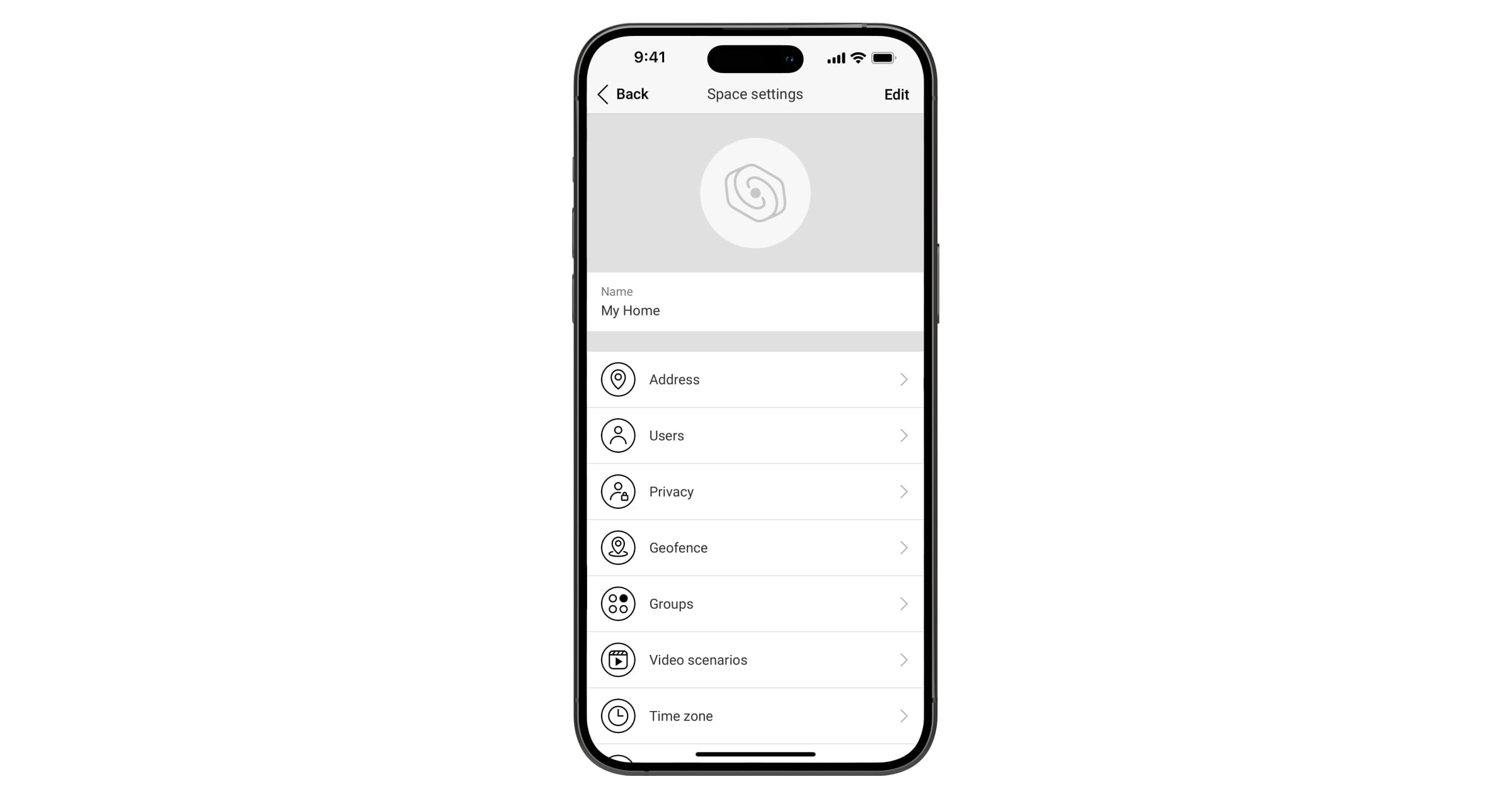
W ustawieniach przestrzeni możesz skonfigurować następujące elementy:
Obraz i nazwa
Adres
Użytkownicy
Prywatność
Geofence
Grupy
Scenariusze wideo
Strefa czasowa
Agencje ochrony
Szablony ustawień
Instalatorzy/Firmy
Ustawienia można zmienić w aplikacji Ajax:
Wybierz przestrzeń, jeśli masz ich kilka lub korzystasz z aplikacji PRO.
Przejdź do karty Sterowanie.
Przejdź do Ustawień, naciskając ikonę koła zębatego
Ustaw wymagane parametry.
Naciśnij Powrót, aby zapisać nowe ustawienia.
Dodatkowe funkcje
Monitoring wideo
Superior Hub Hybrid jest kompatybilny z kamerami Ajax i rejestratorami NVR oraz z kamerami innych firm, które obsługują protokół RTSP lub integrację SDK.
Jak podłączyć kamery do systemu Ajax
Liczbę kamer i rejestratorów NVR, które można dodać do przestrzeni, można obliczyć za pomocą kalkulatora urządzeń wideo.
Scenariusze
Superior Hub Hybrid umożliwia tworzenie 32 scenariuszy i minimalizowanie wpływu czynnika ludzkiego na bezpieczeństwo. Hub może zarządzać bezpieczeństwem całego obiektu lub grupy według harmonogramu; aktywować generator dymu, jeśli intruzi wejdą do pomieszczenia; odłączyć zasilanie w pomieszczeniu i włączyć oświetlenie awaryjne w przypadku pożaru; odciąć dopływ wody w przypadku wycieku; sterować urządzeniami oświetleniowymi, zamkami elektrycznymi, roletami i bramami garażowymi — podczas zmiany trybu bezpieczeństwa przez naciśnięcie przycisku lub alarm czujnika; odtwarzać niestandardowe klipy dźwiękowe przez moduły głosowe w reakcji na alarmy, według harmonogramu lub przy zmianie trybu bezpieczeństwa (niedostępne dla Superior Hub Hybrid (2G)).
Scenariusze można wykorzystać w celu zminimalizowania liczby rutynowych działań i zwiększenia wydajności. Urządzenia automatyzacji Ajax reagują na zmiany temperatury i jakości powietrza. Można na przykład ustawić włączanie ogrzewania, gdy spadnie temperatura, lub sterować systemem zasilania, nawilżaczem i klimatyzacją, aby utrzymać przyjemny klimat w pomieszczeniu.
Jak utworzyć i dostosować scenariusz
Audio scenarios in an Ajax systemWeryfikacja fotograficzna
Superior Hub Hybrid obsługuje zarówno bezprzewodowe czujniki ruchu MotionCam, jak i MotionCam Outdoor. Po wyzwoleniu czujniki wykonują serię zdjęć, które można wykorzystać do oceny przebiegu i chronologii zdarzeń w obiekcie. Uwalnia to użytkowników od stresu, a agencje ochrony od niepotrzebnego wysyłania patroli.
Czujnik aktywuje kamerę, gdy jest uzbrojony i wykryje ruch. Tylko użytkownicy z dostępem do kanału zdarzeń, a także upoważnieni pracownicy agencji ochrony mogą wykonywać fotograficzne weryfikacje alarmów, pod warunkiem, że system alarmowy jest podłączony do stacji monitorowania.
Jeśli funkcja Zdjęcia na żądanie jest aktywowana, czujniki mogą wykonywać zdjęcie na polecenie użytkownika systemu lub użytkownika PRO z odpowiednimi uprawnieniami. Wykonanie zdjęcia jest zawsze rejestrowane na kanale zdarzeń huba.
Zdjęcia na każdym etapie przesyłania chroni szyfrowanie. Są one przechowywane na serwerze Ajax Cloud oraz nie są przetwarzane ani analizowane.
Konserwacja
Regularnie sprawdzaj działanie Superior Hub Hybrid i podłączonych urządzeń. Optymalna częstotliwość kontroli to raz na trzy miesiące. Czyść na bieżąco obudowę huba z kurzu, pajęczyn i innych zanieczyszczeń. Używaj miękkiej, suchej ściereczki, odpowiedniej do pielęgnacji sprzętu.
Do czyszczenia urządzenia nie należy używać żadnych substancji zawierających alkohol, aceton, benzynę i inne aktywne rozpuszczalniki.
Określony okres wsparcia
Zapewniamy aktualizacje zabezpieczeń dla hubów przez co najmniej dwa lata okresu gwarancyjnego.
Specyfikacja techniczna
Wszystkie dane techniczne Superior Hub Hybrid (2G)
Wszystkie dane techniczne Superior Hub Hybrid (4G)
Konfiguracja zgodna z wymaganiami EN
Gwarancja
Gwarancja dla produktów Limited Liability Company “Ajax Systems Manufacturing” jest ważna 2 lata po zakupie.
Jeśli urządzenie nie działa prawidłowo, zalecamy najpierw skontaktować się z Działem wsparcia technicznego Ajax. W większości przypadków problemy techniczne można rozwiązać zdalnie.
Kontakt ze wsparciem technicznym:
Producent: „AS Manufacturing” LLC
